
INICIO
ofimatica · microsoft powerpoint
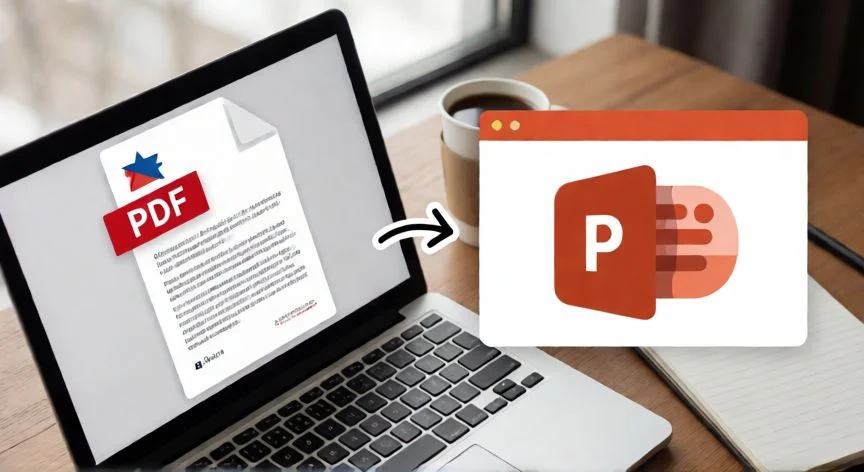
pdf en powerpoint free, Escritorio con portátil mostrando conversión de PDF a PowerPoint online y documentos impresos
ofimatica ·#9206 ·Lectura 6 min. · Redactor: Gonzalo E.Garcia

📄 ¿Cómo paso un PDF a PowerPoint gratis? Mis opciones

Respuesta corta
Verificado
Redactado por Humanos!

Antes de subir un PDF, selecciona una palabra con el cursor: si se selecciona, la conversión será limpia; si no, el texto es imagen y necesitas OCR de pago.

01

Mis 5 formas preferidas de convertir un PDF a PowerPoint sin gastar un euro

Tras más de treinta años peleándome con documentos, presentaciones y entregables de todo tipo, te puedo decir que la conversión de PDF a PowerPoint se ha convertido en un gesto casi tan cotidiano como abrir el correo por la mañana. Yo mismo, entre informes de arquitectura IT y documentación de proyectos de comercio electrónico, termino convirtiendo un PDF a diapositivas casi cada semana. Y la buena noticia es que no hace falta pagar una licencia para lograrlo. Hoy existen varias plataformas online que arrastran tu archivo, lo procesan en segundos y te devuelven un PPTX editable directamente en el navegador.


La lógica detrás de estos conversores es bastante elegante: el PDF es un formato cerrado, pensado para que el documento se vea idéntico en cualquier pantalla, mientras que PowerPoint trabaja con objetos vivos, cuadros de texto, imágenes y diapositivas reales. El servicio tiene que “desmontar” la página y reconstruirla como diapositiva, intentando conservar tipografías, colores y elementos gráficos. No es magia, pero se acerca.


Entre las opciones más fiables que he probado en entornos corporativos destaca Smallpdf. Funciona desde cualquier navegador, sin instalación, y compatible con Mac, Windows, Linux, iPhone y Android. Lo que más me gustó la primera vez que lo usé es que las diapositivas conservan el formato original, de modo que no empiezas desde cero reconstruyendo cada bloque. Permite extraer tablas, gráficos y texto para informes o presentaciones comerciales.


Y ojo a un detalle que suele pasarse por alto: Smallpdf procesa los documentos con cifrado TLS avanzado y elimina todos los archivos automáticamente una hora después de la conversión. La plataforma está certificada en ISO/IEC 27001 y cumple el RGPD europeo. En mi experiencia gestionando documentación de telecomunicaciones, verificar eso antes de subir un archivo es tan importante como la propia conversión. No todos los conversores gratuitos ofrecen ese nivel de seguridad.


iLovePDF es otra alternativa muy extendida, impulsada por la tecnología de Solid Documents, especialistas en reconvertir PDF a formatos Office. La fidelidad con documentos de texto seleccionable es notable. Aquí me topo a menudo con un problema que ya he vivido en carnes: si el PDF contiene páginas escaneadas, el texto no es texto, es una imagen. Para extraerlo como contenido editable hace falta OCR, y en iLovePDF esa función queda reservada al plan Premium. El OCR gratuito simplemente no existe en la mayoría de servicios, y esa es la causa más frecuente de que una conversión “falle” o devuelva diapositivas vacías.


Para que te hagas una idea del alcance multilingüe del OCR de iLovePDF (cuando lo tienes disponible):


Idiomas soportados por el OCR de iLovePDF
Inglés, danés, neerlandés, flamenco, finés, francés, alemán, italiano, noruego, polaco, portugués, ruso, español, sueco, turco, árabe, chino simplificado y tradicional, griego moderno, hebreo, hindi, japonés, coreano y tailandés

En una época en la que cruzo documentación en varios idiomas para proyectos internacionales, ese catálogo me parece más que suficiente. Si trabajas con archivos en árabe, chino o japonés, ten en cuenta que el OCR solo estará disponible en la versión de pago.

“FreeConvert admite hasta 1 GB gratis; Canva, hasta 300 MB y 500 páginas. Compara límites antes de elegir herramienta.”

Dato clave
pdf en powerpoint free, Equipo trabajando de forma colaborativa en una presentación convertida desde PDF en pantalla grande
Imagen

Equipo trabajando de forma colaborativa en una presentación convertida desde PDF en pantalla grande

02

De Smallpdf a Canva: qué herramienta usar según tu tipo de documento

Adobe Acrobat Online ofrece su propio conversor de PDF a PPT gratuito en el navegador, y aquí hay algo casi simbólico: Adobe inventó el formato PDF. La compañía afirma que más de cuatro millones de archivos se han procesado en esta herramienta en un periodo de 18 a 24 meses. Cada página del PDF se convierte en una diapositiva, y tras la conversión puedes editar directamente en PowerPoint para la web iniciando sesión con una cuenta gratuita. También ofrecen 7 días de prueba de Acrobat Pro para funciones avanzadas como OCR, fusión o compresión.


En mis múltiples proyectos donde he tenido que presentar resultados a equipos de operaciones y dirección, Adobe me ha demostrado que la fidelidad con documentos originales bien maquetados es sobresaliente. Y si además el archivo viene de un sistema de gestión documental que exporta directamente en PDF, la integración con Acrobat para la web ahorra un paso intermedio.


FreeConvert es la más generosa en límites: hasta 1 GB por archivo en plan gratuito, subida desde dispositivo, Dropbox, Google Drive, OneDrive o URL directa. Soporta conversión por lotes y parámetros avanzados de salida. En privacidad, usa cifrado SSL de 256 bits y elimina archivos tras 8 horas, un plazo más largo que Smallpdf pero igualmente automático. Opera software open source y propietario, y ofrece una API completa para integraciones profesionales.


Un apunte técnico que me parece relevante cuando uno trabaja con ofimática a diario: el PPT original de PowerPoint (1987) es un formato binario, no XML. Eso lo hace más voluminoso, más susceptible a corrupción y capaz de albergar macros. Si recibes un .ppt como adjunto inesperado, trátalo con precaución. Las versiones actuales abren PPT en “modo de compatibilidad” y te invitan a pasarlo a PPTX. El PDF, por su parte, es un estándar ISO normalizado desde 1993.


Canva plantea un enfoque distinto: no solo convierte, sino que abre el resultado como diseño editable dentro de su propio editor. Admite archivos de hasta 300 MB y 500 páginas, sin instalar nada. Tras la conversión puedes animar texto, sustituir iconos, insertar gráficos, vídeos y recursos de marca, o compartir un enlace para recibir comentarios de compañeros.


Y aquí es donde personalmente más valoro esta opción: la colaboración. En mi día a día coordinando equipos dispersos, poder invitar a colegas a comentar secciones concretas del informe en tiempo real me ahorra cadenas interminables de correos con adjuntos. El resultado puede descargarse como PowerPoint, compartirse o seguir editándose. No te pierdas esto si trabajas en equipo, a mí me ha cambiado la forma de revisar propuestas.


Si no tienes Microsoft Office instalado, no te preocupes: el PPTX se abre igualmente en PowerPoint para la web (gratuito con cuenta Microsoft), Google Slides, LibreOffice Impress o Apple Keynote. El flujo completo, conversión gratuita más edición gratuita, es viable sin pagar una sola licencia.


PASOS CONCRETOS:

  1. Abre en el navegador el conversor elegido (Smallpdf, iLovePDF, Adobe Acrobat Online, FreeConvert o Canva).
  2. Pulsa el botón de selección de archivo o arrastra y suelta el PDF sobre la zona de carga; también puedes importarlo desde Google Drive, Dropbox, OneDrive o una URL.
  3. Si el PDF es escaneado, activa el OCR si el servicio lo ofrece (en iLovePDF es de pago); si no, el texto saldrá como imagen.
  4. Ajusta opcionalmente el rango de páginas o los parámetros avanzados.
  5. Pulsa “Convertir” y espera unos segundos.
  6. Descarga el archivo PPTX resultante y ábrelo en PowerPoint, PowerPoint para la web, Google Slides, LibreOffice Impress o Keynote para revisarlo y editarlo.

Conclusión:

¿pdf en powerpoint free?

Y aquí va mi consejo sincero: la causa número uno de conversiones defectuosas no es la herramienta, es la naturaleza del PDF de origen. Si alguien te pasó un escaneo impreso como imagen, ningún conversor gratuito te devolverá texto editable sin OCR. Así que antes de subir nada, prueba a seleccionar una palabra con el ratón en el PDF original; si se marca, vas a tener una conversión limpia. Si no, toca buscar el OCR o pedir al remitente que te reenvíe el archivo en origen. Yo lo he aprendido a base de frustraciones con presentaciones que salían vacías. Es complicado dar una sola respuesta a cuál es la mejor herramienta porque depende del tamaño del archivo, de si es texto real o imagen, y de si vas a colaborar después. Tienes varias opciones válidas según el caso.


Fuentes: 1º Smallpdf.com, 2º Ilovepdf.com, 3º Adobe.com, 4º FreeConvert.com, 5º Canva.com
IMAGEN1-AUTOR:Nexuscurioso|Licencia:Todos los derechos reservados|Url:---
IMAGEN2-AUTOR:Nexuscurioso|Licencia:Todos los derechos reservados|Url:---
Redacción: Gonzalo E.Garcia · Actualizado en: 18/11/2026
Valoración para Respuesta Valoración para Respuesta Valoración para Respuesta Valoración para Respuesta Valoración para Respuesta Valoración para Respuesta Valoración para Respuesta Valoración para Respuesta Valoración para Respuesta Valoración para Respuesta
4.6 / 5 · 59 valoraciones Valorar

¿Tienes algo que aportar? Envíanos tu respuesta

Mi experiencia convirtiendo PDFs a PowerPoint gratis: estas 4 herramientas me ahorran horas cada semana Mi experiencia convirtiendo PDFs a PowerPoint gratis: estas 4 herramientas me ahorran horas cada semana Cómo Convertir PDF en PowerPoint Gratis Online: Guía Completa Cómo Convertir PDF en PowerPoint Gratis Online: Guía Completa
¿Quieres ver más respuestas sobre pdf en powerpoint free?