
INICIO
ofimatica · microsoft powerpoint
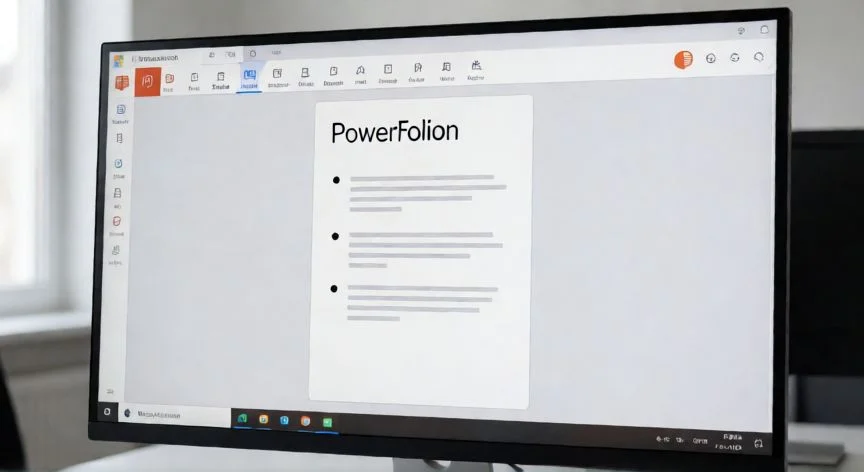
diapositiva en powerpoint vertical, Presentación de PowerPoint en orientación vertical mostrada en un portátil
ofimatica ·#9297 ·Lectura 8 min. · Redactor: Gonzalo E.Garcia

📐 Diapositiva en PowerPoint vertical: mi método paso a paso

Respuesta corta
Verificado
Redactado por Humanos!

Asegurar el ajuste siempre que la presentación ya tenga contenido; Maximizar solo en diapositivas vacías.

01

Poner una diapositiva en vertical en PowerPoint: lo que nadie te cuenta cuando intentas cambiar la orientación

Llevo más de tres décadas peleándome con herramientas ofimáticas en entornos donde una presentación mal cuadrada puede costar una reunión comercial importante, y te aseguro que el cambio de orientación en PowerPoint es uno de esos momentos que te hacen murmurar cosas poco elegantes mientras miras cómo tu contenido se desordena sin piedad. La buena noticia es que el proceso es mucho más sencillo de lo que parece, siempre que sigas la ruta correcta y no cometas los dos o tres errores clásicos que arruinan cualquier mazo ya montado.

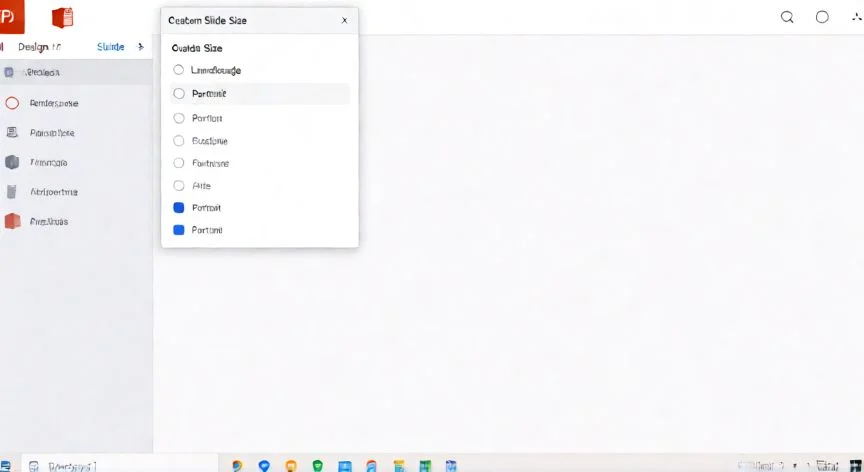
PowerPoint nace con las diapositivas en formato horizontal apaisado, pero el propio programa te permite girar ese lienzo a orientación vertical, o retrato, sin necesidad de instalar complementos ni tocar archivos XML. En Windows (Microsoft 365, PowerPoint 2016, 2019, 2021 y 2024) la ruta es directa: pestaña Diseño → botón Tamaño de diapositiva (suele estar hacia el extremo derecho de la cinta) → Personalizar tamaño de diapositiva. En el cuadro que aparece marcas la opción Vertical y pulsas Aceptar. Inmediatamente salta un segundo diálogo preguntándote qué hacer con lo que ya está dentro de la diapositiva.

En macOS el camino es prácticamente el mismo, cambia la nomenclatura: pestaña Diseño → Tamaño de diapositiva → Configurar página. Dentro del apartado Orientación eliges Vertical u Horizontal. Un matiz que muchos usuarios pasan por alto y que yo descubrí a base de impresiones desperdiciadas: la orientación se configura por separado para las Diapositivas proyectadas y para las Notas del orador, los folletos y el esquema. Es decir, puedes imprimir un handout en vertical mientras la proyección en pantalla mantiene el formato apaisado, o viceversa, sin que una cosa afecte a la otra.

En la versión web de PowerPoint la secuencia es: pestaña Diseño → Tamaño de diapositiva → Más opciones. Ahí seleccionas Vertical y aceptas. Si el navegador no te muestra la opción de tamaño personalizado, mi consejo práctico es abrir el archivo en la aplicación de escritorio, fijar allí las dimensiones verticales, guardar y volver a trabajar en línea; así ahorras horas de pelea con una interfaz que no siempre reproduce todas las funciones.

Yo suelo preparar las presentaciones para clientes de telecomunicaciones y siempre arranco definiendo la orientación desde el principio, porque rediseñar un mazo ya cargado de gráficos y tablas es otro nivel de paciencia. Cuando PowerPoint te pregunta cómo escalar el contenido, tienes dos opciones y esa decisión marca la diferencia entre una presentación decente y un desastre visual:

OpciónQué haceCuándo elegirla
MaximizarAumenta el contenido para llenar el nuevo lienzo; puede expulsar objetos fuera del área visible sin aviso claroPresentación nueva, casi vacía
Asegurar el ajusteReduce y recoloca todo dentro de los nuevos límites; puede dejar franjas vacías y texto más pequeñoPresentación ya elaborada, con contenido


En mis revisiones internas de presentaciones corporativas, siempre empiezo con Asegurar el ajuste y luego retoco diapositiva por diapositiva, porque PowerPoint no rediseña inteligentemente cada composición al cambiar la forma del lienzo. Es tarea tuya, sin atajos.

Antes de tocar nada, guarda una copia de seguridad con otro nombre. En serio, hazlo. He visto a compañeros perder media tarde reconstruyendo un mazo porque no tenían respaldo.

PASOS CONCRETOS:
  • Abre la presentación y guarda una copia de seguridad con otro nombre.
  • Vaya a Diseño → Tamaño de diapositiva (Mac: Configurar página; web: Más opciones).
  • Elija Personalizar tamaño de diapositiva y marque Vertical en Orientación de las Diapositivas.
  • Ajuste Ancho y Alto si necesita medidas concretas (por ejemplo 7,5 × 13,333 pulgadas para 9:16, o 8,27 × 11,69 para A4).
  • Pulse Aceptar y seleccione Asegurar el ajuste si la presentación ya tiene elementos.
  • Revise cada diapositiva: saltos de línea, imágenes recortadas, tablas, gráficos, transiciones, objetos cerca de bordes.
  • Entre en Vista → Patrón de diapositivas para corregir marcadores, pies y logotipos descolocados; use Alinear y Distribuir.
  • Exporte a PDF o vídeo y compruebe el resultado en el dispositivo o impresora de destino.

“La orientación es una propiedad del archivo, no de cada diapositiva: afecta a toda la presentación por igual.”

Dato clave
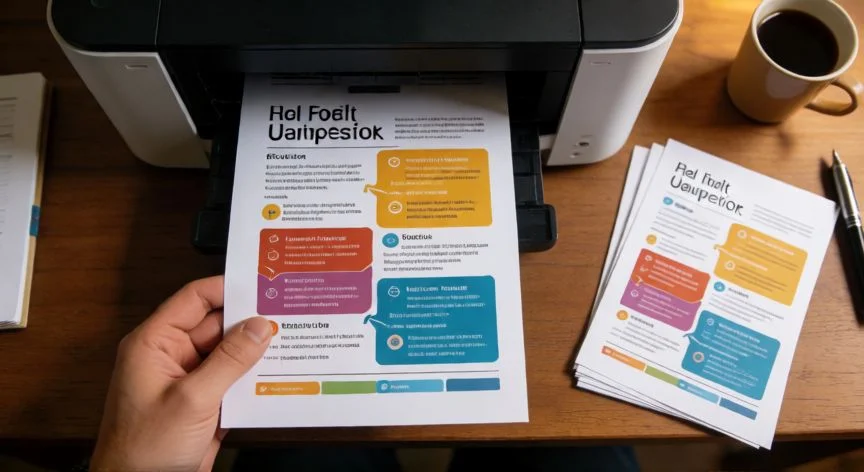
diapositiva en powerpoint vertical, Smartphone mostrando una diapositiva vertical con infografía apilada
Imagen

Smartphone mostrando una diapositiva vertical con infografía apilada

02

Orientación vertical en PowerPoint: ruta exacta, errores frecuentes y cómo evitar que tu presentación parezca desastrosa

Trabajar en ofimática durante tantos años te enseña que la orientación vertical no es un simple giro de 90 grados, sino un replanteamiento completo de la composición, y eso es algo que muchas personas no dimensionan hasta que tienen delante una infografía que no cabe o un gráfico de barras que se parte en dos. Cuando monto materiales para señalética digital o menús de restaurante, el formato retrato me resulta infinitamente más natural que intentar comprimir bloques anchos en un lienzo estrecho.

La orientación vertical brilla cuando el contenido es más alto que ancho: imágenes verticales, gráficos de barras apiladas, infografías largas, listas extensas con recorrido descendente o textos narrativos. También encaja con tamaños de papel estándar, así que folletos, pósteres, informes y hojas de trabajo se benefician enormemente de este formato. Y algo que he comprobado en presentaciones para clientes jóvenes: en un smartphone, una diapositiva vertical se lee sin girar el dispositivo, lo cual elimina una fricción enorme.

En el terreno estético y comunicativo, el formato retrato tiene ventajas reales que van más allá de la novedad: legibilidad mejorada al permitir tipografías y gráficos más grandes, impacto visual por ser un formato poco habitual que detiene la mirada, compatibilidad directa con impresión y una lectura secuencial natural de arriba hacia abajo, ideal para líneas temporales y narraciones escalonadas.

Las dimensiones recomendadas dependen del destino final, y aquí conviene tener claro qué vas a producir:

FormatoDimensionesProporciónUso típico
Vertical 9:167,5 × 13,333 pulgadas9:16Smartphones, redes sociales, quioscos
A48,27 × 11,69 pulgadas1:1,414Impresión internacional, folletos
Carta (EE.UU.)8,5 × 11 pulgadas1:1,294Norteamérica, informes locales
Retrato 3:47,5 × 10 pulgadas3:4Intercambio de una presentación 4:3 clásica


PowerPoint puede mostrar pulgadas, centímetros u otra unidad según la configuración del sistema operativo, e introducir las equivalencias físicas no altera la proporción. Lo que sí altera todo es no respetar los márgenes de seguridad de la impresora: si vas a entregar material impreso, deja aire suficiente alrededor del contenido.

A mí personalmente me ha pasado más de una vez exportar a vídeo y encontrarme con franjas negras alrededor de la diapositiva vertical. La causa no es PowerPoint, es el reproductor o la plataforma que encajan el lienzo dentro de un contenedor 16:9. Siempre compruebo el resultado en el teléfono o pantalla final antes de publicar, porque el archivo por sí solo está perfecto.

Un límite estructural que conviene interiorizar: PowerPoint aplica un único tamaño y orientación a toda la presentación. No existe ajuste nativo para que una sola diapositiva sea vertical mientras las demás siguen horizontales. La orientación es una propiedad del archivo, no de cada página. Esto se mantiene en todas las versiones.

Para lograr el efecto de una diapositiva vertical aislada dentro de un mazo horizontal, tienes varias vías:
  • Dos archivos + hiperenlace: creas un segundo archivo solo con las diapositivas verticales. En el principal, seleccionas el elemento disparador, vas a Insertar → Acción, eliges el disparador (clic o hover), marcas Hipervínculo a → Otra presentación de PowerPoint y buscas el archivo vertical. Al reproducir, pulsas el enlace, se abre la diapositiva vertical y con Esc regresas. Imprescindible mantener ambos archivos en la misma carpeta. En versiones antiguas de Mac, el botón Acción está en la pestaña Presentación con diapositivas.
  • Simular dentro del lienzo horizontal: añades un rectángulo alto con el diseño vertical encima y usas el resto como fondo neutro. No cambia la orientación real pero logra la apariencia visual.
  • Rotar 90° el contenido: duplicas la diapositiva, seleccionas todo con Ctrl+A (Cmd+A en Mac), agrupas con Ctrl+G (Cmd+G) y aplicas Formato de forma → Girar 90° a la derecha. Útil para un gráfico o maqueta, aunque la diapositiva sigue siendo horizontal.
  • Exportar como imagen e insertar: funciona, pero el texto deja de ser editable.

No confundas orientación del lienzo con rotación de objetos. La orientación cambia las dimensiones de toda la presentación y solo admite giros de 90 grados; la rotación afecta al elemento seleccionado, permite ángulos de 360 grados y no altera el lienzo. PowerPoint no permite girar ni voltear horizontalmente el lienzo completo.

Al rediseñar para vertical, reconstruye las composiciones anchas como bloques apilados: título arriba, imagen principal debajo, datos de apoyo y conclusión al final. Las imágenes se recortan desde Formato de imagen → Recortar, nunca estiradas desde los tiradores laterales. Los cuadros de texto necesitan más alto porque las líneas cortas generan más saltos, y en los gráficos puede ser necesario reducir categorías o mover la leyenda debajo del gráfico. Los diagramas agrupados conviene desagruparlos para recolocar piezas sueltas. Y si reformatear una presentación antigua supone demasiado trabajo manual, mi estrategia preferida es partir de una estructura ya pensada para vertical (plantillas retrato o generación asistida) y exportar al formato de destino, en vez de intentar comprimir un mazo horizontal en un lienzo estrecho.

Conclusión:

¿diapositiva en powerpoint vertical?

La mayoría de los sustos que la gente achaca a un fallo de PowerPoint al girar la diapositiva no son bugs ni incompatibilidades, son dos decisiones tomadas a la ligera: pulsar Maximizar sobre una presentación ya cargada, que expulsa objetos fuera del lienzo sin avisarte bien, y olvidarse de entrar en el Patrón de diapositivas después del cambio, que es justo donde viven los logotipos, números de página y pies que quedan descolocados y parecen corromper todo el archivo. Mi forma de verlo después de tantos años manejando ofimática a diario es clara: el cambio de orientación no rompe nada por sí solo, lo que rompe es no revisar el patrón y no elegir Asegurar el ajuste. Dedica esos cinco minutos extra de revisión y tu mazo vertical quedará impecable, sea cual sea el formato de salida que uses después, PDF, vídeo o pantalla de quiosco. Es complicado dar una sola receta universal porque cada presentación tiene su propia historia dentro.

Fuentes: 1º Support.microsoft.com, 2º Slidemodel.com, 3º Slideuplift.com, 4º Alphr.com, 5º Gamma.com.ai
IMG1-AUTOR:Nexuscurioso|Licencia:Todos los derechos reservados|Url:---
IMG2-AUTOR:Nexuscurioso|Licencia:Todos los derechos reservados|Url:---
Redacción: Gonzalo E.Garcia · Actualizado en: 18/11/2026
Valoración para Respuesta Valoración para Respuesta Valoración para Respuesta Valoración para Respuesta Valoración para Respuesta Valoración para Respuesta Valoración para Respuesta Valoración para Respuesta Valoración para Respuesta Valoración para Respuesta
3.9 / 5 · 50 valoraciones Valorar

¿Tienes algo que aportar? Envíanos tu respuesta

Cómo giré mis diapositivas de horizontal a vertical en PowerPoint sin perder el contenido Cómo giré mis diapositivas de horizontal a vertical en PowerPoint sin perder el contenido Mis trucos para pasar PowerPoint a vertical sin perder la cabeza Mis trucos para pasar PowerPoint a vertical sin perder la cabeza
¿Quieres ver más respuestas sobre diapositiva en powerpoint vertical?