
INICIO
ofimatica · microsoft word
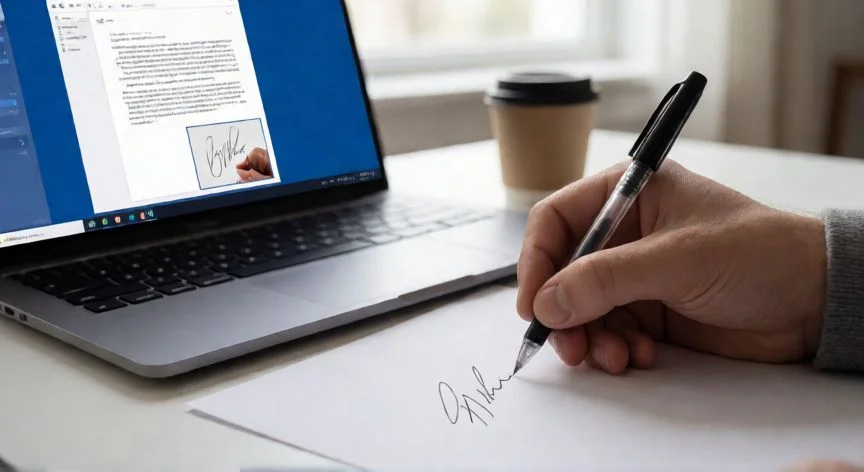
como firmar en word, Mano firmando con bolígrafo sobre papel junto a un portátil con Word abierto
ofimatica ·#8947 ·Lectura 7 min. · Redactor: Gonzalo E.Garcia

✍️ Cómo firmar en Word: métodos y trucos reales

Respuesta corta
Verificado
Redactado por Humanos!

Una imagen pegada en Word es firma electrónica simple, no firma digital. Sin certificado no invalida cambios posteriores.

01

Mi guía completa para firmar en Word sin romper una sola impresora

Preparar un contrato, una carta comercial o un presupuesto y tener que mandarlo firmado, sin imprimir, escanear ni volver a subir nada, es algo que he resuelto cientos de veces desde mi escritorio. En Word tienes varias puertas para conseguirlo, y lo importante es saber por cuál entrar según lo que el destinatario espera del archivo.


En mis primeras etapas gestionando proyectos de comercio electrónico, me encontré con que half de la documentación que circulara entre partners y clientes eran contratos PDF y word que alguien tenía que firmar antes de las doce de la noche. Ahí aprendí que no todas las firmas son iguales: pegar una imagen de tu garabato sobre un párrafo no equivale a firmar digitalmente, y confundirlas te puede costar una validación legal en plena negociación.


El método más rápido y universal es insertar una imagen de la firma manuscrita. Escribes con un bolígrafo oscuro sobre un folio blanco, lo escaneas o lo fotografías con luz suficiente, y lo guardas en PNG con fondo transparente. El PNG es clave porque evita ese recuadro blanco feo que arruina una línea de texto o un fondo de color. Si solo tienes una foto, Word permite limpiar el fondo, pero nunca queda tan limpio como un PNG nativo.


Una vez tienes el archivo, la ruta en Word para Windows es: clic donde debe ir la firma → pestaña Insertar → Imágenes → Este dispositivo. En Mac aparece como Imagen desde archivo. Después, con la imagen seleccionada, usas Recortar para quitar márgenes y arrastras desde una esquina para redimensionar sin deformar. Para una carta, unos 4 o 5 cm de ancho quedan con aspecto natural.


El truco que mucha gente desconoce para posicionar la firma con precisión es Ajustar texto → Delante del texto. Esto libera la imagen del flujo del párrafo y te deja arrastrarla justo encima de la línea, sin que Word la empuje. Si el fondo sigue blanco o gris, puedes probar Quitar fondo o Color → Definir color transparente, aunque insisto: trabaja con PNG desde el principio.


Si tu equipo tiene pantalla táctil, lápiz óptico o trackpad sensible, la pestaña Dibujar es otra vía. Activas un lápiz de trazo fino y color oscuro, pones el documento en Vista de Diseño de impresión (fundamental, porque en otras vistas el lápiz se desactiva), y firmas con el dedo o el ratón. Eso sí, esta firma queda como trazos en ese archivo concreto; no es reutilizable.


Para quien firma documentos cada semana, el Autotexto convierte la imagen más los datos de contacto en un bloque de un solo clic: Insertar → Elementos rápidos → Guardar selección en la galería. Lo nombras, eliges galería Autotexto, aceptas, y la próxima vez solo tienes que buscarlo en la misma ruta.


Y ahora viene lo que considero crítico: una imagen pegada no es firma digital. La imagen solo muestra cómo es tu letra; no acredita quién la insertó, cuándo, ni si el texto cambió después. Eso es lo que separa una firma electrónica simple de una con validez probatoria reforzada.


Método¿Reutilizable?¿Validez reforzada?
Imagen PNGSíNo
Dibujar a manoNoNo
Línea de firma digitalSí (con certificado)Sí

PASOS CONCRETOS:

1) Firma en un folio blanco con bolígrafo oscuro.
2) Escanea o fotografía y guarda como PNG transparente o JPG.
3) En Word: Insertar → Imágenes → Este dispositivo (Mac: Imagen desde archivo).
4) Selecciona la imagen, usa Recortar y arrastra una esquina para redimensionar.
5) Aplica Ajustar texto → Delante del texto para colocarla libremente.
6) Si queda fondo blanco/gris: Quitar fondo o Color → Definir color transparente.
7) Guarda el documento firmado como PDF antes de enviarlo.

Para dibujar: pestaña Dibujar (actívala en Archivo → Opciones → Personalizar cinta), vista Diseño de impresión, lápiz fino oscuro, firma con dedo o ratón.
Para Autotexto: inserta imagen + nombre/cargo, selecciónalo todo, Insertar → Elementos rápidos → Guardar selección → nómbralo → galería Autotexto → aceptar. Insértalo después desde la misma ruta.
Línea de firma: Insertar → Línea de firma de Microsoft Office → rellena Firmante sugerido y título → aceptar.
Firma digital: clic derecho sobre la línea → Firmar → escribe o selecciona imagen → confirma (requiere certificado vigente en Windows).

“Word para Mac y Word web NO incluyen línea de firma ni certificados digitales. Solo Windows escritorio los ofrece.”

Dato clave
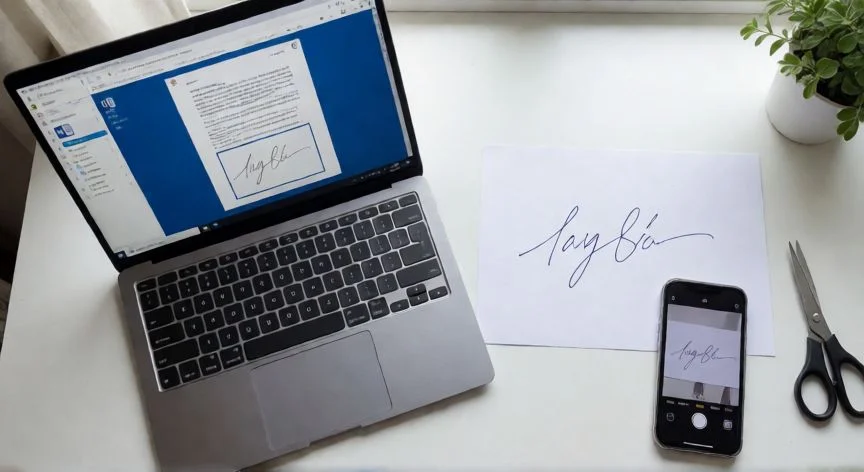
como firmar en word, Pantalla de Word con imagen de firma arrastrándose sobre una línea de firma en el documento
Imagen

Pantalla de Word con imagen de firma arrastrándose sobre una línea de firma en el documento

02

Los cuatro métodos que uso según lo que necesite el documento

La línea de firma es el tercer método integrado en Word, pensado para cuando alguien más va a firmar el documento o necesitas un marcador visual claro. En Windows: Insertar → Línea de firma de Microsoft Office, dentro del grupo Texto. Escribes el nombre sugerido y el cargo, aceptas, y aparece la línea con una X marcando el punto exacto.


Como especialista en ofimática que soy, he visto a gente perder media hora buscando esa opción porque no la encuentra. El truco es que en ventanas estrechas puede mostrarse solo como un icono dentro del grupo Texto, y en Word para Mac o Word web directamente no está disponible. Si no aparece, para una línea de impresión basta con tabulaciones subrayadas, sin más.


La firma digital es el nivel superior. Clic derecho sobre la línea de firma → Firmar → escribes nombre o dibujas → confirmas. El requisito innegociable es un certificado digital vigente instalado en Windows: en España, el de la FNMT o el DNI electrónico. Una vez firmado, Word protege el archivo y cualquier cambio posterior invalida la firma.


Aquí viene la advertencia que repito cada vez que alguien me pregunta: la firma digital en Word está atada al archivo .docx. Si exportas a PDF, esa firma digital desaparece. Para firmar un PDF con certificado necesitas una herramienta específica de firma PDF, no Word. Y si editas el documento firmado, la firma se cae; lo correcto es quitarla, modificar y volver a firmar.


En cuanto a plataformas, las capacidades cambian bastante:


VersiónImagenDibujarLínea firma digital
Word WindowsSíSíSí
Word MacSíSíNo
Word webSíBásicoNo
iPhone / iPad / AndroidSíSí (dedo)No

En móvil la recomendación práctica es ampliar la vista antes de mover la imagen, porque arrastrar un recorte pequeño con el pulgar es una tortura. Conviene tener la firma en PNG y usar Insertar → Imágenes directamente.


Los problemas más habituales que me llegan por correo siempre son los mismos: firmas borrosas por baja resolución o por ampliar demasiado la imagen, y firmas que desaparecen al editar el documento porque estaban mal ancladas. La solución es sencilla: escanea en alta resolución, respeta la proporción al redimensionar, y usa Delante del texto para que no dependa de párrafos vecinos.


Y un último consejo de presentación y seguridad que aplico siempre antes de enviar un contrato: exporta a PDF. En Windows es Archivo → Guardar como → PDF, o Exportar → Crear documento PDF/XPS. En Mac, Guardar como en PDF. En la web, Descargar como PDF. Un PDF se ve idéntico en cualquier equipo y bloquea que la firma se mueva si alguien abre el .docx en otra versión de Word. Si además quieres blindar la firma frente a ediciones, exporta a PDF y firma ahí con una herramienta de relleno y firma o con certificado.


Tal como yo lo veo, la mayoría de los conflictos legales que he visto girar en torno a documentos digitales no vienen de una mala firma en Word, sino de no saber qué tipo de firma se usó y si esa firma sobrevivirá al envío. Conviene tener claro que eIDAS y la Ley 6/2020 dan amparo a la firma electrónica simple, pero el punto débil es siempre la prueba: quién pegó esa imagen, cuándo, y si el texto sigue siendo el mismo.

Conclusión:

¿como firmar en word?

¿Merece la pena complicarse con certificados si solo necesitas mandar un presupuesto rápido a un cliente? Yo creo que no, pero en cuanto el documento tiene consecuencias para terceros, un simple PNG pegado se queda corto y necesitas algo que registre quién, cuándo y si el texto cambió después. Es complicado dar una única respuesta válida porque depende de la relación con quien recibe el archivo, del país donde opereis y de si hay cláusulas específicas que exijan sello de tiempo. Lo que sí tengo claro es que exportar a PDF antes de enviar nunca sobra, y que guardar tu firma como PNG transparente te ahorrará media docena de frustraciones a lo largo del año.

Fuentes: 1º Microsoft Support, 2º Adobe Acrobat, 3º MobiSystems, 4º Sealed Print
IMAGEN1-AUTOR:Nexuscurioso|Licencia: Todos los derechos reservados|Url: ---
IMAGEN2-AUTOR:Nexuscurioso|Licencia: Todos los derechos reservados|Url: ---
Redacción: Gonzalo E.Garcia · Actualizado en: 18/11/2026
Valoración para Respuesta Valoración para Respuesta Valoración para Respuesta Valoración para Respuesta Valoración para Respuesta Valoración para Respuesta Valoración para Respuesta Valoración para Respuesta Valoración para Respuesta Valoración para Respuesta
4.6 / 5 · 47 valoraciones Valorar

¿Tienes algo que aportar? Envíanos tu respuesta

Mis trucos de siempre para poner la firma en Word como un profesional Mis trucos de siempre para poner la firma en Word como un profesional Cómo he aprendido a hacer una firma en Word digital sin complicarme la vida Cómo he aprendido a hacer una firma en Word digital sin complicarme la vida
¿Quieres ver más respuestas sobre como firmar en word?