
INICIO
ofimatica · microsoft excel
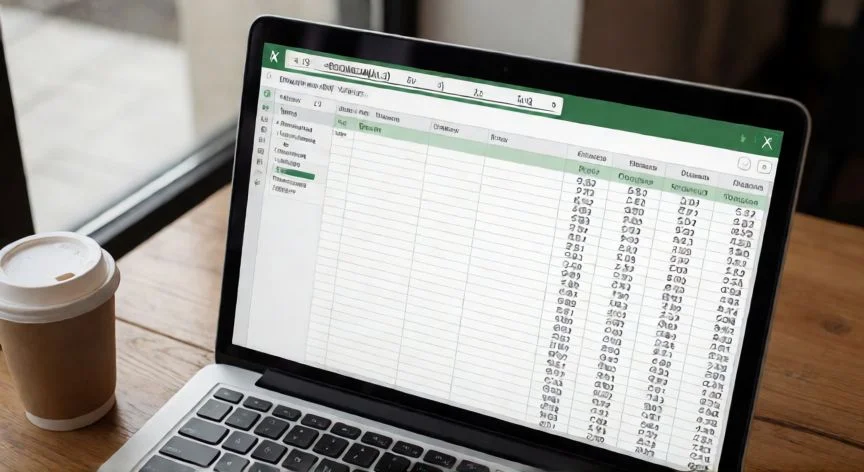
como redondear en excel a miles, Pantalla de Excel con la formula REDONDEAR aplicada para redondear a miles
ofimatica ·#8164 ·Lectura 8 min. · Redactor: Gonzalo E.Garcia

📊 Cómo redondear a miles en Excel, mis trucos de siempre

Respuesta corta
Verificado
Redactado por Humanos!

REDONDEAR(celda;-3) = redondea al millar más cercano. El -3 anula unidades, decenas y centenas.

01

Redondear a miles en Excel sin despeinarte: mi fórmula definitiva después de años de ofimática

Cuando llevo ya un montón de años moviéndome entre hojas de cálculo, presupuestos, informes de ventas y resumenes para dirección, te puedo decir que el redondeo a miles es de esas operaciones que uno hace casi sin pensar, pero que si no la dominas bien, te amarga la jornada. Y es que redondear a miles en Excel no tiene mayor misterio una vez entiendes la lógica: se trata de la función REDONDEAR con un argumento negativo, concretamente el -3. Esa es la clave, el truco entero, el resto es matices.


La sintaxis completa es =REDONDEAR(número; núm_decimales). El primer argumento es la celda o valor que quieres redondear, y el segundo te dice hasta dónde aproximas. Si lo pones en positivo, conservas decimales; si es cero, te vas al entero más cercano; y aquí viene lo interesante, cuando es negativo el redondeo salta hacia la izquierda de la coma decimal. Es exactamente lo que necesitas para trabajar con decenas, centenas, miles o millones sin inventar fórmulas raras.


Para redondear al millar más cercano, ese segundo argumento tiene que ser -3, así que la fórmula queda =REDONDEAR(A1;-3). El signo menos indica a Excel que se mueva a la izquierda del separador decimal, y el 3 marca que son tres posiciones las que se anulan: unidades, decenas y centenas. Por eso el resultado siempre termina en tres ceros. La misma lógica funciona para todo: -1 te redondea a la decena, -2 a la centena, -4 a la decena de mil, -5 a la centena de mil y -6 al millón.


Un ejemplo sacado directamente de la documentación oficial de Microsoft lo deja clarísimo: si la celda A1 contiene 823,7825, escribir =REDONDEAR(A1;-3) devuelve 1000, porque 823,7825 está más cerca de 1000 que de 0. En el mismo esquema, =REDONDEAR(A1;-2) da 800, =REDONDEAR(A1;-1) da 820 y =REDONDEAR(A1;0) da 824. Ves que no hay un caso especial para miles, es la misma función desplazada hacia los enteros.


Con cifras de mayor tamaño la mecánica no cambia. Para redondear 5.233.501 a miles escribes =REDONDEAR(B1;-3) y obtienes 5.234.000. Fíjate en que la parte de los miles sube de 5.233 a 5.234 porque las tres cifras eliminadas, que serían 501, son iguales o superiores a 500, o sea, superan la mitad del intervalo entre dos múltiplos consecutivos de mil.


La regla que aplica REDONDEAR es la de toda la vida, la que aprendiste en la escuela: si la cifra siguiente a la posición de corte es 5 o mayor, tiras hacia arriba; si es menor que 5, tiras hacia abajo. Así, 24.570 redondeado a miles queda en 25.000, mientras que 24.499 se queda en 24.000. Del mismo modo, 1.523 a decenas da 1.520 y 23.676 a centenas da 23.700.


En mis primeras etapas gestionando información de negocio, antes incluso de montar estructuras automatizadas, perdía tiempo haciendo redondeos "a ojo" sobre cifras que luego aparecían descuadradas en los totales. Hasta que asumí que una única columna con la fórmula bien puesta te ahorra esas revisiones manuales que te roban la tarde.


Y aquí van los PASOS CONCRETOS que sigo siempre que tengo que redondear una columna entera:

  • 1. Sitúate en una celda vacía adyacente al dato, por ejemplo B2 si el valor original está en A2.
  • 2. Escribe =REDONDEAR(A2;-3) y pulsa Intro. El resultado será el múltiplo de mil más cercano.
  • 3. Si tus datos empiezan más abajo, ajusta la referencia de celda (A2, A3, etc.) según la posición real.
  • 4. Copia la fórmula al resto de la columna arrastrando el controlador de autorrelleno desde la esquina inferior derecha, o usa Ctrl+C y Ctrl+V sobre el rango destino.
  • 5. Comprueba que los valores de origen estén guardados como números y no como texto; si son texto, la fórmula devolverá error.
  • 6. Si necesitas ocultar los tres ceros finales en pantalla, aplica un formato personalizado con la máscara #.###, de forma que 5.234.000 se visualice simplemente como 5.234.

“El botón «Disminuir decimales» solo cambia la apariencia; el valor real no se redondea hasta que usas una función.”

Dato clave

como redondear en excel a miles, Informe financiero impreso con cifras redondeadas a miles sobre escritorio de madera
Imagen

Informe financiero impreso con cifras redondeadas a miles sobre escritorio de madera

02

Todo lo que necesitas saber sobre =REDONDEAR(celda;-3) y sus hermanas

Hay veces que el redondeo "al más cercano" no te vale porque necesitas forzar la dirección, y eso me ha pasado mucho gestionando catálogos de productos donde los precios nunca debían bajar de cierto umbral. Para esos casos existen dos variantes que aceptan exactamente los mismos argumentos, incluidos los negativos. REDONDEAR.MAS aleja siempre el número del cero, por lo que =REDONDEAR.MAS(24.120;-3) devuelve 25.000, perfecto para fijar precios o presupuestos que jamás deben quedar por debajo del costo. Y REDONDEAR.MENOS hace lo contrario, acerca siempre al cero, así que el redondeo se hace hacia el millar anterior.


Cuando el objetivo no es una potencia de diez sino un múltiplo concreto, como 50, 500 o 5.000, la herramienta adecuada cambia a REDOND.MULT, con la sintaxis =REDOND.MULT(A2;50). Si A2 contiene 1.237, el resultado es 1.250, el múltiplo de 50 más cercano. Esta función es la que uso para precios de venta que deben terminar en 50 o en 00, o para cantidades que se despachan en paquetes cerrados. Y si además quieres forzar la dirección, MULTIPLO.SUPERIOR y MULTIPLO.INFERIOR devuelven siempre el múltiplo superior o inferior: con 1.237 y múltiplo 100, la primera te da 1.300 y la segunda 1.200.


Conviene no confundir estas funciones con otras que suenan parecido pero no sirven para miles. REDONDEA.PAR y REDONDEA.IMPAR llevan el número al entero par o impar siguiente alejándose del cero, de modo que =REDONDEA.PAR(3,2) da 4 y =REDONDEA.IMPAR(4,1) da 5. Tampoco debe confundirse REDONDEAR con el llamado redondeo bancario o «al par más cercano», donde los valores que terminan exactamente en 5 se aproximan al par más cercano. Excel no tiene una función directa para ese método, porque REDONDEAR siempre aleja del cero los valores terminados en 5: 2,5 da 3 y 3,5 da 4.


Un detalle que me ha salvado de más de un susto en informes ejecutivos: el botón «Disminuir decimales» de la pestaña Inicio también muestra el número con aspecto redondeado, pero solo en apariencia. El valor guardado en la celda conserva todos sus decimales y las sumas, promedios y referencias posteriores se calculan con el valor completo. Si el redondeo debe afectar realmente a los cálculos, hay que aplicar la función dentro de la propia fórmula, como en =REDONDEAR(B2*C2;-3). Lo mismo pasa con el formato personalizado #.###, es únicamente presentación. Esta distinción entre valor y apariencia es la causa más frecuente de descuadres en informes que supuestamente «están redondeados».


Trabajando en entornos donde la información fiscal es delicada, he aprendido que el redondeo al mil no es solo una cuestión estética de legibilidad, sino una obligación legal en determinados contextos fiscales. El artículo 577 del Estatuto Tributario colombiano ordena que los valores en los formularios de declaraciones tributarias deben aproximarse al múltiplo de mil más cercano. Así que al preparar en Excel la información para una declaración de renta, de IVA o de retención en la fuente, conviene aplicar =REDONDEAR(A2;-3) a cada renglón antes de trasladarlo al formulario, y no solo al total. La aproximación se hace renglón por renglón y los totales se calculan sobre los valores ya redondeados, para que el formulario cuadre.


Para trabajar con unidades mayores, la mecánica es idéntica cambiando solo el exponente negativo: =REDONDEAR(A2;-6) redondea al millón más cercano, =REDONDEAR(A2;-4) a la decena de mil y =REDONDEAR(A2;-2) a la centena. Con 1.234.567, el redondeo a decena de mil da 1.230.000 y al millón da 1.000.000. Una sola columna de fórmulas puede generar versiones resumidas de un mismo dato a distintas escalas, algo habitual en paneles de control y resúmenes ejecutivos.


Si los números originales están formateados como texto, las fórmulas pueden generar errores. Conviene verificar antes que los datos sean realmente numéricos. Si las fórmulas devuelven #¡VALOR!, revisa que no haya celdas vacías ni datos no numéricos en el rango. Y ojo al arrastrar el controlador de autorrelleno más allá del rango de datos, porque genera resultados vacíos o incorrectos que luego se cuelan en los totales.


En lo que a redondeo masivo sin fórmulas se refiere, si prefieres sobrescribir directamente los valores originales en lugar de generar una columna separada, existen complementos que sustituyen los números seleccionados por su versión redondeada introduciendo -3 en el campo de decimales. Es eficaz para limpiar grandes conjuntos de datos destinados a informes cuando no se requieren cálculos posteriores, pero sobrescribe los datos originales, así que conviene duplicar la hoja o crear una copia de seguridad antes. Si sobrescribes por accidente cifras importantes, la reacción inmediata es Ctrl+Z.


Y un apunte final sobre algo que puede liar a quien trabaja con miles por primera vez: en Archivo > Opciones > Avanzadas > Opciones de edición, la casilla «Insertar automáticamente un separador decimal» hace que si escribes -3 en el cuadro de posiciones decimales y luego tecleas 283, el valor resultante sea 283000. Es un mecanismo de entrada automática, no de redondeo, y los datos escritos antes de activar la casilla no se ven afectados.

Conclusión:

¿como redondear en excel a miles?

Si te soy sincero, después de tantos años moviendo celdas y validando datos para clientes de telecomunicaciones y tiendas online, la fórmula =REDONDEAR(celda;-3) sigue siendo la que abro primero cada mañana cuando alguien me pregunta cómo limpiar esos números que no cuadran en un informe. No hace falta complicarse con macros ni complementos raros: entiendes el -3, entiendes el resto, y tus totales dejan de descuadrarse. Eso sí, siempre duplico la hoja antes de tocar datos originales, porque una tarde borrando cifras de una nómina por accidente no la deseo a nadie. Y tienes que pensar en varias opciones validas según tu contexto: si es un resumen visual rápido, el formato personalizado basta; si son cálculos reales, fórmula obligatoria; si toca declaración fiscal, redondeo renglón por renglón sin excusas.

Fuentes: 1º Support.microsoft.com, 2º Gerencie.com, 3º Extendoffice.com, 4º Exceltip.com
IMAGEN1-AUTOR:Nexuscurioso|Licencia:Todos los derechos reservados|Url: ---
IMAGEN2-AUTOR:Nexuscurioso|Licencia:Todos los derechos reservados|Url: ---
Redacción: Gonzalo E.Garcia · Actualizado en: 16/11/2026
Valoración para Respuesta Valoración para Respuesta Valoración para Respuesta Valoración para Respuesta Valoración para Respuesta Valoración para Respuesta Valoración para Respuesta Valoración para Respuesta Valoración para Respuesta Valoración para Respuesta
4.1 / 5 · 44 valoraciones Valorar

¿Tienes algo que aportar? Envíanos tu respuesta

Mis trucos para redondear decimales en Excel sin que te descuadren los totales Mis trucos para redondear decimales en Excel sin que te descuadren los totales Redondear a dos decimales en Excel: así lo he resuelto en mis hojas de cálculo durante años Redondear a dos decimales en Excel: así lo he resuelto en mis hojas de cálculo durante años
¿Quieres ver más respuestas sobre como redondear en excel a miles?