
INICIO
ofimatica · microsoft word
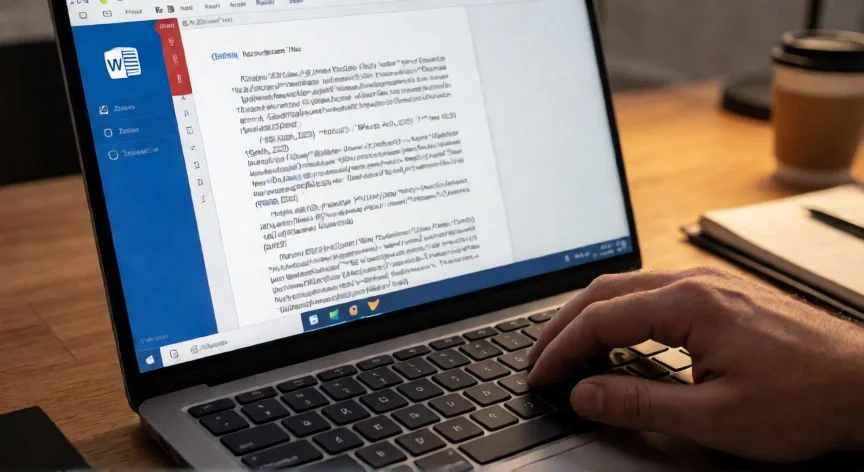
como citar en word con zotero, Estudiante usando Zotero integrado en Microsoft Word para insertar citas académicas
ofimatica ·#9124 ·Lectura 6 min. · Redactor: Gonzalo E.Garcia

📚 Citar en Word con Zotero, mis pasos reales

Respuesta corta
Verificado
Redactado por Humanos!

La pestaña «Zotero» en Word se instala automáticamente al descargar Zotero; si falta, busca «Zotero Word Integration» en Complementos.

01

Así es como yo citó en Word con Zotero sin volverme loco cada vez que abro un documento académico

Si alguna vez te has pasado horas pegando referencias a mano, cambiando comas por puntos o descubriendo a última hora que tu universidad pide Vancouver y no APA, ya sabes de qué hablo. Zotero se volvió mi aliado porque automatiza exactamente lo que más dolores de cabeza me daba: mantener el texto y la bibliografía en perfecto sincronismo sin copiar ni pegar una sola referencia manual.


Llevo años trabajando con ofimática y gestionando documentos para clientes donde una sola errata en una cita podía frenar una entrega entera. Por eso, cuando probé Zotero por primera vez, lo vi claro: el gestor bibliográfico gratuito desarrollado por el Roy Rosenzweig Center for History and New Media hacía en un clic lo que antes me llevaba media tarde de revisión.


El punto de partida es sencillo pero no siempre evidente. Necesitas tener Zotero instalado en el ordenador y, sobre todo, el complemento para Word. Lo bueno es que al descargar Zotero desde zotero.org, ese plugin se instala solo. Si por algún motivo no aparece la pestaña «Zotero» en la cinta de herramientas, ve a Herramientas → Complementos y busca «Zotero Word for Windows Integration» (o su equivalente para Mac). También puedes usar la opción «Instalar el complemento de Microsoft Word» que Zotero ofrece directamente. Después, reinicia Word y listo.


Una vez con la pestaña activa, verás un grupo de botones que concentran toda la magia. Voy desglosándolos porque conocerlos evita muchos sustos a mitad de una tesis:

  • Add/Edit Citation: inserta o edita la cita en el cursor.
  • Add/Edit Bibliography: genera o modifica la lista final de referencias.
  • Refresh: actualiza citas y bibliografía tras cualquier cambio en la biblioteca.
  • Document Preferences: cambia estilo, idioma, marcadores, abreviaturas MEDLINE.
  • Unlink Citations: elimina el vínculo con Zotero (irreversible, úsalo solo en copia final).

La primera vez que pulsas «Add/Edit Citation» aparece una ventana de Preferencias del documento donde eliges estilo, idioma, actualización automática y más. Yo siempre confirmo ahí que el estilo coincide con lo que exige la revista o el tribunal, porque de ese paso depende todo lo demás.


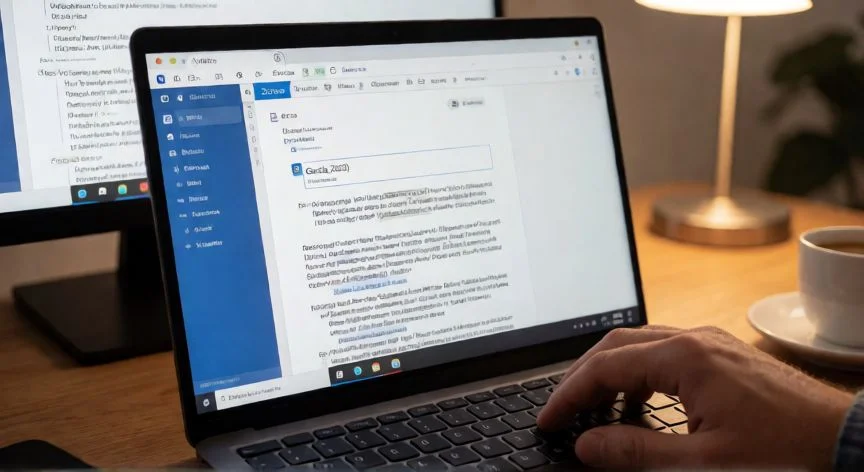
A partir de la segunda pulsación se abre el cuadro de citas con dos modos: el Modo Lista (búsqueda rápida por título, autor o año) y el Modo Biblioteca (explorador visual de colecciones). Ambos permiten alternar entre añadir cita, anotación o nota. Para insertar la referencia, basta con buscar el apellido en la barra roja, hacer doble clic sobre el resultado y pulsar la marca de verificación arriba a la derecha. En un segundo tienes algo como (García López, 2023) escrito en tu párrafo.


Y aquí va una comparación que siempre uso: organizar mi biblioteca de Zotero con colecciones y etiquetas es exactamente igual que gestionar el inventario en un RPG. Tienes cientos de ítems, pero si sabes dónde está cada uno y a qué categoría pertenece, encuentras lo que necesitas en dos clics. Crear colecciones tipo «marco teórico», «metodología», «descartadas» me ahorra más tiempo del que puedo explicar.


PASOS CONCRETOS:

  1. Descarga Zotero desde zotero.org, instala y verifica que aparezca la pestaña «Zotero» en Word; si no, ve a Herramientas → Complementos → «Zotero Word Integration» y reinicia.
  2. Coloca el cursor donde quieras citar y pulsa «Add/Edit Citation»; la primera vez elige el estilo en Preferencias del documento.
  3. Escribe apellido, título o año en la barra roja, haz doble clic en la referencia y pulsa la marca de verificación.
  4. Para añadir páginas, edita la cita y rellena el campo «Suffix» (queda: García López, 2023, p. 45).
  5. Al final del documento sitúa el cursor en Referencias y pulsa «Add/Edit Bibliography».
  6. Antes de entregar, pulsa «Refresh». Nunca edites manualmente una cita con fondo gris; si algo falla, corrígelo en Zotero y refresca.

“Nunca edites manualmente una cita con fondo gris en Word: corrige en Zotero y pulsa «Refresh». Editar a mano rompe el vínculo.”

Dato clave

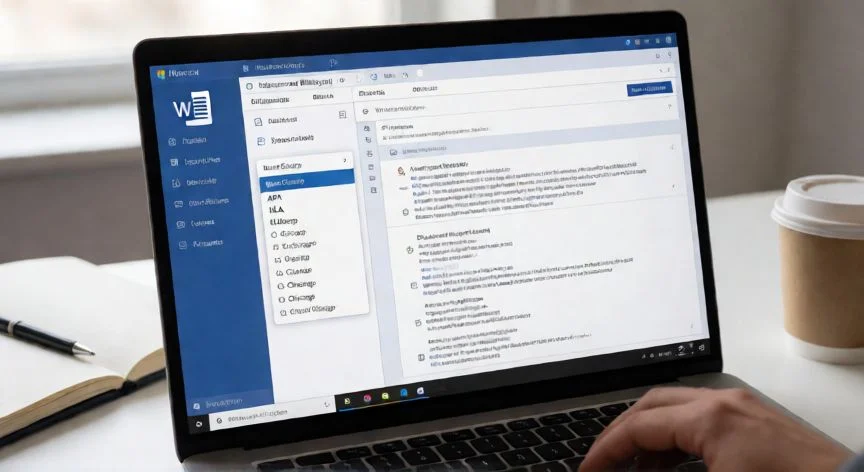
como citar en word con zotero, Pantalla de Word con bibliografía generada por Zotero y botón Refresh visible en la cinta
Imagen

Pantalla de Word con bibliografía generada por Zotero y botón Refresh visible en la cinta

02

De la instalación al primer Refresh: todo lo que necesitas para dominar Zotero dentro de Word

La bibliografía se genera sola en cuanto existe al menos una cita en el texto. Colocas el cursor al final del documento, pulsas «Add/Edit Bibliography» y Zotero coloca todas las referencias citadas, ordenadas alfabéticamente y con el formato del estilo activo. Si luego añades o quitas citas, basta con «Refresh» para que todo se reordene sin tocar una coma.


En mi trabajo de arquitectura IT y gestión de sistemas aprendí algo que aquí aplica a la perfección: si una pieza del ecosistema tiene un dato corrupto, toda la cadena se rompe. Con Zotero pasa igual. Si en la biblioteca tienes el título en mayúsculas, el año mal o el DOI incorrecto, eso es exactamente lo que aparecerá en Word. Por eso la regla de oro: corrige siempre en Zotero primero y luego refresca. Nunca escribas encima de una cita con fondo gris, porque rompes el vínculo y desincronizas el documento.


Las citas se personalizan sin complicación. Tras insertar una, vuelves a «Add/Edit Citation» y puedes añadir prefijo, sufijo, número de página u omitir el autor en formatos tipo autor-año. Zotero también gestiona repetición: la primera cita aparece completa y las siguientes solo con apellido y año.


Y el cambio de estilo es, para mí, la función estrella. Desde «Document Preferences» seleccionas otro formato —APA 7, Vancouver, Chicago, MLA, IEEE, Turabian o uno específico de revista— y todas las citas y la bibliografía se reformatean al instante. Eso me ha salvado más de una noche cuando el director de tesis pide pasar de un estilo a otro a últimas horas. El repositorio oficial supera los 10.000 estilos; para añadir uno nuevo, ve a Editar → Ajustes → Citar → «Obtener estilos adicionales», busca y añade.


Antes de citar conviene revisar metadatos con la misma atención que pongo al leer etiquetas nutricionales antes de preparar una comida: autores bien separados, título sin mayúsculas excesivas, año correcto, revista o editorial, volumen, número, páginas, DOI y tipo de fuente adecuado. Esa información se ve en el panel derecho de Zotero y es exactamente lo que se vuelca en Word.


Para alimentar la biblioteca uso Zotero Connector, la extensión para Chrome, Edge, Firefox o Safari. Detecta si estás en Google Scholar, Dialnet, Web of Science, PubMed, JSTOR o TESEO y guarda metadatos con un clic. También puedes usar el botón de varita mágica pegando un DOI, ISBN, PMID o arXiv ID. Recuerda que Zotero Desktop debe estar abierto para que el conector funcione.


Un par de avisos que considero críticos:

  • No metas la carpeta de datos de Zotero en Google Drive ni OneDrive; el riesgo de corrupción de la base de datos es real.
  • «Unlink Citations» es irreversible. Úsala solo en una copia final, nunca antes de entregar, porque pierdes la actualización automática para siempre.
  • No importes únicamente el PDF sin la referencia bibliográfica; guarda primero desde la página del artículo y deja que Zotero adjunte el PDF.
  • Distingue entre una página web y un artículo científico: cada tipo usa campos distintos y mezclarlos genera citas cojas.

Si trabajas en varios equipos, activa la sincronización en Editar → Preferencias → Sincronización. Tienes 300 MB gratuitos en la nube, suficiente para arrancar, y luego amplías si el volumen lo exige.

Conclusión:

¿como citar en word con zotero?

Tal como yo lo veo, el mayor enemigo de una buena cita no es olvidar un punto o una coma, sino dejar un metadato incorrecto en la biblioteca y confiar en que Word lo arregle solo. Nunca pasa. Por eso insisto tanto en revisar autores, títulos y DOIs antes de pulsar «Add/Edit Citation», porque Zotero reproduce fielmente lo que tú le des. Y sobre el fondo gris: trátalo como una línea roja que no cruza. Editas encima, pierdes el vínculo y despidete del Refresh automático. Es complicado dar una única fórmula que sirva para todos los tipos de trabajo académico, tienes que pensar en varias opciones válidas según tu universidad o revista. Pero el flujo instalar → citar → refrescar → revisar metadatos, con ese orden y sin atajos manuales, me ha quitado más de un disgusto.

Fuentes: 1º Biblioguias UCM, 2º Tesify, 3º DoctorTesis, 4º Dr. Chinche
IMAGEN1-AUTOR:Nexuscurioso|Licencia:Todos los derechos reservados|Url:---
IMAGEN2-AUTOR:Nexuscurioso|Licencia:Todos los derechos reservados|Url:---
Redacción: Gonzalo E.Garcia · Actualizado en: 18/11/2026
Valoración para Respuesta Valoración para Respuesta Valoración para Respuesta Valoración para Respuesta Valoración para Respuesta Valoración para Respuesta Valoración para Respuesta Valoración para Respuesta Valoración para Respuesta Valoración para Respuesta
4.6 / 5 · 52 valoraciones Valorar

¿Tienes algo que aportar? Envíanos tu respuesta

Cómo poner Zotero en Word: guía completa de instalación y uso Cómo poner Zotero en Word: guía completa de instalación y uso Mi guía completa para citar en Word sin romperme la cabeza con el formato Mi guía completa para citar en Word sin romperme la cabeza con el formato
¿Quieres ver más respuestas sobre como citar en word con zotero?