
INICIO
ofimatica · microsoft excel
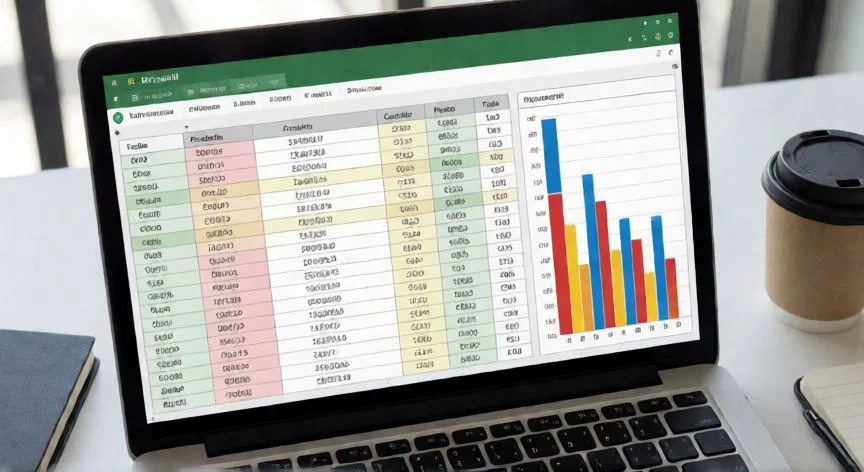
como tabular en excel y graficar, Hoja de Excel ordenada con gráfico de barras insertado en un escritorio moderno
ofimatica ·#8342 ·Lectura 7 min. · Redactor: Gonzalo E.Garcia

📊 Tabular y graficar en Excel: mi guía paso a paso

Respuesta corta
Verificado
Redactado por Humanos!

Ctrl+T convierte tu rango en Tabla dinámica: cualquier fila nueva entra sola en el gráfico sin re-seleccionar.

01

Mis trucos para tabular y graficar en Excel sin perder la cabeza (y de paso)

Tabular y graficar en Excel, en el fondo, es un mismo acto partido en dos tiempos. Primero ordenas la información en una estructura rectangular que el programa pueda leer sin ambigüedad. Después esa estructura se transforma en una imagen que comunique un mensaje. La mayoría de los problemas que la gente achaca al gráfico —barras que no aparecen, series torcidas, ejes imposibles— no son fallos del gráfico sino del tabulado previo. Excel pinta exactamente lo que se le entrega, ni más ni menos, así que dos minutos de orden antes de insertar ahorran veinte de pelea posterior.


A lo largo de mi trabajo con ofimática, he visto suficientes hojas de cálculo para saber que el 90% de los gráficos fallidos nacen de una tabla mal preparada. Recuerdo una vez que me pasé casi media hora intentando entender por qué un gráfico de barras aparecía partido en tres tramos raros, cuando el único culpable era una fila en blanco olvidada entre trimestres. Desde entonces, audito la tabla antes de tocar ninguna pestaña.


Una tabla lista para graficar cumple una serie de reglas simples:

  • Una sola fila de encabezados, nada de títulos a mitad de hoja.
  • Un registro por fila, sin huecos ni filas vacías dentro del bloque.
  • Números que son números de verdad, no texto con formato numérico.
  • Sin celdas combinadas que rompan el rango.
  • La fila de Total fuera de la selección, separada del detalle.

Al contrario, una tabla que da problemas acumula varias filas de encabezado, filas o columnas vacías entre los datos, valores guardados como texto que el gráfico ignora o dibuja como cero, y esa maldita fila de Total mezclada con el resto. Detectar valores extraños con formato condicional antes de dibujar nada es un paso previo muy útil, y que a mí me ha salvado más de una presentación.


Pongo un ejemplo ilustrativo: una hoja donde cada mes ocupa una fila, pero se ha dejado una fila en blanco entre trimestres y se ha escrito «1.200» con un espacio detrás en un par de celdas. Al insertar el gráfico, Excel dibuja tres tramos separados y dos columnas que valen cero. Nada de eso es culpa del tipo de gráfico elegido, basta con borrar las filas vacías, limpiar los espacios y convertir el rango en Tabla para que todo se coloque en su sitio.


Hay una advertencia específica sobre la primera columna que mucha gente ignora: si contiene números, como años (2023, 2024, 2025), Excel los interpreta como una serie adicional en lugar de usarlos como etiquetas del eje. La corrección pasa por borrar el texto del encabezado sobre los años, dejando la celda superior izquierda vacía, o en escribir los años como texto. Y ojo con la fila o columna de Total, si entra en la selección, el gráfico dibuja una barra gigante que aplasta y deja diminutas a las demás.


La conversión a Tabla con Ctrl+T es, en mi experiencia, el movimiento más rentable de toda la operación. Al trabajar con una Tabla oficial de Excel, cualquier fila nueva que añadas entra sola en el gráfico creado desde ella, produciendo un gráfico de rango dinámico que se mantiene al día sin volver a seleccionarlo. Es la base de cualquier panel que deba actualizarse solo.


PASOS CONCRETOS para tabular correctamente:
1. Escribe los encabezados en la primera fila (serán los nombres de las series en la leyenda).
2. Coloca las categorías en la primera columna (etiquetas del eje horizontal).
3. Deja los valores numéricos en las columnas de la derecha, cada columna se convertirá en una serie de datos.
4. Elimina cualquier fila o columna totalmente vacía dentro del bloque, porque Excel detecta el rango y se detiene en el primer hueco.
5. No uses celdas combinadas.
6. Selecciona todo el bloque con encabezados y pulsa Ctrl+T para convertirlo en Tabla oficial de Excel.

“La prueba de los 3 segundos: si alguien no capta el mensaje del gráfico en ese tiempo, quita elementos hasta que hable solo.”

Dato clave

como tabular en excel y graficar, Presentación corporativa con gráfico dinámico de Excel proyectado en pantalla grande
Imagen

Presentación corporativa con gráfico dinámico de Excel proyectado en pantalla grande

02

De la celda desordenada al gráfico que cuenta una historia

Una vez la tabla está limpia y convertida, insertar un gráfico es casi trivial. Seleccionas el rango con encabezados (o simplemente clic en cualquier celda si es una Tabla Ctrl+T), abres la pestaña Insertar, localizas el grupo Gráficos y pulsas «Gráficos recomendados» para que Excel examine la forma de los datos y proponga varias opciones con vista previa. También puedes hacer clic directo en el icono del tipo deseado: columnas, barras, líneas, circular, área o dispersión. El gráfico aparece flotando sobre la hoja, lo arrastras por el borde y tiras de las esquinas para redimensionarlo.


Con los años he llegado a un punto en que no uso el menú para gráficos rápidos, uso atajos. Alt+F1 crea al instante un gráfico del rango completo en la misma hoja, con el tipo predeterminado (columna agrupada salvo cambio previo), y en Mac funciona igual con F11. F11 lo crea en una hoja de gráfico independiente, página entera dedicada solo al gráfico, ideal para proyectar a pantalla completa en una reunión. Y Ctrl+Q abre el panel de Análisis rápido, donde la pestaña Gráficos permite elegir un gráfico sobre la selección sin salir de la hoja. Son los dos o tres atajos que compensa memorizar de verdad.


Si prefieres crear una tabla dinámica primero, el procedimiento es:

PasoAcción
1Comprobar que los datos están organizados, títulos en primera fila, sin filas ni columnas vacías.
2Seleccionar cualquier celda dentro del conjunto de datos.
3Pestaña Insertar → Tabla dinámica → verificar rango → elegir ubicación → Aceptar.
4Arrastrar campos desde la «Lista de campos» a FILAS, COLUMNAS, VALORES y FILTROS.

Con la tabla dinámica ya creada, el gráfico dinámico (PivotChart) se obtiene así: clic en cualquier parte de la tabla dinámica, pestaña Analizar u Opciones según versión, elegir Gráfico dinámico, seleccionar el tipo y aceptar. También puede iniciarse desde Insertar → Gráfico dinámico. Añadir segmentaciones desde Analizar gráfico dinámico → Insertar segmentación convierte el conjunto en un panel interactivo filtrable con botones, y al cambiar el filtro o refrescar con clic derecho → Actualizar, el gráfico se redibuja.


Los gráficos dinámicos tienen límites que conviene conocer antes de comprometerse: no admiten todos los tipos (ni dispersión ni burbujas, por ejemplo) y algunos formatos se pierden al actualizar. Para un diseño muy afinado y fijo, es mejor un gráfico normal apuntando a una Tabla Ctrl+T. Los cambios en los datos originales se reflejan automáticamente, así que conviene mantener los datos fuente intactos.


Una vez insertado, el gráfico se gestiona desde las pestañas contextuales Diseño de gráfico y Formato, más tres botones flotantes a su derecha: el signo + para añadir elementos, el pincel para estilos y colores, y el embudo para filtrar series. Doble clic sobre cualquier elemento abre su panel de formato. Las piezas que conviene dominar son: área del gráfico, área de trazado, título, ejes, títulos de eje, leyenda, series de datos, etiquetas de datos y líneas de cuadrícula.


En el título escribe un mensaje, no una etiqueta. En lugar de «Ventas», algo como «Las ventas crecieron un 18% en 2025». En los ejes, el doble clic abre Dar formato al eje, donde ajustas mínimo, máximo, intervalo de marcas y formato de número. En columnas y barras el eje vertical debe arrancar en cero, porque empezar más arriba exagera las diferencias. La leyenda sobra si solo hay una serie, quítala y nómbrala en el título.


La elección del tipo debe partir del mensaje, no de la estética:

MensajeTipo recomendado
Comparar valores entre categoríasColumnas o barras
Evolución en el tiempoLíneas o área
Componer un totalCircular, anillo, treemap
Relacionar dos variables numéricasDispersión o burbujas
Distribución de valoresHistograma o caja y bigotes
Transformación inicial a finalCascada (waterfall)
Abandono entre etapasEmbudo (funnel)
Dos magnitudes de escala distintaCombinado con eje secundario

Entre los errores que arruinan gráficos una y otra vez: el eje vertical que no arranca en cero, el circular con demasiadas porciones, exceso de colores y el formato 3D, que queda vistoso pero la perspectiva distorsiona. Usa pocos tonos, destaca en un color fuerte solo la serie importante y deja el resto en gris. Y los minigráficos (sparklines) cierran el círculo: gráficos diminutos que caben en una celda y resumen la evolución de una fila, perfectos al lado de cada registro sin saturar la hoja.

Conclusión:

¿como tabular en excel y graficar?

Si me preguntas cuál es el consejo que más repito cuando alguien me enseña un gráfico que no acaba de contar lo que quiere, es este: dedica tres segundos a tu audiencia. Enséñale el gráfico durante tres segundos y retíralo. Si sabe decir la idea principal, has acertado. Si duda, quita elementos hasta que el mensaje quede solo. Yo lo aplico a todo lo que presento desde hace años, y te juro que separa un informe correcto de uno que la gente realmente entiende. Tienes varias respuestas válidas según el tipo de dato, pero si el gráfico no pasa la prueba del segundo vistazo, algo sobra.

Fuentes: 1º Support.microsoft.com, 2º Trumpexcel.com, 3º Plantillasdecalculo.com, 4º Softacademy.mx
IMAGEN1-AUTOR:Nexuscurioso|Licencia:Todos los derechos reservados|Url:---
IMAGEN2-AUTOR:Nexuscurioso|Licencia:Todos los derechos reservados|Url:---
Redacción: Gonzalo E.Garcia · Actualizado en: 16/11/2026
Valoración para Respuesta Valoración para Respuesta Valoración para Respuesta Valoración para Respuesta Valoración para Respuesta Valoración para Respuesta Valoración para Respuesta Valoración para Respuesta Valoración para Respuesta Valoración para Respuesta
4.7 / 5 · 51 valoraciones Valorar

¿Tienes algo que aportar? Envíanos tu respuesta

Hacer gráficos en Excel no es solo insertar y rezar: mis trucos de toda la vida Hacer gráficos en Excel no es solo insertar y rezar: mis trucos de toda la vida Cómo hago análisis de datos en Excel y por qué sigo eligiéndolo tras tantos años Cómo hago análisis de datos en Excel y por qué sigo eligiéndolo tras tantos años
¿Quieres ver más respuestas sobre como tabular en excel y graficar?