Instagram

Cómo fijo yo las filas en Excel cuando trabajo con miles de datos sin perderme
A lo largo de mis años currando en proyectos de comercio electrónico y gestionando bases de datos enormes, me he encontrado una y otra vez con el mismo problema: bajas hasta la fila trescientas y ya no sabes qué coño significa cada columna. Los encabezados se pierden arriba, y terminas mirando un número sin saber si es un precio, una cantidad o un código postal. Eso, te lo aseguro, es una de las cosas que más tiempo hacen perder en una jornada larga de oficina. Por suerte, Excel lleva años ofreciendo una solución elegante para esto: inmovilizar paneles.
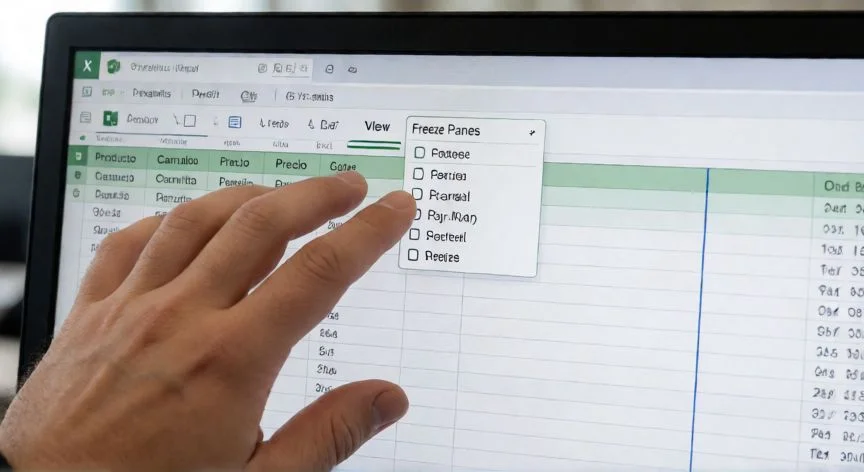
La función, conocida oficialmente como "Inmovilizar paneles", mantiene visibles filas o columnas concretas mientras te desplazas por el resto de la hoja. Está disponible en Microsoft 365, Excel 2024, 2021, 2019 y 2016, y la vas a necesitar siempre que trabajes con inventarios, reportes financieros, listados de clientes o presupuestos largos. Todas las opciones se encuentran en la pestaña Vista (en algunas versiones aparece como "Ver"), dentro del grupo Ventana, en el botón "Inmovilizar paneles".
PASOS CONCRETOS para fijar únicamente la primera fila:
- Ve a la pestaña Vista.
- Haz clic en Inmovilizar paneles.
- Elige "Inmovilizar fila superior".
Y ya está. No importa dónde tengas el cursor, funciona desde cualquier celda. Verás una línea fina aparecer justo debajo de la fila 1, que es la señal visual de que el bloqueo está activo. Al desplazarte hacia abajo, esa fila se queda clavada como si estuviera pegada al borde superior de tu pantalla.
En mis revisiones de catálogos de producto y tablas de clientes en proyectos de ventas online, esta opción simple me ha salvado más de una vez cuando alguien te manda un archivo con dos mil registros y ni un solo formato. Abrir, inmovilizar fila superior, y ya puedes filtrar y ordenar sabiendo qué es cada columna.
PASOS CONCRETOS para fijar varias filas superiores (por ejemplo, las tres primeras):
- Haz clic en una sola celda de la columna A situada una fila por debajo de la última que quieras fijar. Para las filas 1, 2 y 3 → selecciona A4.
- Ve a Vista > Inmovilizar paneles > Inmovilizar paneles.
La regla de oro aquí es que Excel congela todo lo que queda por encima y a la izquierda de la celda activa, no las filas que hayas resaltado. Este matiz, que a primera vista parece una tontería, es el que liará a más de uno la primera vez.
PASOS CONCRETOS para fijar encabezados y primera columna a la vez:
- Selecciona la celda B2.
- Aplica Vista > Inmovilizar paneles > Inmovilizar paneles.
| Quieres fijar… | Celda a seleccionar | Opción a elegir |
|---|---|---|
| Solo fila 1 (encabezados) | Cualquiera | Inmovilizar fila superior |
| Filas 1 a 3 | A4 | Inmovilizar paneles |
| Solo columna A | Cualquiera | Inmovilizar primera columna |
| Fila 1 + columna A | B2 | Inmovilizar paneles |
| 2 filas + 2 columnas | C3 | Inmovilizar paneles |
| 2 filas + 3 columnas | D3 | Inmovilizar paneles |
El patrón no cambia nunca: la celda que seleccionas queda justo en la esquina inferior derecha de la zona que va a quedar congelada. Si lo interiorizas una vez, ya no vuelves a dudar al abrir un archivo nuevo con estructura complicada.
“Inmovilizar paneles NO afecta a la impresión. Para repetir encabezados al imprimir usa Disposición de página > Imprimir títulos.”
Dato clave