Instagram
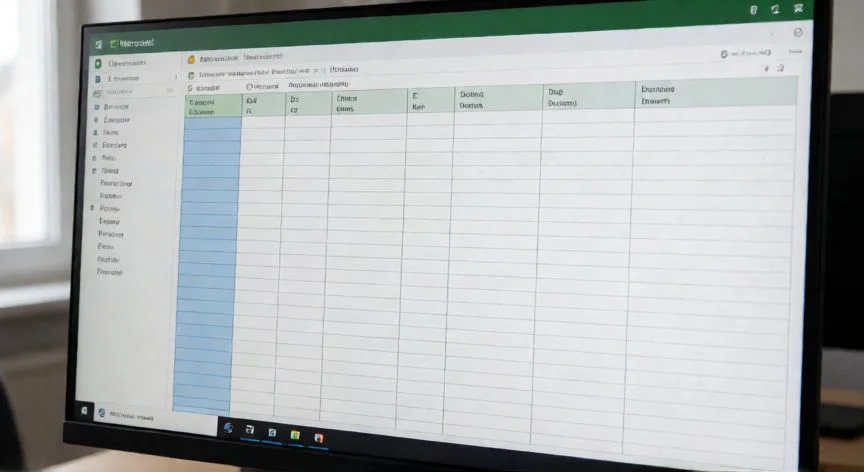

Mostrar columnas ocultas en Excel: lo que yo hago cada día para no perder tiempo
Trabajar con hojas de cálculo grandes se ha convertido en parte de mi rutina profesional, y si algo me ha enseñado más de tres décadas moviendo datos entre celdas es que las columnas ocultas terminan apareciendo cuando menos te lo esperas. Recibir un archivo donde alguien escondió tres columnas con información clave y no saber por dónde empezar a recuperarlas es una escena que he vivido demasiadas veces, sobre todo cuando el reporte viene de otro departamento.
Lo primero que aprendí a hacer, casi por instinto tras varios años de ofimática, es detectar antes de actuar. Excel te avisa sin que lo pidas: miras las cabeceras y ves que la secuencia alfabética se rompe, que pasas de la letra D directamente a la G, o que entre dos letras la línea divisoria se muestra doble en lugar de esa línea fina habitual. Ese pequeño detalle visual marca exactamente dónde están las celdas escondidas.
Una vez localizado el punto, el método que uso casi siempre es el más rápido y el que menos errores genera. Mantengo pulsada la tecla Shift (o Mayús) mientras hago clic en la letra de la columna a la izquierda de la oculta y luego en la de la derecha. Si quiero recuperar la columna D, selecciono los encabezados C y E. Aquí viene el fallo que he visto repetirse en mil tutoriales mal explicados: jamás uses Ctrl para ese paso, porque Ctrl selecciona columnas no adyacentes y la opción Mostrar simplemente no aparecerá en el menú contextual. Yo mismo perdí tiempo creyendo que mi Excel estaba roto hasta que entendí la diferencia.
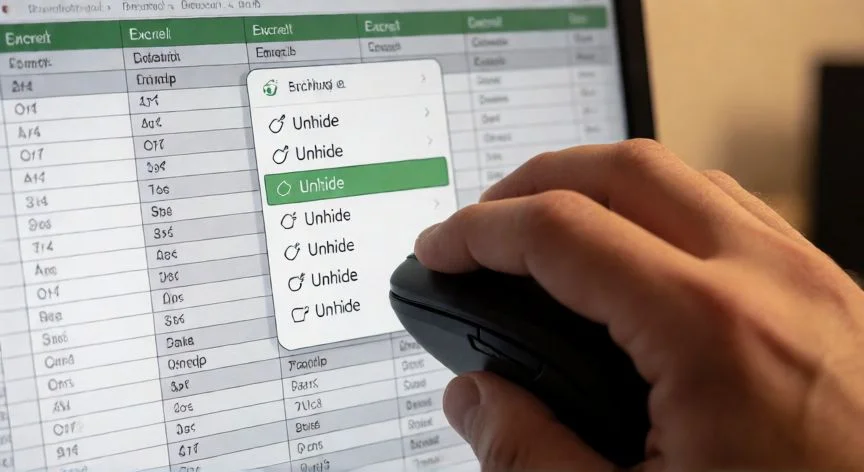
Con las columnas vecinas seleccionadas, un clic derecho (o Control+clic en Mac) sobre cualquiera de las etiquetas y elijo Mostrar, que en algunas versiones aparece como Unhide o Desocultar. Las columnas reaparecen al instante, sin más. Y si prefieres ir directo al grano, existe un atajo aún más limpio: haces doble clic sobre la línea doble que separa las dos cabeceras entre las que se esconde el dato. Funciona igual para filas y no abre ningún menú.
Cuando hay varias columnas ocultas seguidas y solo quiero recuperar una parte, cambio de táctica y arrastro con el cursor. Coloco el puntero justo a la derecha de las columnas ocultas, entre las letras adyacentes; cuando está en la posición correcta el cursor se transforma en dos líneas paralelas con flechas laterales. Hago clic y arrastro despacio hacia la derecha para revelar solo lo que necesito, sin destapar todo de golpe. Un detalle que casi todos ignoran: el cursor debe estar a la derecha de las dos líneas, si lo pones a la izquierda lo que cambias es el ancho de la columna vecina, no la visibilidad.
Para escenarios donde nada de lo anterior responde, tiro del menú de la cinta de opciones. Ruta: pestaña Inicio, grupo Celdas, botón Formato, apartado Visibilidad con la opción Ocultar y mostrar, y selecciono Mostrar columnas (o Mostrar filas). Esta vía es la que uso cuando el clic derecho no ofrece la opción, algo que pasa si accidentalmente has hecho clic en una celda en vez de sobre la etiqueta de la columna.
Y sí, la columna A. Ese caso que me ha sacado de quicio en más de una reunión de trabajo porque no tiene columna a su izquierda y el método estándar simplemente no aplica. Seleccionar toda la hoja y mostrar todo lo resolvería, pero destaparías también filas y columnas que otro usuario ocultó a propósito para no saturar el informe. La solución que yo uso siempre es el cuadro Nombre.
Hago clic en el cuadro Nombre, ese pequeño campo a la izquierda de la barra de fórmulas, escribo la dirección de una celda de la columna objetivo, por ejemplo A1, y pulso Enter. Como alternativa, desde Inicio, grupo Edición, abro Buscar y seleccionar, elijo Ir a, y escribo la misma referencia en el cuadro. Después voy a Formato, Visibilidad, Ocultar y mostrar, y pulso Mostrar columnas. La columna aparece al momento sin tocar las demás.
En Excel para la web la cosa se simplifica bastante: clic derecho en el encabezado de la columna B y Mostrar columnas; para la fila 1, clic derecho sobre la etiqueta de la fila 2 y Mostrar filas. Si la opción no aparece, asegúrate de que el clic derecho lo has hecho dentro de la etiqueta, no sobre una celda cualquiera.
Otra variante manual para la columna A o la fila 1: arrastro desde la cabecera de la columna B hacia el extremo izquierdo de la pantalla (o desde el número de fila 2 hacia el cuadrado gris de intersección), y luego clic derecho sobre la letra B o el número 2 y elijo Mostrar. Es un poco más tosco, pero funciona cuando el cuadro Nombre te queda incómodo.
Y para acabar esta primera parte, cuando la hoja es enorme y tiene ocultas repartidas por todos lados, mi truco definitivo es el triángulo gris de la esquina superior izquierda, ese pequeño rectángulo entre la letra A y el número 1. Pulso, se sombrea toda la hoja, clic derecho sobre cualquier letra de columna, Mostrar. Listo, nada queda escondido.
PASOS CONCRETOS:
1) Identifica las columnas ocultas buscando saltos en las letras de las cabeceras (por ejemplo de D a G) y la doble línea divisoria entre ellas.
2) Mantén pulsada la tecla Shift y haz clic en las letras de las columnas adyacentes a las ocultas (C y E para recuperar D); no uses Ctrl.
3) Haz clic derecho sobre la selección y elige Mostrar; como alternativa, doble clic sobre la línea doble entre las cabeceras.
4) Si no aparece la opción, ve a Inicio > grupo Celdas > Formato > Ocultar y mostrar > Mostrar columnas.
5) Si la oculta es la columna A, escribe A1 en el cuadro Nombre junto a la barra de fórmulas, pulsa Enter, y después aplica Formato > Ocultar y mostrar > Mostrar columnas.
6) Para revelar todas a la vez, pulsa el triángulo gris de la esquina superior izquierda para seleccionar toda la hoja y haz clic derecho sobre cualquier letra de columna > Mostrar.
7) Si aún no se ven, revisa el ancho de columna (debe ser mayor que 0) y desactiva Ver > Bloquear paneles.
“Si una columna no aparece tras desocultarla, revisa el ancho (puede ser 0) y desactiva Ver > Bloquear paneles.”
Dato clave