Cómo escribir 1 4 en Excel sin que se convierta en número
Uno de los problemas más comunes al trabajar con Excel es que el programa interpreta automáticamente los datos que escribes. Si intentas escribir directamente 1 4 en una celda, Excel puede convertirlo en el número 14, eliminando el espacio, o incluso interpretarlo como una fecha dependiendo de la configuración regional de tu sistema. Para evitar esto y que la celda muestre exactamente 1 4 con el espacio en medio, existen varios métodos efectivos.
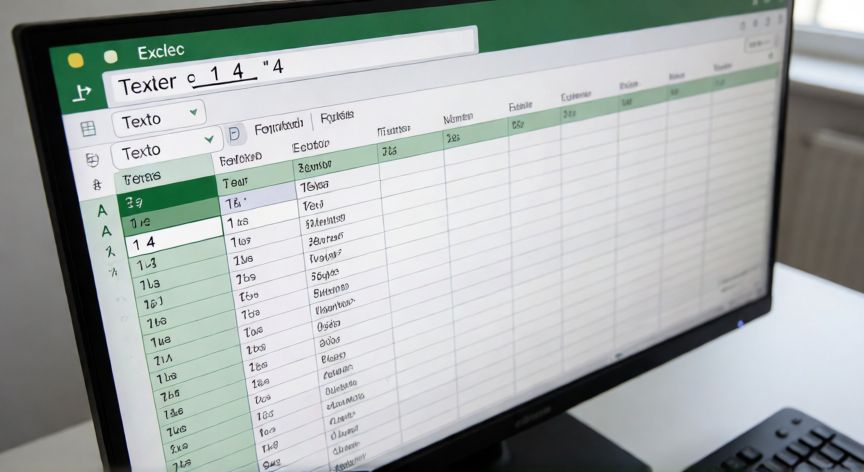
El método más rápido y universal es utilizar el prefijo de apóstrofe. Simplemente escribe un signo de apertura (') antes del dato: '1 4. El apóstrofo no se muestra en la celda, pero le indica a Excel que todo lo que sigue es texto puro. Al pulsar Enter, verás que la celda muestra correctamente 1 4 alineado a la izquierda, lo que confirma que se ha tratado como cadena de texto.
Otra alternativa consiste en formatear la celda como Texto antes de escribir. Selecciona la celda (o rango de celdas), ve a la pestaña Inicio, en el grupo Número, cambia el desplegable de 'General' a Texto. Una vez aplicada esta formato, cualquier dato que escribas, incluido 1 4, se guardará exactamente como lo tecleas, sin conversiones automáticas.
Si necesitas insertar 1 4 como parte de una fórmula o generarla dinámicamente, puedes usar la función TEXT o simplemente concatenar con el operador &: por ejemplo, =A1&" "&B1 donde A1 contiene 1 y B1 contiene 4. También la función CONCATENAR o CONCAT (en versiones recientes) resuelven este caso de forma elegante.
Un caso particular surge cuando copias datos desde otras fuentes (PDFs, webs, otros programas) donde el espacio entre 1 y 4 es en realidad un carácter no rompe líneas (espacio duro, código 160 en Windows). En ese caso, aunque la celda parezca contener '1 4', Excel no lo reconoce como texto plano normal. Para solucionarlo, usa la función SUBSTITUIR: =SUBSTITUIR(A1;UNICOD(160);" ") para reemplazar el espacio duro por un espacio normal.
Si tu objetivo es escribir una fracción visual tipo 1/4 (un cuarto) y Excel la convierte en fecha, el mismo principio aplica: usa el prefijo de apóstrofo o formatea como texto antes de teclear. El comportamiento es idéntico al de '1 4' con espacio.
Es importante recordar que al tratar un dato como texto, no podrás usarlo en operaciones matemáticas directamente. Si más adelante necesitas hacer cálculos con esos valores, deberás convertirlos de vuelta con funciones como VALOR() o multiplicando por 1.
En resumen, para escribir 1 4 en Excel de forma que se respete el espacio y no se modifique el dato, la solución más inmediata es el apóstrofo previo, y la más robusta para rangos grandes es preformatear las celdas como Texto antes de la entrada de datos.
Formatea la celda como 'Texto' (Inicio > Número > Texto) ANTES de escribir para evitar conversiones automáticas.
Dato clave