
INICIO
ofimatica · microsoft excel
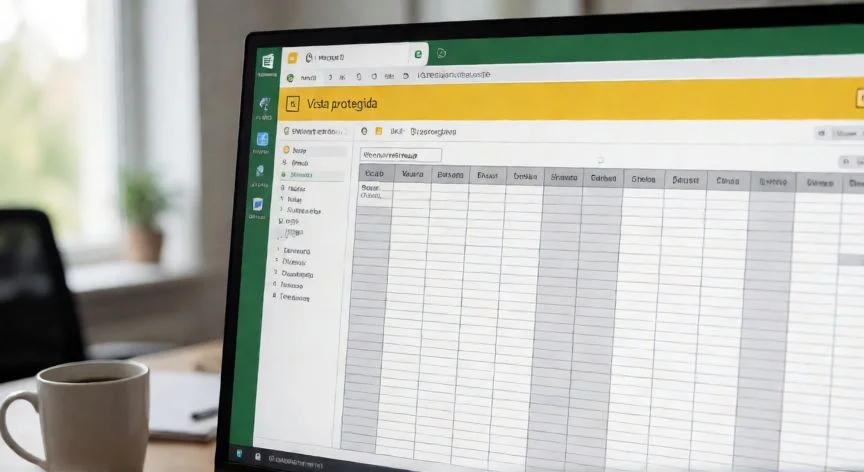
como quitar en excel vista protegida, Excel mostrando la barra amarilla de vista protegida con el botón habilitar edición
ofimatica ·#8334 ·Lectura 5 min. · Redactor: Gonzalo E.Garcia

📂 ¿Cómo quitar la vista protegida en Excel?

Respuesta corta
Verificado
Redactado por Humanos!

Habilitar edición desbloquea solo el archivo actual; la configuración del Centro de confianza afecta a todos los futuros documentos.

01

Mis trucos para quitar la vista protegida en Excel sin complicarte la vida

La Vista Protegida es una función de seguridad que Microsoft Office, y por tanto Excel, activa automáticamente cuando detecta que un archivo viene de una ubicación potencialmente peligrosa. El documento se abre en modo solo lectura, las macros quedan bloqueadas y sobre la hoja aparece esa molesta barra amarilla que impide trabajar con normalidad.


En mi día a día gestionando proyectos de comercio electrónico, recibo constantemente hojas de cálculo de proveedores, clientes y compañeros en formato adjunto. Casi cada mañana abría un Excel descargado de un correo y me topaba con la barra amarilla antes de poder tocar una sola celda. Entender por qué se dispara es el primer paso para elegir la solución adecuada sin arriesgar más de lo necesario.


Los tres motivos principales que provocan el bloqueo son:

  • El archivo se descargó de Internet, una web o plataformas como OneDrive o Dropbox.
  • Llegó como adjunto de correo electrónico de un remitente que no está en la lista de contactos confiables.
  • Reside en una ubicación considerada no segura, como la carpeta de Archivos Temporales de Internet o la de Descargas de Windows.

A esto se suma que el propio usuario puede forzar la apertura protegida desde Archivo → Abrir → Abrir en vista protegida. Cada origen genera un mensaje distinto en la barra amarilla: si viene de la red, avisa de ubicación de Internet; si es un correo, habla de datos adjuntos; si es una carpeta, señala ubicación potencialmente no segura. Identificar cuál aparece te dice de dónde viene el problema.


Cuando solo necesitas trabajar un archivo puntual y sabes que es seguro, la solución más directa es hacer clic en el botón Habilitar edición que aparece en la propia barra amarilla, justo encima de la barra de fórmulas. Con un solo clic el documento se libera para esa sesión y puedes modificar celdas, ejecutar macros y guardar sin restricciones. Es la vía recomendada cuando no quieres tocar ninguna configuración global del programa.


Si la barra amarilla no se ve o se ha ocultado por accidente, existe una alternativa equivalente desde el menú: Archivo → Información → Habilitar edición o Habilitar contenido → Habilitar todo el contenido. Esta acción marca el archivo como de confianza para esa ocasión y concede acceso completo, aunque no altera el comportamiento de futuros documentos. Personalmente, cuando estoy en medio de una reunión y necesito editar una hoja al vuelo, esta ruta me ahorra el susto de no localizar la barra.


Conviene distinguir entre lo que hace cada opción: Habilitar edición solo afecta al documento abierto, mientras que cambiar el Centro de confianza modifica el comportamiento de todos los archivos que Excel abra en el futuro. Elegir una u otra depende de si el problema es un caso aislado o una molestia recurrente.

“Si tras desactivar la Vista Protegida sigues sin poder editar, revisa: clic derecho → Propiedades → casilla Desbloquear en Windows.”

Dato clave
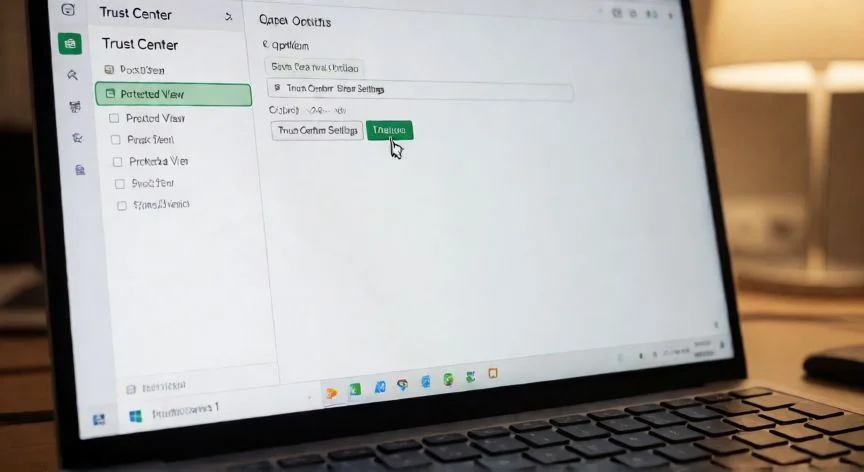
como quitar en excel vista protegida, Ventana del Centro de confianza de Excel con opciones de vista protegida
Imagen

Ventana del Centro de confianza de Excel con opciones de vista protegida

02

Desactivar la vista protegida en Excel: lo que funciona de verdad y lo que solo aparenta funcionar

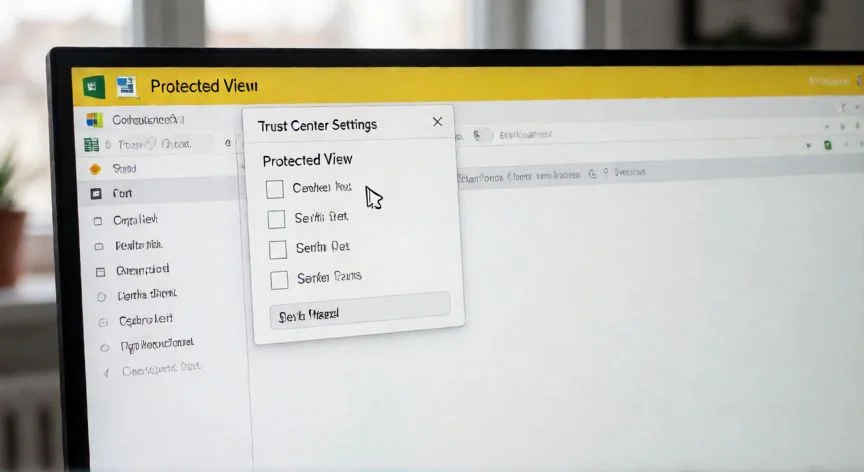
Cuando trabajas cada jornada con decenas de documentos externos, habilitar la edición uno a uno se vuelve un calvario. La solución definitiva pasa por desactivar la Vista Protegida desde el Centro de confianza. La ruta es: Archivo → Opciones → Centro de confianza → Configuración del Centro de confianza. En versiones antiguas de Office el punto de entrada era el botón Office en lugar de la pestaña Archivo, pero la lógica interna es idéntica.


En mis años como responsable de arquitectura IT he visto a equipos enteros quejarse de que no podían editar hojas de cálculo compartidas en red, y casi siempre el origen no estaba en Excel sino en una casilla de Windows que nadie revisaba. Aclarar este punto evita horas de frustración innecesaria y, sobre todo, cambios drásticos de configuración que luego lamentas.


Dentro del Centro de confianza, selecciona en el menú izquierdo la entrada Vista protegida. En el panel derecho verás tres casillas asociadas a orígenes distintos:

  • Archivos procedentes de Internet (descargas web, nubes).
  • Ubicaciones potencialmente no seguras (carpetas temporales).
  • Datos adjuntos de Outlook.

Desmarcar las tres y pulsar Aceptar en ambos diálogos elimina el aviso por completo. Los expertos recomiendan un término medio: desactivar solo las fuentes donde confías plenamente y mantener activas las de orígenes dudosos. Así ganas fluidez sin abrir la puerta del todo.


⚠️ El paso que casi nadie comprueba: existe una causa de bloqueo que no depende de Excel sino de Windows. Clic derecho sobre el archivo → Propiedades → pestaña General, y ahí aparece una casilla Desbloquear asociada al marcado de seguridad que el sistema operativo añade a todo lo descargado de la red. Si no la marcas, el documento seguirá tratado como sospechoso aunque el Centro de confianza esté configurado al mínimo. Es el detalle que resuelve los casos más cabezudos.


Otro fallo frecuente viene de los complementos (add-in) instalados hace tiempo y olvidados, que pueden sobrescribir la configuración de seguridad. El diagnóstico es: Archivo → Opciones → Complementos, desactivar todos y reactivarlos uno a uno. Además, alternar entre LibreOffice, Google Sheets y Excel genera incompatibilidades; guarda siempre en formato nativo .xlsx.


La alternativa intermedia más elegante son las Ubicaciones de confianza. En Archivo → Opciones → Centro de confianza → Configuración → Ubicaciones de confianza, pulsas Agregar nueva ubicación, seleccionas la carpeta y aceptas. Los archivos allí almacenados se abren directamente para edición con independencia de su origen. Ideal para carpetas compartidas en red o directorios locales seguros. Nunca designes como de confianza carpetas públicas o temporales, porque anularías precisamente la barrera que pretendías conservar.


Desde el punto de vista del riesgo, desactivar la Vista Protegida de forma permanente reduce de manera significativa la protección del equipo. Analistas lo comparan con quitar los airbags del coche: circulas más rápido, pero el golpe duele mucho más si hay colisión. Las recomendaciones de uso responsable son claras: verificar siempre el remitente real antes de habilitar contenido, mantener antivirus y parches al día, y para documentos de procedencia dudosa abrirlos en una máquina virtual aislada.

Conclusión:

¿como quitar en excel vista protegida?

La Vista Protegida no es un defecto ni una molestia gratuita, sino una capa pensada para que un archivo malicioso no ejecute código antes de que tú decidas. Yo pienso que la clave está en proporcionalidad: un clic para un archivo puntual, una ubicación de confianza para una carpeta de trabajo, y solo en último término tocar el Centro de confianza de forma selectiva. Si desmarcas todo sin más, te quedas sin red de seguridad, y eso en un puesto donde manejas datos de clientes o proyectos es un riesgo que no compensa la comodidad del momento. Es complicado dar una única respuesta válida porque depende de cuántos archivos abras al día y de qué origen tengan; piénsalo como una decisión a tu medida.

Fuentes: 1º Automateexcel.com, 2º Extendoffice.com, 3º Solvetic.com, 4º Ikerbit.com
IMAGEN1-AUTOR: Nexuscurioso | Licencia: Todos los derechos reservados | Url: ---
IMAGEN2-AUTOR: Nexuscurioso | Licencia: Todos los derechos reservados | Url: ---
Redacción: Gonzalo E.Garcia · Actualizado en: 16/11/2026
Valoración para Respuesta Valoración para Respuesta Valoración para Respuesta Valoración para Respuesta Valoración para Respuesta Valoración para Respuesta Valoración para Respuesta Valoración para Respuesta Valoración para Respuesta Valoración para Respuesta
4.4 / 5 · 53 valoraciones Valorar

¿Tienes algo que aportar? Envíanos tu respuesta

Me pasé años peleando con la vista protegida de Excel hasta que entendí qué la desata y cómo domarla Me pasé años peleando con la vista protegida de Excel hasta que entendí qué la desata y cómo domarla Llevo años desatascando Excel para otros y estos son los trucos que nunca me fallan cuando las celdas se niegan a moverse Llevo años desatascando Excel para otros y estos son los trucos que nunca me fallan cuando las celdas se niegan a moverse
¿Quieres ver más respuestas sobre como quitar en excel vista protegida?