Instagram

Mi experiencia poniendo Word en formato Vancouver sin perder la cabeza
Trabajando durante años en entornos donde cada documento técnico se regía por normas estrictas de citación, aprendí que configurar un procesador de textos para un estilo que no viene de fábrica es más un reto de paciencia que de conocimientos. Vancouver es uno de esos casos. No es que sea difícil, pero Microsoft simplemente no lo incluye en sus opciones predeterminadas y eso obliga a un pequeño ritual de instalación antes de poder escribir una sola cita.
El estilo Vancouver, también llamado estilo del Comité Internacional de Editores de Revistas Médicas (ICMJE), es un sistema numérico dominante en Medicina y ciencias de la salud. Su lógica es sencilla pero estricta: dentro del texto citas con números arábigos en superíndice, asignados consecutivamente según el orden en que aparecen. La lista final de referencias no va en orden alfabético, sino siguiendo esa misma secuencia numérica. Esta diferencia frente a los sistemas autor-fecha (APA, MLA, Chicago) es precisamente lo que genera más quebraderos de cabeza cuando Word no te lo da resuelto.
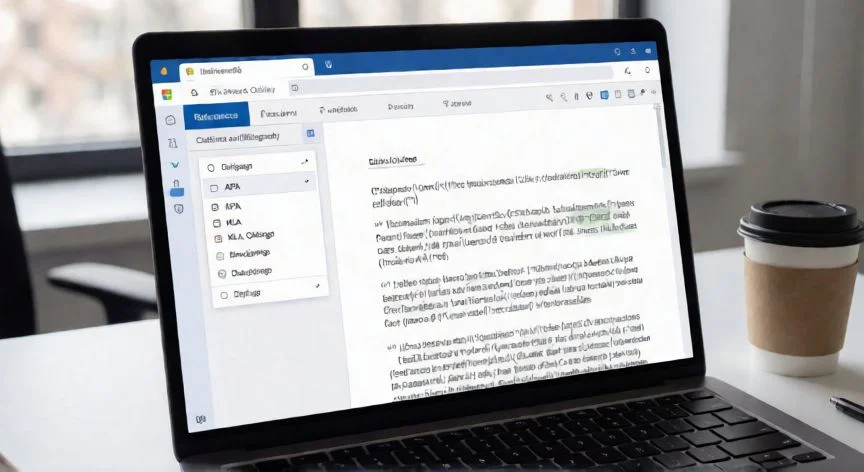
El problema de raíz: el desplegable de la pestaña Referencias en Word solo trae APA, MLA y Chicago. Vancouver no aparece, punto. Ni en las versiones más recientes. Y sin esa opción seleccionada, no puedes generar citas ni bibliografía correctamente formateadas desde la propia herramienta. La mayoría de estudiantes de medicina, enfermería o farmacia se topa con esto y recurre a poner los números a mano, un suicidio editorial si el documento tiene más de diez páginas.
La solución principal pasa por instalar un archivo .xsl (Extensible Stylesheet Language) en la carpeta donde Word lee sus estilos bibliográficos. Son pequeños archivos de formato que Word interpreta para dar estructura a citas y referencias. Numerosas universidades, bibliotecas académicas y repositorios de código abierto como BibWord (cuya sede actual está en GitHub) distribuyen estos archivos de forma gratuita.
En Windows, la ruta donde debes colocar el archivo es:
| Sistema | Ruta del directorio de estilos |
|---|---|
| Windows (genérico) | C:\Users\TuUsuario\AppData\Roaming\Microsoft\Bibliography\Style |
| Office 365 / 2016+ | C:\Program Files\Microsoft Office\root\Office16\Bibliography\Style |
| macOS | Applications/Microsoft Word.app/Contents/Resources/Style/ |
Aquí viene algo que a mí me costó entender la primera vez que configuré un equipo para un proyecto con normativa biomédica: AppData es una carpeta oculta. Si no activas la opción de mostrar elementos ocultos en el explorador de archivos, simplemente no la verás y pensarás que la ruta está mal. Si aun así no la localizas, abre el cuadro de diálogo Administrador de fuentes en Word y pulsa Examinar, que te lleva directamente al sitio correcto.
Y ahora el punto que más gente falla, y que quiero subrayar con fuerza porque me ha tocado repetir el mismo consejo decenas de veces a lo largo de mi carrera gestionando equipos de documentación: cierra Word por completo antes de pegar el archivo. Si el programa sigue abierto mientras copias el .xsl, los nuevos estilos no se cargan. Reinicia Word y verás Vancouver en el desplegable.
La descarga desde BibWord viene en un comprimido. Del ZIP no se copia todo, sino que debes navegar hasta Sourcecode > Styles (o sourceCode\BibWord\Styles) y extraer únicamente el archivo Vancouver.xsl. Si intentas instalar el .zip entero o un .xml, Word te devolverá el mensaje de que no se trata de una fuente bibliográfica válida. Es un error tonto pero extremadamente común.
Una vez pegado Vancouver.xsl dentro de la carpeta Style, el proceso termina. Al abrir Word de nuevo, seleccionas Referencias > Estilo > Vancouver y ya puedes empezar a citar. El mismo truco sirve para añadir cualquier otro estilo que Word no traiga de serie, como ediciones específicas de APA o Chicago que una revista exija.
Un último aviso antes de pasar al siguiente bloque: los archivos XSL de Vancouver disponibles en los repositorios siguen un formato antiguo que coloca los números entre corchetes [1] o paréntesis, no en superíndice. La mayoría de revistas biomédicas exige superíndice, así que ese ajuste final se hace con Buscar y reemplazar y comodines, algo que te explico más abajo.
“Cierra Word antes de pegar el .xsl. Si está abierto, el estilo no se carga aunque la ruta sea correcta.”
Dato clave