
INICIO
ofimatica · microsoft powerpoint
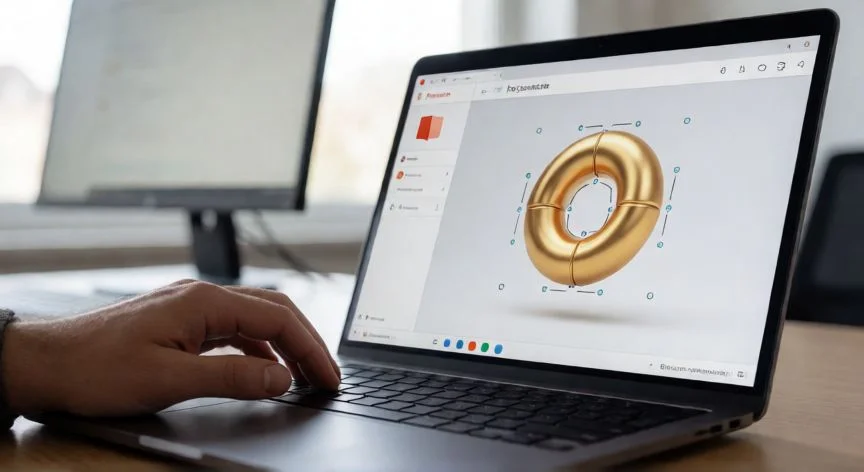
como poner modelos 3d en powerpoint, Persona insertando un modelo 3D en una diapositiva de PowerPoint en su escritorio
ofimatica ·#9522 ·Lectura 7 min. · Redactor: Gonzalo E.Garcia

💡 Cómo poner modelos 3D en PowerPoint sin quebrarte la cabeza

Respuesta corta
Verificado
Redactado por Humanos!

Formato recomendado para PowerPoint: .OBJ (máxima fiabilidad). Evita .BMP y otras extensiones no reconocidas.

01

Mis trucos para meter modelos 3D en PowerPoint y que se vean de cine

Llevo años currando en ofimática y en proyectos digitales, y te diré que la función de modelos 3D en PowerPoint es de las que siempre he visto pasar de largo en los grupos de trabajo: todo el mundo la conoce de nombre, pero casi nadie la usa bien. Yo mismo tardé un tiempo en pillarle el truco, porque no es solo arrastrar un archivo y ya está; hay que entender qué versión tienes, qué formato encaja y cómo mover el objeto sin que se deforme.


Antes de buscar ningún archivo en tu disco, revisa la versión de PowerPoint. La inserción y rotación de modelos 3D está disponible en Microsoft 365, PowerPoint 2019, 2021 y 2024, tanto en Windows como en Mac, y también en Word, Excel y Outlook de esas generaciones. Si el botón simplemente no aparece en la cinta de opciones, casi siempre es porque estás en una versión anterior o la licencia no incluye la función.


En equipos Apple hay un detalle extra que conviene mirar: los modelos 3D en Microsoft 365 para Mac, Office 2024 para Mac y Office 2021 para Mac funcionan sobre macOS 10.12 o sobre macOS 10.13.4 o posterior. No son compatibles con 10.11 ni con las versiones 10.13.0 a 10.13.3, así que toca actualizar el sistema operativo antes de pelearse con el botón que no aparece.


Para insertar un modelo guardado en tu equipo, abre la presentación, ve a la diapositiva de destino y en la cinta pulsa Insertar. Dentro del grupo Ilustraciones haces clic en Modelos 3D (o en la flechita junto al icono del cubo) y eliges Desde un archivo o Este dispositivo. Localizas el archivo en el explorador o en Finder, pulsas Insertar y listo, el objeto aparece sobre la diapositiva listo para girarse.


Formato admitidoNota práctica
.fbxBuena compatibilidad general
.objEl más fiable, mi apuesta por defecto
.3mf / .ply / .stlFuncionan, menos comunes
.glbÚtil para modelos ligeros y con texturas

Cuando descargas de una biblioteca externa a veces te viene un paquete con varias extensiones, .BMP, .FBX, .OBJ… Yo suelo quedarme con la versión .OBJ porque PowerPoint la carga con más fiabilidad y me ahorra sustos de render. El resto de extensiones que no reconozco las descarto sin remordimiento.


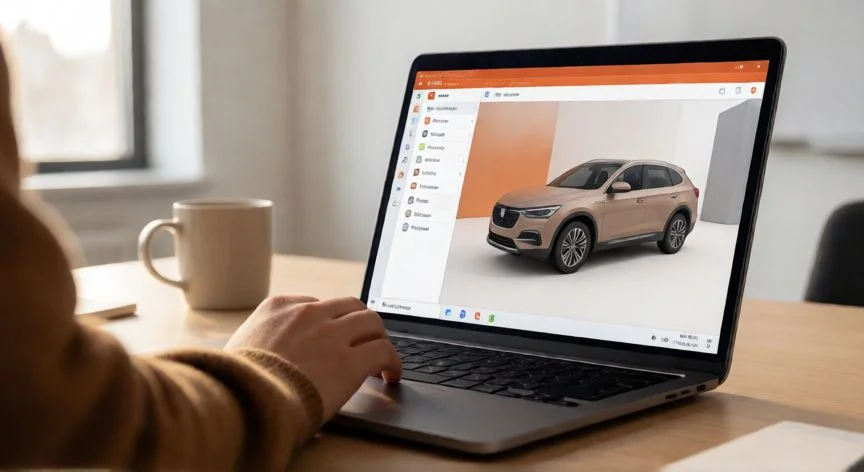
La segunda vía, y la que uso cuando no tengo un modelo propio a mano, es la biblioteca en línea de Microsoft. Desde Insertar → Modelos 3D → De origen en línea o Modelos 3D de existencias se abre un panel lateral derecho con el catálogo completo. Puedes navegar por categorías o escribir un término en el buscador. Y aquí viene lo que más me gustó cuando lo probé por primera vez: el catálogo cubre animales, avatares, vehículos, anatomía humana, química, geometría, arquitectura, alimentos, herramientas… Es como un nuevo clipart tridimensional, pero oficial y sin líos de derechos de autor. Haces clic en la miniatura (queda marcada con un check anaranjado), pulsas Insertar y ya lo tienes. Puedes seleccionar varios a la vez si vas a montar varias diapositivas con la misma familia de objetos.


PASOS CONCRETOS:

  1. Comprueba tu versión (Microsoft 365, 2019, 2021 o 2024) y en Mac el sistema operativo (≥ 10.12 o ≥ 10.13.4).
  2. Abre la diapositiva → pestaña Insertar → grupo Ilustraciones → Modelos 3D.
  3. Elige Desde un archivo / Este dispositivo (local) o De origen en línea (catálogo Microsoft).
  4. Selecciona el archivo .obj, .fbx, .glb, etc. y pulsa Insertar.
  5. Arrastra el modelo a la posición deseada y usa los puntos de esquina para escalarlo.
  6. Haz clic en el gizmo (control 3D) sobre el objeto, mantén pulsado y arrastra el ratón para rotar o inclinar.
  7. En la pestaña Herramientas para modelos 3D → Formato, aplica una Vista de modelo 3D predefinida o usa Desplazar y ampliar para un primer plano.
  8. Rellena el Texto alternativo, ajusta alineación y tamaño con control numérico.
  9. Si hay varios objetos, usa Inicio → Organizar → Panel de selección para no volverte loco eligiendo.

“La transición Transformación (Morph) duplica la diapositiva, gira el modelo unos grados y el objeto rota solo. Cero animaciones manuales.”

Dato clave
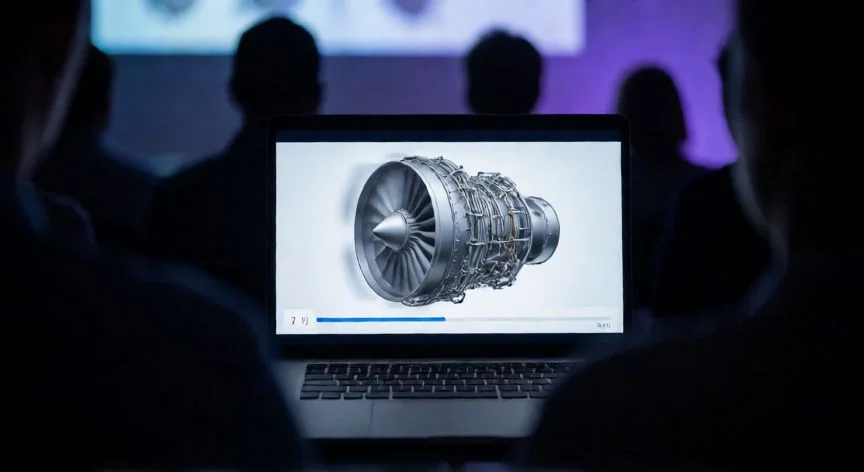
como poner modelos 3d en powerpoint, Primer plano de un modelo 3D girable en PowerPoint con el control de rotación visible
Imagen

Primer plano de un modelo 3D girable en PowerPoint con el control de rotación visible

02

Desde insertar el archivo hasta animarlo con Transición Transformación

Una vez el modelo está colocado en la diapositiva se comporta casi como una imagen normal: lo arrastras, tiras de las asas de las esquinas para agrandarlo o reducirlo. Pero la diferencia real está en el gizmo de control 3D. Yo siempre ignoro el asa clásica de rotación plana porque el control tridimensional permite inclinar, girar en cualquier eje y mostrar exactamente el ángulo que necesito para explicar una pieza. Es una pequeña manija sobre el objeto: clic, mantener pulsado y mover el ratón. Y ya está, el modelo gira contigo.


Al seleccionar el modelo aparece la pestaña contextual Herramientas para modelos 3D con la subpestaña Formato. Ahí dentro tienes la galería Vistas de modelo 3D, que te da orientaciones predefinidas tipo vista frontal, cenital, lateral… Perfectas para colocar el objeto en una pose limpia sin deformar la perspectiva a pulso. Y al lado derecho está Desplazar y ampliar: aparece una lupa en el borde del marco, arrastras arriba o abajo para acercar o alejar el modelo dentro de su cajetín, y arrastras el propio objeto para reencuadrarlo. Es la forma correcta de hacer un zoom sobre una detalle concreto sin redimensionar el cuadro entero.


En esa misma cinta están Texto alternativo (imprescindible rellenarlo siempre, describe el modelo para quien usa lector de pantalla), Traer al frente / Enviar atrás para gestionar capas cuando quieres una flecha encima del modelo señalando algo, Alinear para centrar o colocar en un margen, y Tamaño y posición, que te da control numérico exacto de alto, ancho y rotación en los tres ejes. Arrastrando a mano nunca clavas ese ángulo de 23,4 grados que necesitas.


Y ahora viene lo que realmente saca partido al objeto: la animación. Seleccionas el modelo, vas a la pestaña Animaciones y eliges un efecto del grupo. PowerPoint reserva animaciones específicas para 3D, codificadas por color: entrada en verde, énfasis o subrayado en naranja (giro, inclinación, movimiento por el espacio), salida en rojo. Después ajustas Duración y Retardo en el grupo Temporización, o entras en las opciones avanzadas para afinar el comportamiento. Mi consejo de siempre: sutileza. El objetivo es reforzar el mensaje, no montar una peonza que maree a la audiencia.


El complemento perfecto para todo esto es la transición Transformación (Morph). Duplicas la diapositiva, en la copia giras el modelo unos grados, aplicas Transformación como transición y PowerPoint interpola el movimiento. El objeto parece rotar sobre sí mismo de forma continua y natural sin configurar ni una sola animación manual. Es el truco que más impacto visual logra con menos esfuerzo, y yo lo he usado varias veces en presentaciones de producto donde quería que la pieza girara suavemente entre una diapositiva y la siguiente.


Un apunte que suele pasar desapercibido y que a mí me pilló desprevenido: si compartes el modelo por correo, en Outlook 2019 o posterior puedes insertar modelos 3D en un mensaje, pero solo con el editor a tamaño completo (al responder desde el panel de lectura hay que pulsar Expandir primero). Y ojo, al enviar el correo los modelos se convierten en imágenes fijas. El destinatario no podrá rotarlos ni editarlos. La interactividad vive solo dentro del archivo de PowerPoint.


Como buen uso de la ofimática diaria, te dejo mis reglas de oro para que el resultado parezca profesional y no un adorno suelto: usa modelos que aporten algo al mensaje o expliquen mejor una idea; vigila el peso de los archivos 3D para no reventar el rendimiento; personaliza con vistas predefinidas y Desplazar y ampliar para que encaje visualmente con tu plantilla. Y si hay varios modelos en la misma diapositiva, mantenlos bien espaciados o trabaja siempre desde el Panel de selección, porque intentar acertar con el cursor encima de tres modelos pegados es una tortura innecesaria.

Conclusión:

¿como poner modelos 3d en powerpoint?

¿Y entonces, cómo poner modelos 3D en PowerPoint de forma que no parezca un accidente? Tal como yo lo veo, la clave no está solo en saber pulsar Insertar y arrastrar el cubito: está en elegir bien el formato del archivo, cuidar el peso para no matar el rendimiento, y usar las vistas predefinidas o la transición Transformación para que el giro parezca parte del guion visual y no un recurso metido con calzador. Es complicado dar una única receta porque depende mucho de qué quieras contar y de cuántos objetos tengas en pantalla, pero si respetas el espaciado, rellenas el texto alternativo y animas con sutileza, el resultado se nota que está pensado y no improvisado.

Fuentes: 1º Microsoft Support, 2º How-To Geek, 3º SlideModel, 4º LearnPowerPoint.io
IMAGEN1-AUTOR:Nexuscurioso |Licencia: Todos los derechos reservados |Url: ---
IMAGEN2-AUTOR:Nexuscurioso |Licencia: Todos los derechos reservados |Url: ---
Redacción: Gonzalo E.Garcia · Actualizado en: 20/11/2026
Valoración para Respuesta Valoración para Respuesta Valoración para Respuesta Valoración para Respuesta Valoración para Respuesta Valoración para Respuesta Valoración para Respuesta Valoración para Respuesta Valoración para Respuesta Valoración para Respuesta
4.7 / 5 · 45 valoraciones Valorar

¿Tienes algo que aportar? Envíanos tu respuesta

Así es como yo monto presentaciones en PowerPoint 3D que dejan a todo el mundo con la boca abierta Así es como yo monto presentaciones en PowerPoint 3D que dejan a todo el mundo con la boca abierta Así trabajo yo con los modelos 3D en PowerPoint (y lo que nadie te cuenta) Así trabajo yo con los modelos 3D en PowerPoint (y lo que nadie te cuenta)
¿Quieres ver más respuestas sobre como poner modelos 3d en powerpoint?