
INICIO
ofimatica · microsoft excel
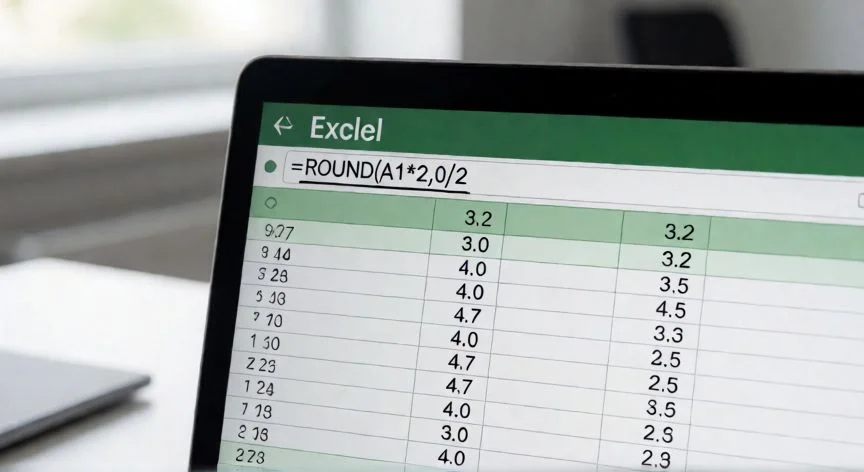
como redondear en excel multiplos de 5, Monitor con fórmula REDOND.MULT aplicada en una hoja de cálculo Excel
ofimatica ·#8388 ·Lectura 8 min. · Redactor: Gonzalo E.Garcia

🔢 Redondear a múltiplos de 5 en Excel sin errores

Respuesta corta
Verificado
Redactado por Humanos!

REDOND.MULT(2,5;5) devuelve 5: en el punto medio exacto, Excel siempre aleja del cero.

01

Cómo redondeo al múltiplo de 5 en Excel y por qué REDONDEAR no sirve para eso

Cuando llevaba años montando catálogos de productos para tiendas online, siempre me chocaba cómo la gente intentaba usar REDONDEAR para ajustar precios a múltiplos de 5. Y no es culpa suya, la confusión viene de que la función clásica REDONDEAR(número;núm_decimales) parece la herramienta universal, pero su escala está atada a las potencias de diez: unidades, decenas, décimas, centésimas. Si le pides =REDONDEAR(12,378;1) te devuelve 12,4, perfecto para dos decimales, pero cuando lo que necesitas es que un valor acabe en 5, en 0,05 o en 0,25, esa función simplemente no está diseñada para ello. Cambias la idea, no el argumento: hay que salir de la familia REDONDEAR y entrar en la de los múltiplos.


La función que abre la puerta se llama REDOND.MULT (en algunas traducciones regionales aparece como REDONDEAR.MULT). Su sintaxis es directa, casi demasiado: =REDOND.MULT(número; múltiplo). El primer argumento, obligatorio, es el valor que quieres ajustar. El segundo, también obligatorio, es el múltiplo al que quieres anclarlo. Para redondear al 5 más cercano, escribes en la celda =REDOND.MULT(B3;5) y listo. Nada más. Pero detrás de esa simplicidad hay reglas que conviene conocer para no llevarte sorpresas en una plantilla que alguien va a usar dentro de seis meses.


El comportamiento oficial está perfectamente definido. Excel calcula el resto de dividir el número entre el múltiplo. Si ese resto es mayor o igual que la mitad del múltiplo, redondea hacia arriba (alejándose de cero en positivos); si es menor, baja. Así, 23 se ajusta a 25 porque 25 está más cerca que 20, mientras que 22 cae en 20. En el punto medio exacto, la regla es clara: se aleja del cero. Por eso =REDOND.MULT(2,5;5) devuelve 5 y no 0. Los ejemplos de Microsoft son reveladores: =REDOND.MULT(10;3) da 9, =REDOND.MULT(-10;-3) da -9, =REDOND.MULT(1,3;0,2) devuelve 1,4. Enteros, decimales, negativos, la función aguanta todo si respetas los signos.


Y aquí viene el detalle que me ha visto repetir el mismo error en varias plantillas heredadas: los argumentos número y múltiplo deben compartir signo. Si escribes =REDOND.MULT(5;-2), Excel no calcula, devuelve #¡NUM! sin más explicación. Lo mismo con =REDOND.MULT(23;-5). Si el múltiplo es una constante que no va a cambiar, escríbelo siempre en positivo y, si los datos de entrada pueden ser negativos, recurre a las variantes terminadas en .MAT, que son más flexibles con los signos.


Otra limitación documentada que casi nadie menciona: cuando el múltiplo es decimal, la dirección del redondeo en el punto medio no está definida. =REDOND.MULT(6,05;0,1) devuelve 6,0 pero =REDOND.MULT(7,05;0,1) devuelve 7,1. Dos fórmulas que parecen idénticas en su lógica, y sin embargo el resultado cambia según el punto medio concreto. En mi experiencia montando hojas de cálculo para control de stock de almacenes, este detalle ha generado más de una discrepancia entre lo que decía la factura y lo que decía el sistema, porque nadie documentaba ese comportamiento en el pie de la plantilla.


Si la dirección del redondeo no es opcional sino una exigencia de negocio, necesitas funciones complementarias que no dejen margen a la interpretación. MULTIPLO.SUPERIOR(número;cifra_significativa) sube siempre al múltiplo inmediatamente superior: =MULTIPLO.SUPERIOR(23;5) da 25, =MULTIPLO.SUPERIOR(21;5) también da 25, y =MULTIPLO.SUPERIOR(20;5) se queda en 20 porque un múltiplo exacto no se mueve. Es la función de los márgenes de compra, del precio final al cliente, de todo lo que no puede quedarse corto.


En el lado opuesto, MULTIPLO.INFERIOR(número;cifra_significativa) baja siempre. =MULTIPLO.INFERIOR(23;5) da 20; =MULTIPLO.INFERIOR(29;5) da 25 aunque 29 esté a solo una unidad de 30; y =MULTIPLO.INFERIOR(25;5) da 25. Piensa en ella cuando no puedes superar el valor original: cuántos lotes completos caben en un stock, o eliminar céntimos de un precio sin inflarlo. Para redondear hacia arriba al 5 más cercano se usa =MULTIPLO.SUPERIOR(B3;5), y hacia abajo =MULTIPLO.INFERIOR(B3;5). Cambia el 5 por 50 y redondeas al 50 más cercano; pon .5 y ajustas al medio entero. En Google Sheets el comportamiento es idéntico.


Estas funciones direccionales existen en tres variantes que conviene no mezclar. La clásica (MULTIPLO.SUPERIOR, MULTIPLO.INFERIOR) es la más estricta con los signos: un número positivo con cifra negativa produce #¡NUM!. La versión terminada en .MAT es la moderna, hace opcional la cifra significativa (si la omites asume 1) y añade un tercer argumento [modo] para controlar el comportamiento con negativos; es la que recomiendo usar a partir de ahora. La variante .EXACTO se conserva por compatibilidad con libros antiguos y funciona prácticamente igual que .MAT.


Con números negativos, la palabra

“Si número y múltiplo tienen signo opuesto, REDOND.MULT devuelve #¡NUM! sin aviso previo.”

Dato clave

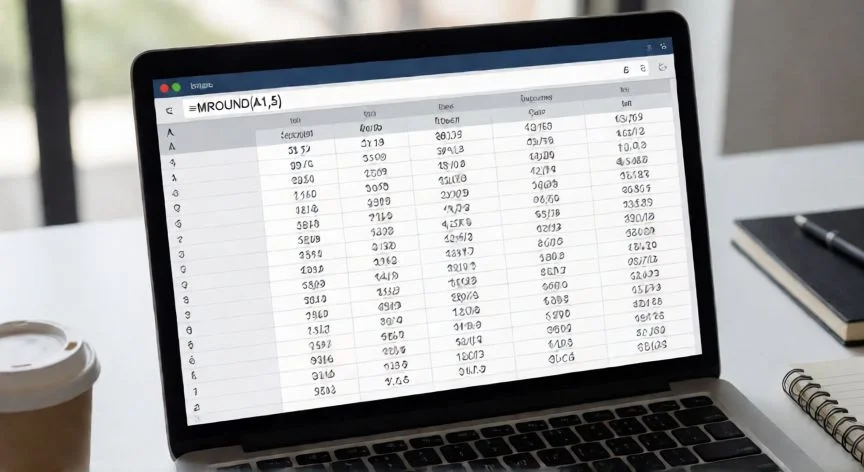
como redondear en excel multiplos de 5, Tablet con fórmula MULTIPLO.SUPERIOR en gestión de inventario de almacén
Imagen

Tablet con fórmula MULTIPLO.SUPERIOR en gestión de inventario de almacén

02

REDOND.MULT, MULTIPLO.SUPERIOR y MULTIPLO.INFERIOR: las tres funciones que necesitas dominar

La confusión con los negativos es, en mi caso, lo que más consultas me ha traído cuando he revisado hojas de cálculo de devoluciones y abonos. =REDONDEAR.MULT(-23;-5) devuelve -25 porque ambos son negativos y redondea al múltiplo negativo más cercano. Sin embargo, =MULTIPLO.SUPERIOR.MAT(-23;5) devuelve -20, porque por defecto "hacia arriba" significa acercarse a cero. Si quieres que "hacia arriba" signifique alejarse de cero, pasas el tercer argumento distinto de cero: =MULTIPLO.SUPERIOR.MAT(-23;5;-1) devuelve -25. Y =MULTIPLO.INFERIOR.MAT(-23;5) devuelve -25 porque por defecto "hacia abajo" se aleja de cero. Dos lecturas distintas para la misma palabra, y esa ambigüedad es la fuente de casi todos los errores silenciosos que he visto en plantillas compartidas.


Un intento que sale mal con frecuencia es usar decimales negativos dentro de REDONDEAR. =REDONDEAR(1187;-1) da 1190 y =REDONDEAR(1187;-2) da 1200, lo cual parece que resuelve el problema. El truco solo funciona con 10, 100 y 1000 porque REDONDEAR trabaja en potencias de diez. Si quieres ajustar 23 a un múltiplo de 5, ninguna combinación de decimales sirve: =REDONDEAR(23;-1) te lleva a 20, no a 25. La escala de REDONDEAR está atada al sistema decimal; la de las funciones de múltiplo, no.


Tampoco conviene confundir estas funciones con ENTERO y TRUNCAR. =ENTERO(número) baja siempre al entero inmediatamente inferior y =TRUNCAR(número;[decimales]) corta la parte decimal sin redondear. La diferencia se nota con negativos: =ENTERO(-4,3) da -5 porque va hacia el infinito negativo, mientras que =TRUNCAR(-4,3) da -4 porque solo recorta. Ninguna de las dos permite ajustar a 5, a 12 o a 0,25; solo son válidas cuando el múltiplo buscado es 1. Son herramientas distintas para problemas distintos y mezclarlas genera errores que no saltan como excepción, simplemente cambian el resultado sin avisar.


Te dejo una hoja de trucos práctica con los múltiplos de 5 y derivados que más se repiten en presupuestos y facturación:


ObjetivoFórmulaEjemplo
Precio al múltiplo de 0,05=REDONDEAR.MULT(A2;0,05)12,47 € → 12,45 €
Precio al múltiplo de 0,50=REDONDEAR.MULT(A2;0,5)12,47 € → 12,50 €
Siempre hacia arriba a 0,05=MULTIPLO.SUPERIOR.MAT(A2;0,05)12,41 € → 12,45 €
Siempre hacia abajo a 0,50=MULTIPLO.INFERIOR.MAT(A2;0,5)12,89 € → 12,50 €
Decena más cercana=REDONDEAR.MULT(A2;10)1.187 → 1.190
Centenar más cercano=REDONDEAR.MULT(A2;100)1.187 → 1.200
Millar más cercano=REDONDEAR.MULT(A2;1000)1.187 → 1.000

También tienes usos con múltiplos no decimales que aparecen mucho en logística. Unidades en cajas de 12 hacia arriba: =MULTIPLO.SUPERIOR.MAT(A2;12) (130 → 132). Cajas completas a pedir: =MULTIPLO.SUPERIOR.MAT(A2;12)/12 (130 → 11). Unidades que caben en cajas completas: =MULTIPLO.INFERIOR.MAT(A2;12) (130 → 120). Para cuartos de hora, el múltiplo va en formato texto "0:15": =REDONDEAR.MULT(A2;"0:15") con 8:53 devuelve 9:00. Ojo, las horas son fracciones de un día (una hora vale 1/24), así que el múltiplo debe ir en esa escala y la celda resultado necesita formato de hora hh:mm, porque la fórmula devuelve un número de serie, no un texto legible.


Un consejo de diseño de plantillas que aplico desde que tuve que migrar medio departamento a una nueva hoja sin romper nada: no escribas el múltiplo dentro de la fórmula. Pon 0,05, 5, 12 o "0:15" en una celda etiquetada, por ejemplo con el título "Múltiplo de redondeo", y refiérete a ella con referencia absoluta: =REDONDEAR.MULT(A2;$F$1). Así pasar de monedas de cinco céntimos a diez es tocar una sola celda y el supuesto queda a la vista de quien lea la hoja. Si una plantilla puede recibir signos mezclados, envuelve el cálculo en SI.ERROR para mostrar un aviso legible en lugar del críptico #¡NUM!.


Antes de dar por buena cualquier plantilla con estas funciones, conviene probar tres casos límite: un número que ya sea múltiplo exacto, uno situado justo en el punto medio entre dos múltiplos y, si los datos pueden ser negativos, un valor negativo. En el ámbito del redondeo de precios por eliminación de monedas de 1 y 2 céntimos, la referencia actual son MULTIPLO.INFERIOR.MAT y MULTIPLO.SUPERIOR.MAT, ya que MULTIPLO.INFERIOR y MULTIPLO.SUPERIOR a secas existen hoy solo por compatibilidad con versiones anteriores. Estas funciones se diferencian de REDONDEAR.MENOS y REDONDEAR.MAS en que permiten redondear a un múltiplo concreto del número dado, no a una cifra decimal.


Y un truco extra para quien trabaja con precios de venta: los terminados en 7 o 9 (en entorno online, en 47 o 97) tienen una atracción psicológica especial. Para forzar esas terminaciones combinas una función de múltiplo con un condicional: =MULTIPLO.INFERIOR.MAT(B2;1)+SI(MULTIPLO.SUPERIOR.MAT(B2;1)-B2<0,5;0,97;0,47). Un precio terminado en 0,99 se logra con =REDONDEAR.MULT(A2;1)-0,01 (12,47 € → 11,99 €). En Google Sheets, con configuración regional de España conservas los nombres en español y el punto y coma; con configuración inglesa los nombres pasan a MROUND, CEILING y FLOOR (con sus variantes MATH) y el separador es la coma. Al abrir un archivo .xlsx en Sheets, Google traduce las funciones automáticamente, así que no te preocupes si compartes el libro.

Conclusión:

¿como redondear en excel multiplos de 5?

Tal como yo lo veo después de años tocando hojas de cálculo para catálogos y presupuestos, la dirección del redondeo importa más que la cifra en sí, y usar la función "cercana" donde en realidad necesitas una direccional es un error silencioso que no salta hasta que el pedido llega corto. Recuerdo un caso real con 130 unidades y cajas de 12: REDONDEAR.MULT también daba 132 porque 130 está más cerca de 132 que de 120, parecía funcionar. Pero con 125 unidades el múltiplo más cercano era 120 (a 5 de distancia) frente a 132 (a 7), la función bajaba y el pedido se quedaba corto sin que nadie lo viera venir. Cuando la dirección es una exigencia y no una preferencia, usa la función direccional, punto. Y el segundo fallo que más he visto: copiar fórmulas entre plantillas y cambiar sin querer MULTIPLO.SUPERIOR.MAT por REDONDEAR.MULT, la lógica cambia en silencio y nadie se entera hasta que cuadran números. La defensa más barata es una columna de control con el valor original y un =SI(B2<A2;"revisar";"ok") al lado. No tienes que memorizar todas las funciones, pero sí saber cuál estás usando y por qué en cada caso concreto.

Fuentes: 1º support.microsoft.com, 2º plantillasdecalculo.com, 3º automateexcel.com, 4º ayudaexcel.com
IMAGEN1-AUTOR:Nexuscurioso|Licencia:Todos los derechos reservados|Url:---
IMAGEN2-AUTOR:Nexuscurioso|Licencia:Todos los derechos reservados|Url:---
Redacción: Gonzalo E.Garcia · Actualizado en: 16/11/2026
Valoración para Respuesta Valoración para Respuesta Valoración para Respuesta Valoración para Respuesta Valoración para Respuesta Valoración para Respuesta Valoración para Respuesta Valoración para Respuesta Valoración para Respuesta Valoración para Respuesta
3.9 / 5 · 46 valoraciones Valorar

¿Tienes algo que aportar? Envíanos tu respuesta

Redondear en Excel a 0 o 5: las fórmulas que uso cada día en mis hojas de cálculo Redondear en Excel a 0 o 5: las fórmulas que uso cada día en mis hojas de cálculo Redondear a miles en Excel sin despeinarte: mi fórmula definitiva después de años de ofimática Redondear a miles en Excel sin despeinarte: mi fórmula definitiva después de años de ofimática
¿Quieres ver más respuestas sobre como redondear en excel multiplos de 5?