INICIO
ofimatica · microsoft excel
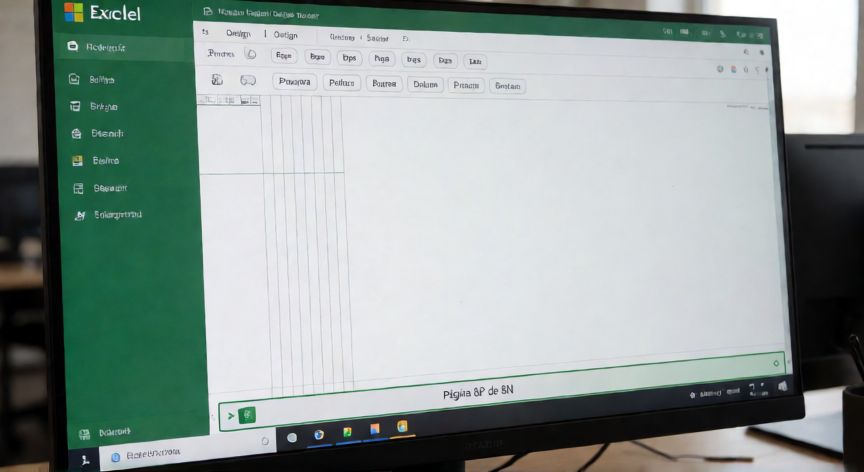
como enumerar páginas en excel 1 de 5, Vista de Excel en modo diseño de encabezado y pie de página con el código de numeración insertado
ofimatica ·#8389 ·Lectura 4 min

¿Como enumerar páginas en excel 1 de 5?

Respuesta corta

Código &P = página actual | &N = total de páginas. Escribe: 'Página &P de &N' en el pie de página.

01

Cómo enumerar páginas en Excel con el formato 'Página 1 de 5'

Enumerar las páginas de un documento de Excel con el formato 'Página 1 de 5' es una tarea sencilla que se realiza a través de la sección de encabezados y pies de página. Esta funcionalidad resulta especialmente útil cuando vas a imprimir un informe extenso o cuando necesitas que cada hoja refleje su posición dentro del conjunto total.


El primer paso consiste en acceder a la vista de diseño de encabezado y pie. Para ello, ve a la pestaña Insertar en la cinta de opciones y haz clic en Encabezado y pie de página. Alternativamente, puedes ir a Diseño de página > Encabezado y pie de página. Al hacer esto, Excel cambiará a un modo de edición donde verás tres zonas: izquierda, centro y derecha, tanto arriba (encabezado) como abajo (pie de página).


Una vez en modo edición, haz clic en la zona donde deseas que aparezca la numeración (generalmente el pie de página, zona derecha o centro). Aquí tienes dos métodos principales para insertar los campos:


Método 1 – Botones de la pestaña Diseño: Al hacer clic en cualquier zona del encabezado o pie, aparece una nueva pestaña llamada Diseño (o 'Herramientas de encabezado y pie de página'). En ella verás botones como Número de página (&P) y Número de páginas (&N). Simplemente escribe 'Página ', haz clic en el botón Número de página, escribe ' de ', y luego haz clic en el botón Número de páginas.


Método 2 – Códigos directos: Puedes escribir directamente los códigos de campo sin usar los botones. La sintaxis es la siguiente:


&P = Número de la página actual (1, 2, 3…)
&N = Número total de páginas (5, 12, 30…)
&A = Nombre del archivo
&D = Fecha actual
&T = Hora actual


Así, la fórmula completa para obtener 'Página 1 de 5' sería: Página &P de &N. Al imprimir o previsualizar, Excel sustituirá automáticamente los códigos por los números reales en cada hoja.


Si necesitas que la numeración empiece en un número distinto (por ejemplo, que la primera hoja de impresión sea la 'Página 3'), puedes ir a Diseño de página > Configurar página > Hoja y modificar el campo Número inicial de página.


Recuerda que los códigos &P y &N se actualizan dinámicamente: si añades o eliminas hojas, el total (&N) se recalcula automáticamente al momento de imprimir o previsualizar.

La numeración solo es visible al previsualizar (Ctrl+P) o imprimir; en la hoja verás los códigos tal cual.

Dato clave
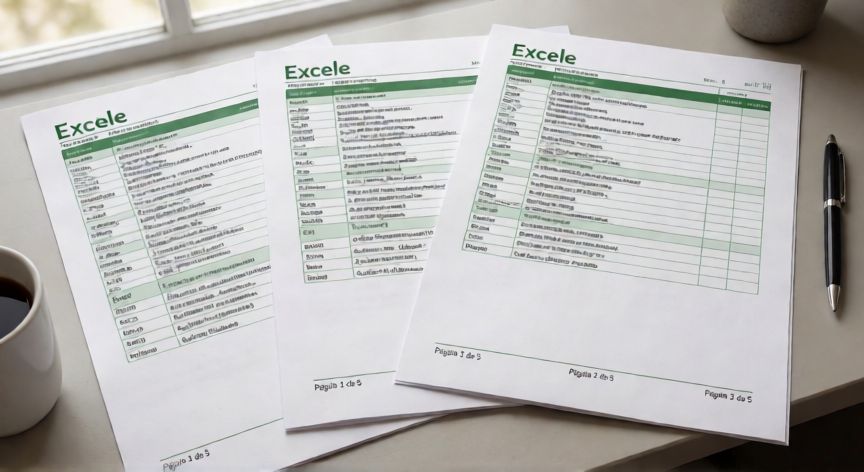
como enumerar páginas en excel 1 de 5, Documento de Excel impreso con numeración de páginas visible en el pie de cada hoja
Imagen

Documento de Excel impreso con numeración de páginas visible en el pie de cada hoja

02

Insertar numeración de página en encabezados y pies de página de Excel

Es importante destacar que la numeración con &P y &N solo se refleja en la vista de impresión o en la previsualización (Ctrl+P). En la hoja de cálculo normal, verás los códigos tal cual los escribiste. Esto es normal y no es un error.


Si tu documento tiene varias secciones con diferentes tamaños de papel o márgenes, cada sección puede reiniciar la numeración. Para evitarlo, asegúrate de que todas las hojas pertenezcan a la misma sección en Diseño de página > Configurar página.


Además, puedes combinar el campo de página con otros datos. Por ejemplo, un pie de página informativo: 'Informe &A – Fecha: &D – Página &P de &N'. Esto aporta un acabado profesional a cualquier documento que vayas a distribuir.


Si trabajas en Excel para Mac, el proceso es prácticamente idéntico: Insertar > Encabezado y pie de página, y luego usas los mismos códigos &P y &N o los botones de la pestaña Diseño.


Un consejo práctico: antes de imprimir un documento largo, usa siempre Ctrl+P para previsualizar. Así confirmarás que la numeración aparece correctamente en todas las hojas y que el total de páginas es el esperado.


Si por cualquier motivo los códigos no se actualizan al cambiar la cantidad de hojas, cierra y reabre el archivo, o guarda una copia y abre esa copia. En versiones antiguas de Excel (2007-2010) podía existir un pequeño bug con la caché de previsualización.


Con estos pasos tendrás tus páginas perfectamente numeradas en formato 'Página 1 de 5' sin necesidad de macros ni VBA, utilizando únicamente las herramientas nativas de Excel.

Conclusión

¿como enumerar páginas en excel 1 de 5?

Enumerar las páginas de Excel con el formato 'Página 1 de 5' es una operación que se resuelve en menos de un minuto utilizando los campos &P y &N en el encabezado o pie de página. No requiere programación, macros ni complementos: solo el modo diseño de encabezado y pie junto con los códigos dinámicos que Excel procesa al imprimir.

Fuentes: Microsoft Support Excel, Microsoft Learn, Channel9 Microsoft
4.8 / 5 · 45 valoraciones Valorar
Más preguntas de ofimatica
De otras categorías