
INICIO
ofimatica · microsoft excel
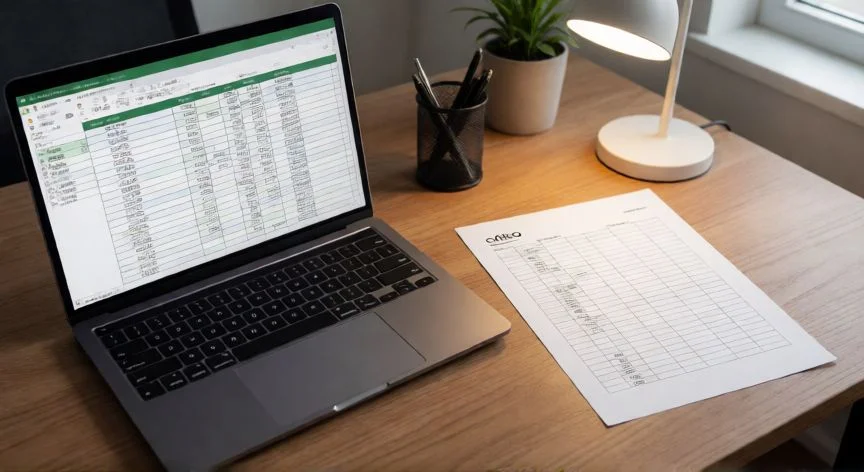
como imprimir en excel oficio, Manos cargando papel oficio en una impresora junto a un portátil con Excel abierto
ofimatica ·#8283 ·Lectura 7 min. · Redactor: Gonzalo E.Garcia

📋 Cómo Imprimir Oficio en Excel Paso a Paso

Respuesta corta
Verificado
Redactado por Humanos!

Excel no define los tamaños de papel: los hereda del controlador de la impresora. Sin driver del fabricante, no hay tamaño personalizado posible.

01

Imprimir en Oficio desde Excel: así lo hago yo y te cuento mis trucos

Cuando alguien me pregunta cómo imprimir en tamaño oficio desde Excel, lo primero que le digo es que entienda un principio básico antes de tocar ninguna casilla: Excel no inventa los tamaños de papel. Esa lista que ves en el menú desplegable de Tamaño viene directamente del controlador de la impresora. Y ahí está el quid de la cuestión, porque si el driver no incluye "Oficio" en su catálogo, Excel simplemente no lo va a mostrar, aunque tú tengas papeles oficio apilados en la bandeja.

En mis años dirigiendo equipos de organización y arquitectura IT, vi repetirse esta situación una y otra vez. Un compañero traía una hoja de cálculo con un montón de columnas y decía "Excel no me deja imprimir en oficio", cuando en realidad el problema vivía en las propiedades del dispositivo. Lo que casi nadie revisa es si el software del fabricante está instalado de verdad o si Windows metió su driver genérico. Con ese controlador genérico, olvídate de crear tamaños personalizados; el sistema no te lo permite, y el 90% de los casos que me llegaban al escritorio se arreglaban instalando el paquete oficial de la marca de la impresora.

El tamaño oficio tampoco es una medida universal, y esto genera una confusión enorme. En buena parte de Latinoamérica se maneja como 21,5 cm de ancho por 34 cm de alto, mientras que otra variante muy extendida es la de 21,59 x 33,02 cm (8,5 x 13 pulgadas). Y para rizar el rizo, algunos fabricantes traducen el tamaño Legal estadounidense (8,5 x 14 pulgadas) como "Oficio" en sus controladores, cuando las medidas no cuadran del todo. Mi consejo de siempre: mide el papel que vas a cargar y, si el valor predefinido no coincide, mete las cifras exactas al crear el formato personalizado.

Este formato tiene una utilidad práctica que no es poca. Facturas largas, contratos con muchas cláusulas, recibos múltiples, informes anuales, tesis, proyectos de investigación… todo eso que en carta se corta o se aprieta demasiado, respira un poco más en oficio. Es ligeramente más largo que la hoja carta, y esa franja extra evita que una tabla con veinte columnas "derrame" contenido hacia una segunda página.

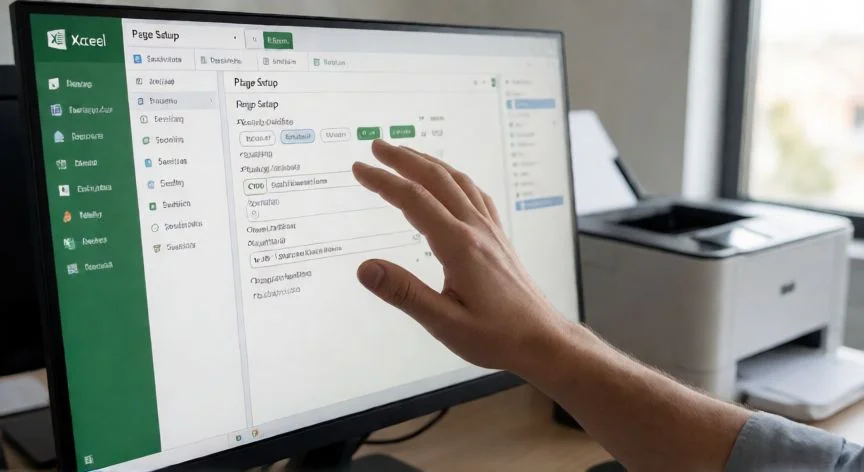
Si la impresora ya trae el tamaño (y suena raro, pero pasa), el camino es corto: pestaña Diseño de página → botón Tamaño → eliges Oficio o Legal según cómo lo nombre el controlador. Si no aparece en esa lista, pulsas "Más tamaños de papel" abajo del desplegable y se abre la ventana Configurar página, donde puedes escribir las medidas de ancho y alto a mano.

Hay otra vía que también funciona y que mucha gente pasa por alto: Archivo → Imprimir → Configuración → Tamaño del papel. Ahí seleccionas Oficio (o el que tengas), ajustas la orientación vertical u horizontal y revisas la vista previa antes de darle a imprimir. Si algo se recorta, juegas con la escala hasta que encaje.

Un truco que aprendí gestionando flotas de impresoras en varias empresas de telecomunicaciones: si tras crear el tamaño personalizado Excel sigue sin detectarlo, cierra el programa del todo y vuelve a abrirlo. Al reiniciar, Excel vuelve a solicitar la lista completa al controlador y el formato nuevo aparece. No hace falta reiniciar Windows, pero sí cerrar y reabrir la aplicación.

PASOS CONCRETOS:

  • Método directo (si la impresora ya ofrece Oficio): Abre el libro → pestaña Diseño de página → botón Tamaño → selecciona Oficio o Legal. Si no aparece, pulsa "Más tamaños de papel" → Configurar página → escribe ancho y alto exactos → Aceptar.

  • Método por panel de impresión: Archivo → Imprimir → eliges impresora → Configuración → Tamaño del papel → Oficio → revisas orientación → vista previa → Imprimir.

  • Crear tamaño en el controlador (el que resuelve el 90% de los casos): Archivo → Imprimir → Propiedades de impresora → lista de tamaños → "Definido por usuario" → escribes nombre ("Oficio") y dimensiones → Guardar. Cierra Excel y vuelve a abrirlo.

“Tres cosas deben coincidir siempre: tamaño en Excel, tamaño en el controlador y papel físico en la bandeja.”

Dato clave
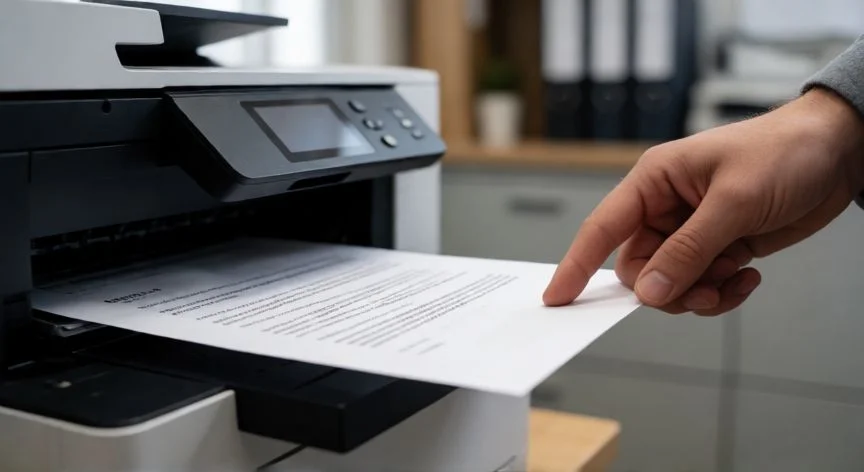
como imprimir en excel oficio, Hoja de Excel impresa en tamaño oficio sobre escritorio con regla midiendo el papel
Imagen

Hoja de Excel impresa en tamaño oficio sobre escritorio con regla midiendo el papel

02

Del problema al papel: entender por qué Excel no siempre te deja elegir oficio

Una vez que el tamaño personalizado vive en el controlador, aparece tanto en la configuración de impresión como en el botón Tamaño de la ficha Diseño de página, y eso es una pequeña victoria silenciosa. Tres elementos tienen que decir lo mismo: el tamaño que pones en Excel, el que seleccionas en las propiedades del driver y el papel físico cargado en la bandeja. Si uno de los tres está descolocado, el documento sale cortado o desplazado, y no es culpa de la hoja de cálculo.

Yo he tenido que preparar perfiles de impresión personalizados para equipos enteros varias veces, y te aseguro que dedicarte veinte minutos a crear una vez el tamaño de oficio en el controlador te ahorra horas de "¿por qué me corta la última columna?" durante meses. En impresoras pequeñas que solo admiten carta o A4 de forma automática, además del software hay que usar la alimentación manual o cambiar la configuración de la bandeja. Si el mecanismo físico no aguanta esa longitud, ninguna casilla de Excel lo va a compensar.

Para los márgenes, partí de una base que a mí me ha funcionado bien en presentaciones formales: 1,27 cm en laterales y superior, 1,9 cm en el inferior. Los ajustas desde Diseño de página → Márgenes → Personalizado. Junto a eso revisa la orientación (vertical si van más filas, horizontal si se disparan las columnas) y el tamaño de fuente para que no quede un tocho ilegible. El interlineado también ayuda a separar bloques sin desperdiciar espacio.

Y aquí va algo que descubrí probando configuraciones para distintos departamentos: la escala de impresión es tu mejor aliada cuando el contenido simplemente no entra. En Configurar página, apartado Escala, metes un porcentaje concreto o usas "Ajustar a" para que Excel encoja o amplíe los datos hasta caber en una sola hoja oficio. Funciona de maravilla con hojas que tienen cuarenta columnas y no quieres perder tiempo reorganizando todo.

La vista en la que trabajas cambia por completo cómo ves el resultado final. La Vista Normal es una cuadrícula infinita pensada para la pantalla, y prever saltos de página ahí es casi adivinar. En cambio, la Vista Diseño de página te muestra el documento tal cual quedará sobre el papel oficio, con sus márgenes, cabeceras y límites reales. Yo configuro siempre esta vista antes de enviar nada a impresión; evita sorpresas.

Si estás diseñando una hoja para que ocupe exactamente una página oficio, unas prácticas que he ido puliendo:

  • Elige orientación según si la info se distribuye más en columnas o filas; una hoja caótica a veces solo necesita girarse.
  • Deja aire entre bloques de datos y reparte columnas para que la lectura no canse.
  • Experimenta con escala y espaciado hasta exprimir el espacio sin amontonar.
  • Imprime una sola copia de prueba y revísala antes de lanzar veinte. En mi caso, esa única hoja de prueba me ha salvado de reconfigurar todo un proyecto entero más de una vez.

Como referencia rápida para no perderte entre formatos:
FormatoMedidas
Carta / Letra8,5 × 11 pulgadas (21,59 × 27,94 cm)
Legal8,5 × 14 pulgadas (21,59 × 35,56 cm)
Oficio (Latam)21,5 × 34 cm / 21,59 × 33,02 cm
A4210 × 297 mm
A3297 × 420 mm
Tabloide11 × 17 pulgadas

El oficio se sitúa entre carta y legal en longitud, y por esa posición intermedia es donde surgen las confusiones con el formato Legal y con las traducciones caprichosas de cada fabricante.

Y si trabajas con Google Sheets, el asunto es más directo y no depende de drivers: Archivo → Imprimir (o CTRL + P) → Configuración de impresión → Tamaño del papel → "Tamaño personalizado" → escribes alto y ancho en centímetros. Sin vueltas al controlador, sin cerrar y reabrir programas.

Por último, si tu impresora no te deja crear ni modificar tamaños, queda una alternativa de compromiso: eliges un papel mayor (por ejemplo Legal o A4) y ajustas los márgenes de Excel para delimitar una zona de impresión que coincida con el oficio real. No hay receta única porque depende de las opciones de cada modelo, así que toca hacer varias pruebas hasta dar con la combinación que no recorte nada.

Conclusión:

¿como imprimir en excel oficio?

Si has llegado hasta aquí y sigues con la duda de si lo tuyo es un problema de Excel o de la impresora, te diré que en mi experiencia casi siempre es lo segundo. Configurar una vez el tamaño de oficio en las propiedades del driver, con el software oficial del fabricante instalado, y olvidarte. Yo lo veo claro: no pelees contra Excel por algo que se resuelve a nivel de dispositivo; una hoja de prueba bien revisada antes de lanzar el trabajo te ahorra más tinta, más papel y más quebraderos de cabeza de los que imaginas.

Fuentes: 1º Exceltotal.com, 2º Mundowin.com, 3º Siempreexcel.com, 4º Recursosexcel.com, 5º Automateexcel.com
IMAGEN1-AUTOR:Nexuscurioso|Licencia:Todos los derechos reservados|Url:---
IMAGEN2-AUTOR:Nexuscurioso|Licencia:Todos los derechos reservados|Url:---
Redacción: Gonzalo E.Garcia · Actualizado en: 16/11/2026
Valoración para Respuesta Valoración para Respuesta Valoración para Respuesta Valoración para Respuesta Valoración para Respuesta Valoración para Respuesta Valoración para Respuesta Valoración para Respuesta Valoración para Respuesta Valoración para Respuesta
4.6 / 5 · 55 valoraciones Valorar

¿Tienes algo que aportar? Envíanos tu respuesta

Cómo he logrado imprimir mis hojas de Excel repartidas en 4 folios sin que se me descuadre todo Cómo he logrado imprimir mis hojas de Excel repartidas en 4 folios sin que se me descuadre todo Cómo me las arreglo para poner '1 de 5' en cada hoja de Excel sin quebrarme la cabeza Cómo me las arreglo para poner '1 de 5' en cada hoja de Excel sin quebrarme la cabeza
¿Quieres ver más respuestas sobre como imprimir en excel oficio?