Cómo Dibujar en PowerPoint: Guía Completa de Herramientas de Trazado
Presentation y diseño visual van de la mano en PowerPoint, y una de las preguntas más frecuentes entre los usuarios es cómo dibujar directamente en una diapositiva. La respuesta es más sencilla de lo que parece: PowerPoint incluye varias herramientas nativas de trazado que te permiten crear formas libres, garabatos, esquemas y hasta ilustraciones completas sin necesidad de salir de la aplicación.
La forma más rápida de empezar a dibujar es acceder a la pestaña Insertar en la barra de herramientas superior. Ahí encontrarás la opción Formas, que despliega una galería con rectángulos, círculos, flechas, estrellas, nubes y decenas de figuras geométricas predefinidas. Selecciona la forma que necesites, haz clic y arrastra sobre la diapositiva para trazarla. Una vez colocada, puedes redimensionarla, rotarla y personalizar su color de relleno y contorno.
Si lo que buscas es un trazo libre, es decir, dibujar a mano alzada como con un bolígrafo, la herramienta adecuada es el Lápiz o Tinta. Ve a Insertar > Formas > Lápiz (en las versiones recientes de Microsoft 365 también aparece bajo la pestaña Dibujar al hacer clic en la diapositiva). Aparecerá un cursor de lápiz y podrás trazar libremente con el ratón o, mucho mejor, con un stylus o lápiz digital si tu pantalla lo soporta. Al soltar el botón, el trazo se convierte en una forma editable que puedes modificar.
Otra opción muy potente es la herramienta de Forma libre. En Insertar > Formas, busca el icono con una línea quebrada (generalmente está en la sección 'Línea y forma libre'). Al hacer doble clic en él se activa el modo de trazado por puntos: haces clic en cada vértice que quieras marcar y, al terminar, presionas Enter o haces doble clic para cerrar la figura. Esto es ideal para crear polígonos irregulares o siluetas con precisión.
Una vez dibujado, el trazo o forma queda seleccionado y aparece la pestaña contextual Formato de forma, donde puedes ajustar:
| Propiedad | Qué permite hacer |
|---|---|
| Relleno | Color, degradado o textura interior |
| Contorno (línea) | Grosor, color, estilo (sólido, punteado, trazos) |
| Efectos de forma | Sombra, resplandor, bisel, reflejo |
| Convertir en línea | Cambiar un trazo cerrado por uno abierto |
Un truco poco conocido pero muy útil: si dibujas con el lápiz y el resultado te queda torpe, selecciona el trazo y ve a Formato > Convertir en línea, o usa la opción Editar puntos (clic derecho sobre la forma > Editar puntos) para ajustar cada vértice individualmente y limpiar el dibujo.
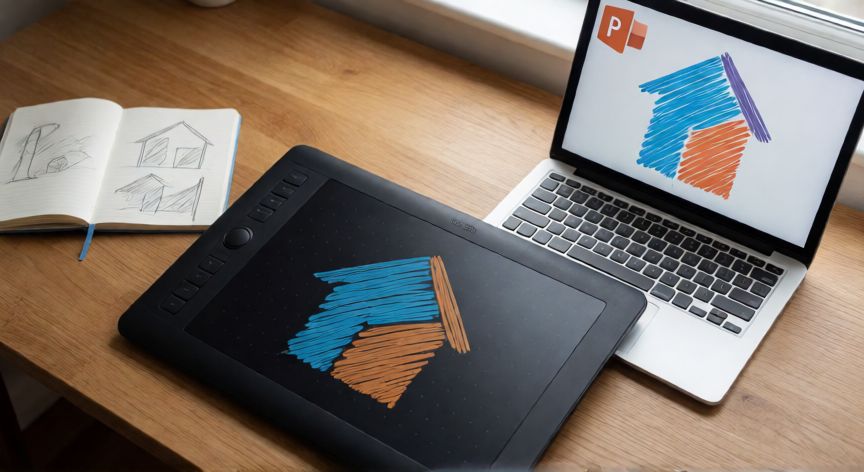
Para quienes usan tablets gráficas (Wacom, Huion, XP-Pen, etc.) o pantallas táctiles con lápiz (Microsoft Surface, iPad con export a PowerPoint, Galaxy Book), la experiencia de dibujo es notablemente superior. Activa en la pestaña Dibujar el selector de herramientas: bolígrafo, lápiz de colores, marcador, goma y selector. Cada herramienta tiene su propio grosor de trazo que puedes modificar desde el panel lateral.
Y no olvides el atajo: mantén presionada la tecla Ctrl mientras dibujas para reducir el grosor del trazo al mínimo, perfecto para detalles finos. Con Ctrl + rueda del ratón puedes hacer zoom en la diapositiva y trabajar con mayor precisión en zonas pequeñas.
Convierte cualquier trazo libre en una forma editable con 'Editar puntos' (clic derecho sobre el dibujo) y limpia los ángulos manualmente.
Dato clave