
INICIO
ofimatica · microsoft word
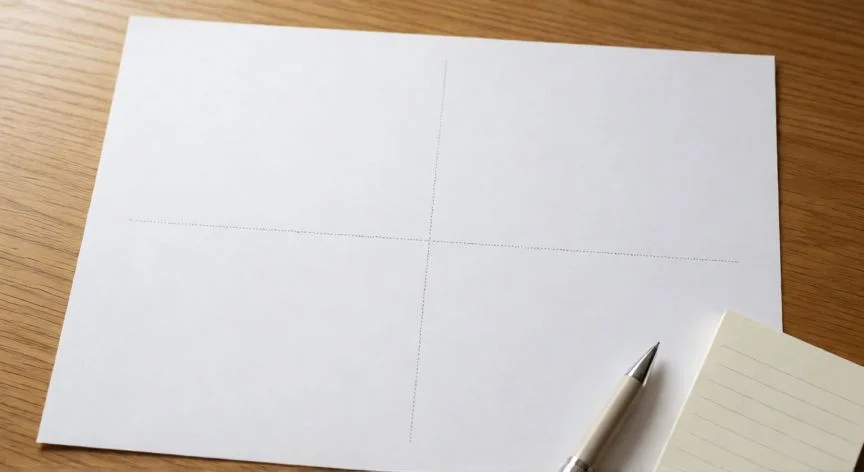
como dividir hoja de word en 4, Hoja A4 impresa dividida en cuatro cuartos con líneas de corte y notas manuscritas
ofimatica ·#9136 ·Lectura 6 min. · Redactor: Gonzalo E.Garcia

📄 Cómo dividir una hoja de Word en 4 partes

Respuesta corta
Verificado
Redactado por Humanos!

Word no tiene un botón «dividir en 4»: se consigue con Etiquetas ¼ de carta o una tabla 2×2 estirada hasta los márgenes.

01

Así divido yo una hoja de Word en cuatro partes sin que se me descuadre nada

Como alguien que lleva años resolviendo dudas de ofimática a compañeros y clientes, sé que esta pregunta aparece una y otra vez: «¿Cómo divido la hoja en cuatro?». Y lo primero que tengo que decir siempre es lo mismo. Word no trae un botón mágico que diga «partir página en 4». No existe esa función nativa en la cinta de opciones. Lo que sí existen son dos caminos perfectamente válidos, y uno de ellos te deja una cuadrícula de precisión milimétrica sin construir nada a mano.


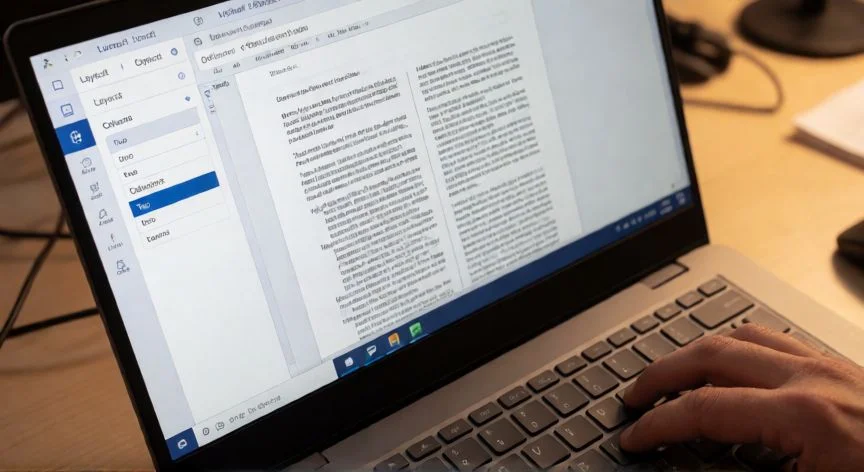
El primero es la vía oficial, apoyada en Correspondencia → Etiquetas. Abres un documento nuevo, vas a la pestaña Correspondencia (en algunas versiones aparece como Cartas), pulsas Etiquetas y se abre el cuadro «Sobres y etiquetas». Ahí le das a Opciones, y en el desplegable «Número de producto» buscas el formato Carta 1/4 (también llamado ¼ de letra o ¼ de carta). Confirmas con Aceptar y vuelves al cuadro principal, donde el paso clave es pulsar Nuevo Documento.


¿Qué ocurre entonces? Word genera automáticamente un archivo nuevo cuyo diseño ya está troceado en cuatro bloques idénticos que se extienden de esquina a esquina. Escribes en cada cuadro por separado, alineas con precisión y listo. No es un truco visual, es un patrón de diseño de página real, como una plantilla de etiquetas que puedes imprimir y cortar directamente.


En mis años gestionando documentación para proyectos de comercio electrónico, siempre he preferido este método cuando necesito cuatro cuartillas exactas: volantes, fichas de producto, tarjetas. El cursor se coloca en cualquiera de las cuatro secciones y todo lo demás —guardar, imprimir, compartir— funciona igual que en cualquier documento normal.


Ahora bien, hay un malentendido que me encuentro constantemente y que genera frustración: las columnas no dividen la página en cuatro. Si vas a Diseño → Columnas → Dos, lo que obtienes son dos tiras verticales de flujo de lectura, no una cuadrícula 2×2. La división real en cuatro solo se logra con la tabla de 2×2 o con el patrón de Etiquetas ¼ de carta. Esto es fundamental antes de perder tiempo probando combinaciones.


Una aclaración más que me parece importante: dividir la página y dividir el archivo son tareas completamente distintas. Si lo que quieres es sacar cuatro documentos separados a partir de uno largo, eso se resuelve copiando rangos de páginas en archivos nuevos o usando utilidades de dividir/combinar. Ni las columnas ni una ventana dividida crearán cuatro archivos; la ventana dividida solo es una ayuda de visualización en pantalla.


Y si lo que necesitas son marcos irregulares, composiciones asimétricas, un cuadrante grande y tres pequeños para un póster o una ficha creativa, entonces los cuadros de texto son tu aliado. Insertas cuatro formas, ajustas el tamaño de cada una y las colocas libremente sobre la página. Más flexible, sí, pero mucho más lento de mantener alineado.


Para mezclar diseños dentro del mismo archivo, la herramienta de saltos de sección complementa todo lo anterior. Una sección puede llevar la cuadrícula de cuatro y otra un flujo normal de una sola columna. Es el mecanismo interno con el que Word separa formatos distintos en un mismo documento.


La misma lógica de partición sirve para otras divisiones. Para tres columnas en una página basta con ir a Diseño → Columnas → Tres, o «Más columnas» para superar ese límite. La diferencia de fondo es que columnas y cuadrícula responden a necesidades distintas: flujo de lectura frente a bloques de contenido.


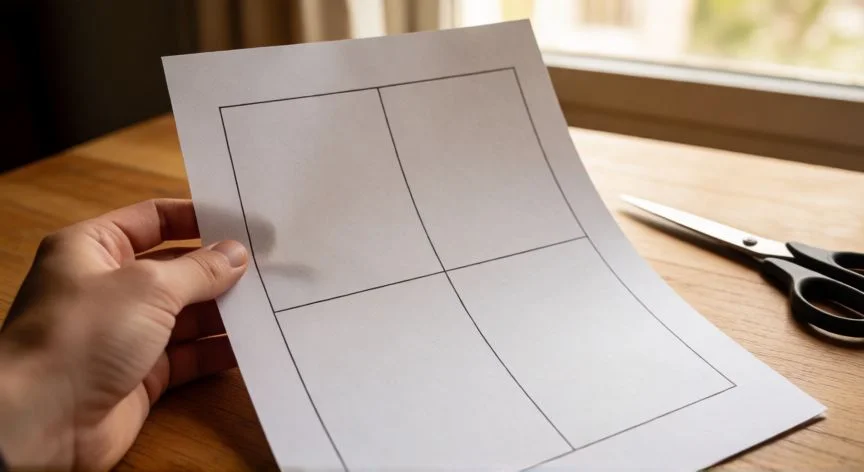
En cuanto a la impresión, el truco de las cuatro tarjetas idénticas es especialmente rentable. Rellenas los cuatro cuadrantes con el mismo contenido, imprimes la hoja completa y cortas por las líneas centrales. Cuatro unidades a partir de una sola pasada de impresora. Optimiza papel y ahorra recursos.

“Las columnas de Word crean tiras verticales de lectura, nunca una cuadrícula 2×2. La división real en cuatro solo se logra con tabla o Etiquetas.”

Dato clave
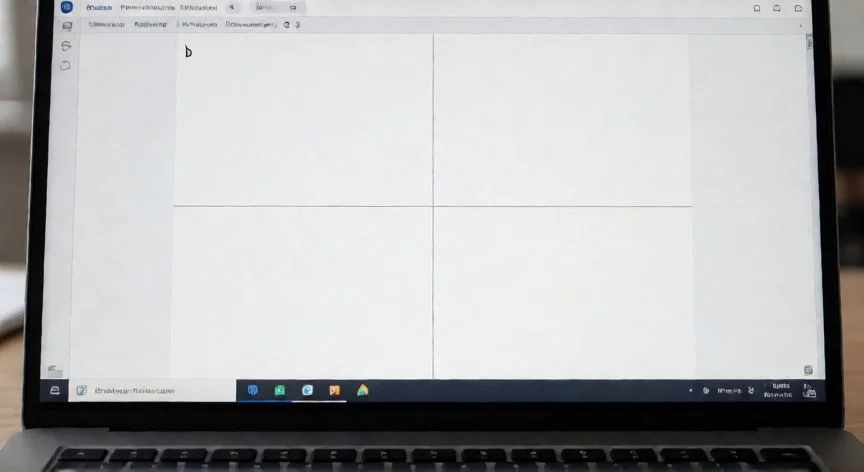
como dividir hoja de word en 4, Pantalla de Word con tabla 2x2 ocupando toda la página sin bordes visibles
Imagen

Pantalla de Word con tabla 2x2 ocupando toda la página sin bordes visibles

02

Dos métodos reales para partir la página en cuatro, y cuándo usar cada uno

Cuando preparo plantillas para trabajos digitales y necesito control total sobre el reparto del espacio, recurro siempre al método de la tabla de 2×2. Es el más flexible, el que uso a diario, y funciona idéntico en WPS Writer si no dispones de Word. El procedimiento es sencillo: colocas el cursor en la esquina superior izquierda, vas a Insertar → Tabla y seleccionas una cuadrícula de 2 columnas por 2 filas. También puedes escribir directamente «2» y «2» en el cuadro de diálogo para evitar errores de puntero al arrastrar sobre la rejilla.


Una vez insertada, la tabla no cubre todavía la hoja. Tienes que arrastrar su esquina inferior derecha para redimensionarla hasta ajustarla perfectamente al área imprimible, es decir, hasta los márgenes. En ese momento la página queda dividida visualmente en cuatro cuartos, y escribes el contenido en cada celda de forma independiente: texto, etiquetas, notas breves, imágenes.


Me encanta que una herramienta tan básica como Word permita resolver lo que parece una tarea de maquetación avanzada con solo una tabla. El paso que remata el efecto es eliminar las líneas: seleccionas toda la tabla, entras en Herramientas de tabla → Diseño → Bordes → Sin bordes. La página aparece dividida sin ninguna línea visible, pero las cuatro celdas siguen perfectamente editables. Los bordes solo controlan lo que ves, no el diseño subyacente.


Si en algún momento prefieres conservar los bordes como guías de corte para tarjetas o cupones, puedes afinarlos desde Diseño → Bordes de página con una línea fina, en lugar de eliminarlos del todo.


Un problema clásico del método de la tabla es que el contenido desequilibra los cuadrantes. Pegas una imagen grande y una fila se estira mientras la otra se encoge. La solución está en la pestaña Disposición de Herramientas de tabla, donde están las órdenes Distribuir filas y Distribuir columnas, que devuelven a los cuatro cuartos un tamaño uniforme. Si el contenido cambia constantemente, fija un alto de fila específico para que la celda no crezca ni se encoja según lo que escribas dentro.


La tabla de 2×2 tiene además una ventaja que el método de Etiquetas no ofrece: admite divisiones desiguales. Arrastrando las líneas interiores puedes crear un cuadrante grande y tres pequeños, o cualquier reparto que convenga al documento. Con el patrón de Etiquetas, en cambio, los cuatro bloques son simétricos por definición.


Para quien no tenga Word, el flujo es idéntico en WPS Writer. Abres el documento, vas a Insertar → Tabla, eliges la cuadrícula 2×2, arrastras la esquina hasta llenar la página, distribuyes filas y columnas si hace falta, y dejas los bordes en Sin borde. La ventaja añadida es que WPS incluye Writer, Spreadsheets y Presentation en una sola instalación, algo práctico si después necesitas gráficos o diapositivas junto a esa hoja de cuatro cuadrantes.


Como resumen operativo rápido, lo dejo en esta tabla:


MétodoIdeal paraVentaja principal
Etiquetas ¼ de cartaCuartillas exactas, volantes, tarjetas simétricasPrecisión milimétrica sin construir nada
Tabla 2×2Control total, reparto desigual, fichasFlexibilidad y editabilidad completa
Cuadros de textoPósteres, composiciones creativas asimétricasColocación libre sobre la página
Saltos de secciónMezclar diseños en un mismo archivoFormato independiente por zona

Conclusión:

¿como dividir hoja de word en 4?

Si me preguntas cuál de los dos métodos usar, te diría esto: si necesitas cuatro bloques exactos listos para imprimir y cortar, ve directo a Correspondencia → Etiquetas → Carta 1/4 → Nuevo Documento, no le des más vueltas. Si lo que quieres es mover cosas, cambiar tamaños, hacer un cuadrante grande y tres chiquitos o meter una foto que ocupe media hoja, la tabla de 2×2 es tu herramienta. Y en ambos casos, olvídate de las columnas como solución, porque van a darte dos tiras verticales y te vas a quedar con la misma duda de antes. Es complicado dar una sola respuesta universal, tienes que pensar en varias opciones válidas según lo que necesites cada día.

Fuentes: 1º Extendoffice.com, 2º WPS.com, 3º TheGadgetTechWorld.com, 4º DownloadSource.es
IMAGEN1-AUTOR:Nexuscurioso|Licencia:Todos los derechos reservados|Url:---
IMAGEN2-AUTOR:Nexuscurioso|Licencia:Todos los derechos reservados|Url:---
Redacción: Gonzalo E.Garcia · Actualizado en: 09/11/2026
Valoración para Respuesta Valoración para Respuesta Valoración para Respuesta Valoración para Respuesta Valoración para Respuesta Valoración para Respuesta Valoración para Respuesta Valoración para Respuesta Valoración para Respuesta Valoración para Respuesta
4.2 / 5 · 51 valoraciones Valorar

¿Tienes algo que aportar? Envíanos tu respuesta

Mi método probado para partir una hoja de Word en cuatro partes iguales sin volverte loco Mi método probado para partir una hoja de Word en cuatro partes iguales sin volverte loco Cómo dividir una hoja de Word en dos partes sin llevarte un disgusto Cómo dividir una hoja de Word en dos partes sin llevarte un disgusto
¿Quieres ver más respuestas sobre como dividir hoja de word en 4?