Instagram
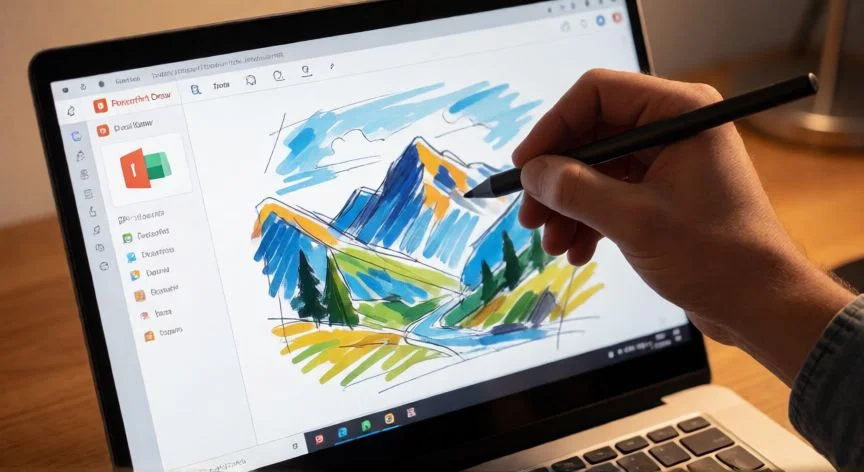

Mi guía personal para dibujar en PowerPoint sin despeinarte
Cuando llevo años metido en proyectos de ofimática y comercio electrónico, he acabado dependiendo de PowerPoint tanto como de un navegador web. Y te aseguro que la mayoría de la gente ni se plantea que ahí dentro hay una caja de herramientas de dibujo bastante completa. Yo mismo, al principio, lo usaba solo para poner bullet points y algún recuadro genérico, hasta que descubrí que podía esbozar un diagrama rápido sin salir de la diapositiva.
Existen dos formas claras de dibujar, y entender la diferencia te ahorra más de un disgusto. La primera es trazar en la Vista Normal usando la pestaña Dibujar o las herramientas de formas de Inicio; aquí todo lo que hagas se guarda automáticamente en el archivo. La segunda es pintar encima de la diapositiva mientras presentas en modo Diapositiva, y aquí viene el susto: si al terminar eliges "Descartar" por error, tu boceto vuela sin posibilidad de recuperación.
Para acceder a las herramientas de tinta en versiones modernas (Office 365, 2019, 2021) solo tienes que localizar la pestaña "Dibujar". Si no la ves, ve a Archivo > Opciones > Personalizar cinta de opciones y arrástrala al menú. En versiones más antiguas, el camino pasa por Revisar > Iniciar entradas de lápiz.
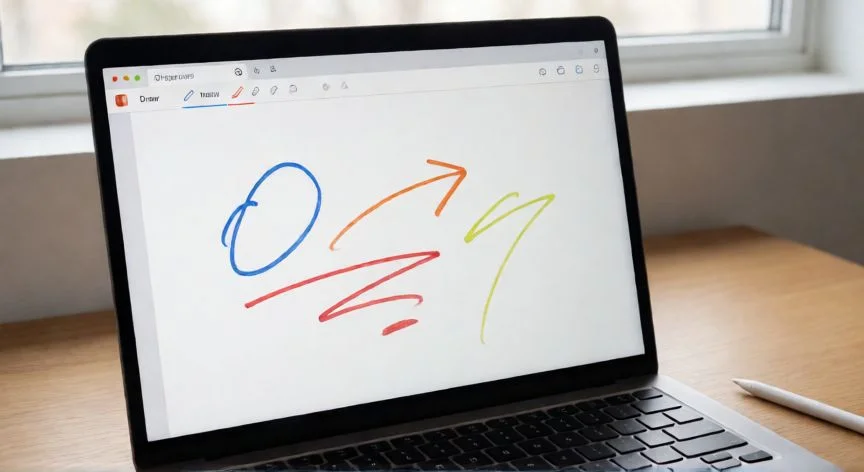
Dentro del grupo Pluma encuentras tres protagonistas:
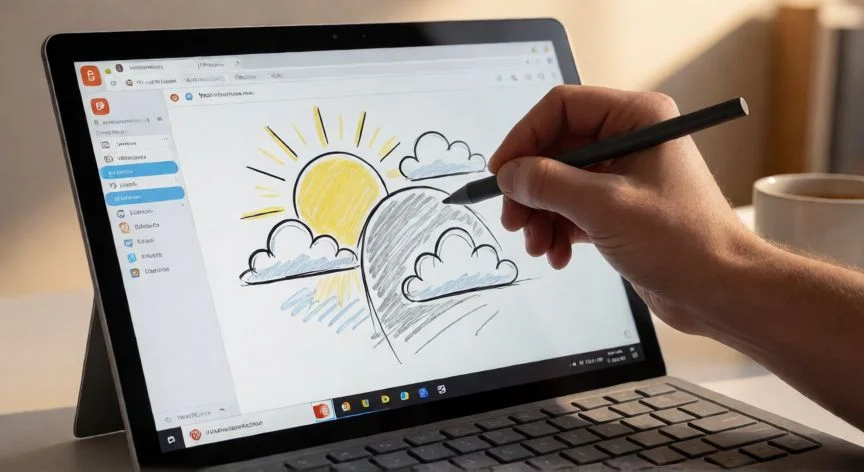
- Pluma: para trazos finos a mano alzada, líneas, flechas y lo que se te ocurra.
- Marcador de resaltado: versión gruesa y semitransparente, ideal para marcar texto sin taparlo.
- Borrador: arrástralo sobre lo que quieras borrar; su flechita deja elegir el grosor del borrado.
El color y el grosor se ajustan desde los desplegables de la sección Pluma. Y aquí va un truco que yo uso constantemente: "Convertir en formas" o "Tinta a forma" transforma un círculo garabateado a mano en una circunferencia perfecta, un cuadrado torcido en un polígono simétrico. Eso sí, solo funciona con trazos hechos después de activar la opción, no con los que ya estaban en la diapositiva.
Para mover lo dibujado, usa la herramienta Seleccionar y arrastra. Si te cuesta coger un trazo fino, prueba la Selección de lazo, donde encierras el objeto dibujando un contorno a mano. Y cuando termines de trazar, pulsa "Detener inserción de entradas manuscritas" para volver al cursor normal.
En cuanto a las formas clásicas, están en Inicio > sección Dibujar > flecha desplegable de Formas. Ahí tienes líneas, rectángulos, elipses, estrellas, y también "Dibujar con el dedo" o "Forma libre" para polígonos punto a punto. Una vez colocada la forma, aplica Estilo rápido, relleno, contorno y efectos (sombra, resplandor, relieve). Con "Ordenar" decides si va al frente o al fondo.
Yo configuro mi entorno de ofimática con lápiz digital siempre que puedo, porque con el ratón un círculo sale como una patata, y eso en una reunión de trabajo no queda profesional.
Las teclas de restricción son mis aliadas silenciosas: MAYÚS fija proporciones (círculo perfecto, líneas a 45°), CTRL dibuja desde el centro y duplica al mover, y ALT ignora la cuadrícula para libertad total. La herramienta Regla del grupo Herramientas de dibujo te permite trazar líneas rectas en ángulos concretos: la colocas, eliges lápiz y sigues el borde como guía.
Para seleccionar objetos ocultos tras texto, traza un recuadro completo o usa el Panel de selección (Inicio > Seleccionar > Panel de selección), donde ves la lista de objetos, los ocultas con el semicírculo o los reordenas con flechas.
PASOS CONCRETOS:
- Abre PowerPoint y tu presentación.
- Ve a la pestaña "Dibujar" (si no aparece: Archivo > Opciones > Personalizar cinta de opciones; en versiones antiguas: Revisar > Iniciar entradas de lápiz).
- Elige Pluma, Lápiz o Marcador de resaltado.
- Ajusta color y grosor en los desplegables de la sección Pluma.
- Dibuja con ratón, dedo, panel táctil o lápiz digital.
- Para precisión, activa la herramienta Regla y traza sobre ella.
- Corrige errores con el Borrador (cambia grosor) o usa Selección de lazo.
- Para geometrías perfectas: selecciona el trazo y pulsa "Convertir en formas" / "Tinta a forma". Con "Tinta a texto" pasas letra manuscrita a texto editable.
- Decora con Relleno, Contorno, Efectos de forma, y ordena con "Traer al frente" / "Enviar al fondo".
- Guarda una copia en .pptx. Si necesitas imagen, Archivo > Guardar como y elige .png o .jpg.
“"Convertir en formas" transforma un círculo garabateado en una circunferencia perfecta, solo con trazos posteriores a su activación.”
Dato clave