Instagram

Cómo justifico yo el texto en Excel sin perder la cabeza cada vez
Llevo años resolviendo consultas de ofimática a compañeros y clientes, y hay una pregunta que se repite como un disco rayado: ¿dónde está el botón de justificar en Excel?. Y la respuesta, que siempre sorprende, es que no existe. Al menos no como ese botón verde con líneas rectas que todos conocemos de Word. En Excel, la justificación vive escondida dentro del cuadro de Formato de celdas, accesible con Ctrl+1 o clic derecho sobre la selección. Ese pequeño laberinto es la causa número uno de la cara de desconcierto que veo cada vez que alguien abre una hoja por primera vez.
En mis primeras semanas gestionando hojas de cálculo enormes para seguimiento de proyectos, me di cuenta de que Excel alinea los números abajo a la derecha y el texto abajo a la izquierda por defecto. Y que puedes cambiarlo desde la cinta, desde el diálogo de formato o incluso 'enganchándolo' a un formato de número personalizado. Lo que sí conviene tener claro desde el minuto uno es que la alineación tiene dos ejes independientes: el horizontal (izquierda, centro, derecha, justificar) y el vertical (arriba, medio, abajo, justificar). Si la columna no es más ancha que tu texto, mover la alineación horizontal no hace nada visible. Y si la fila mantiene su altura mínima, tocar la vertical tampoco produce efecto. Parece obvio, pero cuántas veces he visto a alguien insistir en que 'no funciona' cuando simplemente el contenedor es demasiado pequeño.
Una vez entendido eso, el procedimiento para justificar horizontalmente es directo, y lo he repetido tantas veces que ya lo hago con los ojos cerrados:
- Selecciona la celda o el rango de celdas que quieres justificar.
- En la pestaña Inicio, grupo Alineación, activa primero Ajustar texto. Sin esto, el contenido no se reparte en varias líneas y justificar no tiene sentido.
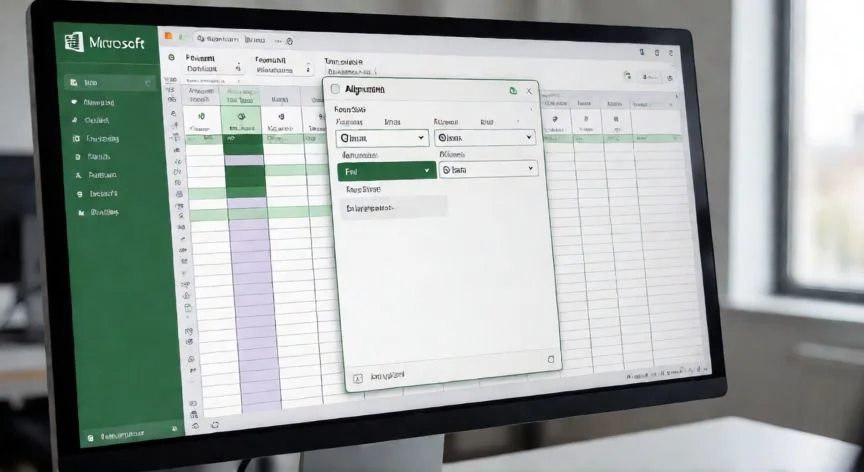
- Abre Formato de celdas (Ctrl+1 o clic derecho > Formato de celdas).
- Ve a la pestaña Alineación, abre la lista desplegable Horizontal y elige Justificar.
- Pulsa Aceptar. El texto ahora empuja la primera palabra hacia el borde izquierdo y la última hacia el derecho, repartiendo los espacios intermedios.
El mismo diálogo permite justificar en vertical: en la lista desplegable Vertical se selecciona Justificar. Aquí Excel no toca los huecos entre palabras, sino que estira los espacios entre líneas para que el bloque ocupe toda la altura de la fila. Y lo he comprobado muchas veces: cuando una celda alta contiene dos o tres líneas y queda un hueco feo abajo, esta opción lo elimina de un plumazo. Puedes aplicar ambas justificaciones a la vez, horizontal y vertical, y el resultado queda con un aspecto limpio, casi editorial.
Y aquí viene el dato que casi nadie documenta y que me ha sacado de apuros más de una vez. La diferencia real entre Justificar y Distribuido es que Justificar ignora la última línea del texto, mientras que Distribuido sí la espacia. Si aplicas Distribuido horizontal a una celda con una sola línea corta, Excel estira los huecos entre palabras hasta reventar el ancho de la columna, y el resultado es ilegible, de un aspecto amateur que da vergüenza enseñar. Con un único elemento sin espacios, Distribuido simplemente lo centra. La opción Distribuida (sangría) sí ajusta también la última línea y permite dejar un margen antes del borde izquierdo y derecho; si sangría está en cero, la casilla Justificar Distribuido queda disponible, pero en cuanto pones cualquier valor distinto de cero, se atenúa y se deshabilita.
“No superes 255 caracteres en una celda antes de usar Rellenar > Justificar, o Excel truncará el texto y perderás contenido.”
Dato clave