
INICIO
ofimatica · microsoft powerpoint
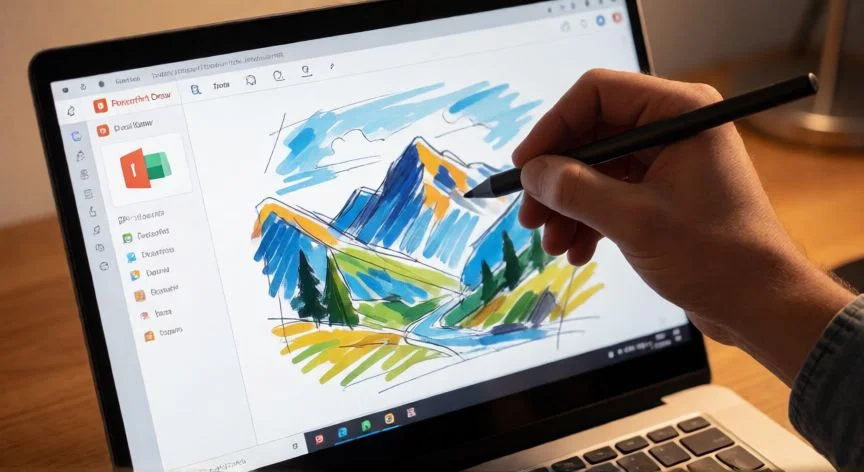
dibujar en powerpoint online, Mano con lápiz digital dibujando un círculo en PowerPoint Online con la regla flotante visible
ofimatica ·#9259 ·Lectura 7 min. · Redactor: Gonzalo E.Garcia

✏️ Dibujar en PowerPoint Online: guía práctica

Respuesta corta
Verificado
Redactado por Humanos!

La pestaña Dibujar se oculta automáticamente si el equipo no declara pantalla táctil. Se desbloquea en Archivo > Opciones > Personalizar cinta de opciones.

01

Dibujar en PowerPoint Online: mis trucos para sacarle partido sin pantalla táctil

Tras más de tres décadas lidiando con presentaciones de todo tipo, desde informes técnicos hasta planes de negocio, puedo decir que el momento en que descubrí cómo activar el dibujo a mano alzada en PowerPoint Online cambió por completo mi forma de bocetar ideas. Yo creía que esa función solo existía en la versión de escritorio con pantalla táctil, y lo cierto es que era una casilla desmarcada esperando a que alguien la encontrara.


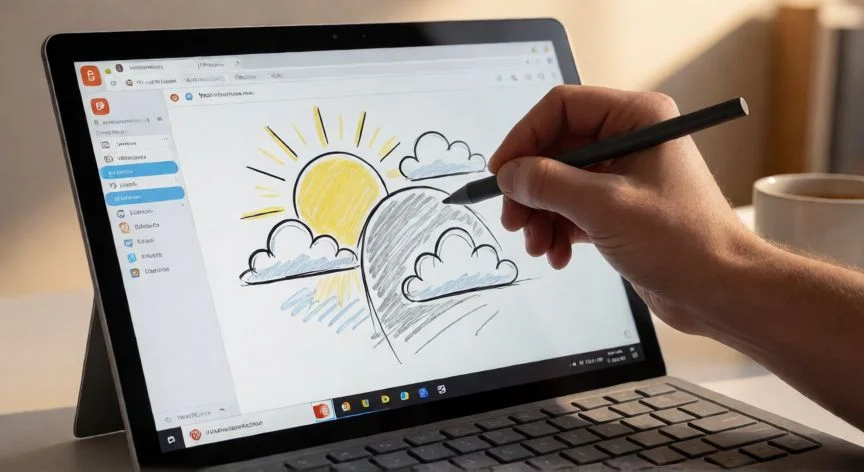
La realidad práctica es que PowerPoint Online, y también la de escritorio, divide las posibilidades gráficas en dos bloques que no conviene mezclar. Por un lado tienes la pestaña Dibujar, con lápices, bolígrafos, marcadores y goma para escribir o bocetar a mano alzada con ratón, dedo o lápiz digital. Por otro, la ruta Insertar > Formas, que construye figuras vectoriales editables punto a punto. Son filosofías distintas, y entender esa separación te ahorra horas de frustración.


Aquí viene la advertencia que me costó descubrir en su momento y que veo repetirse en colegas de ofimática: la pestaña Dibujar no siempre aparece por defecto. Si tu equipo no declara pantalla táctil, Windows oculta esa cinta de opciones y piensas que el programa simplemente no te deja dibujar. La solución es directa, botón derecho sobre un hueco libre de cualquier cinta, "Personalizar la cinta de opciones", marcas la casilla "Dibujar" en la columna derecha y aceptas. También puedes ir por Archivo > Opciones > Personalizar cinta de opciones. En cuanto confirmas, todas las funciones de entintado quedan operativas, táctil o no.


Un detalle para quien maneje versiones más antiguas como Office 2013 o 2016. Ahí el entintado no vive en Dibujar sino en la pestaña Revisar, bajo un botón llamado "Iniciar entradas de lápiz". Si no encuentras Dibujar, revisa Revisar antes de nada. Y si tampoco aparece, toca actualizar Office porque el sistema simplemente no soporta la función.


Una vez tienes la pestaña activa, el grupo Herramientas de dibujo se ordena de izquierda a derecha así:


  • Cursor de ratón: saca al puntero del modo dibujo y lo devuelve al modo normal.
  • Lazo: selecciona áreas arbitrarias para aplicar acciones sobre ellas.
  • Goma de borrar: con modos de borrado por trazos o por puntos, algo que cambia muchísimo la precisión al corregir.
  • Dos bolígrafos: deliberadamente dos, para alternar grosores o colores sin reabrir menús.
  • Lápiz: aplica textura de grafito sobre el trazo.
  • Marcador: deja un trazo cuadrado y transparente, tipo resaltador físico, que puedes pasar encima de texto sin ocultarlo.

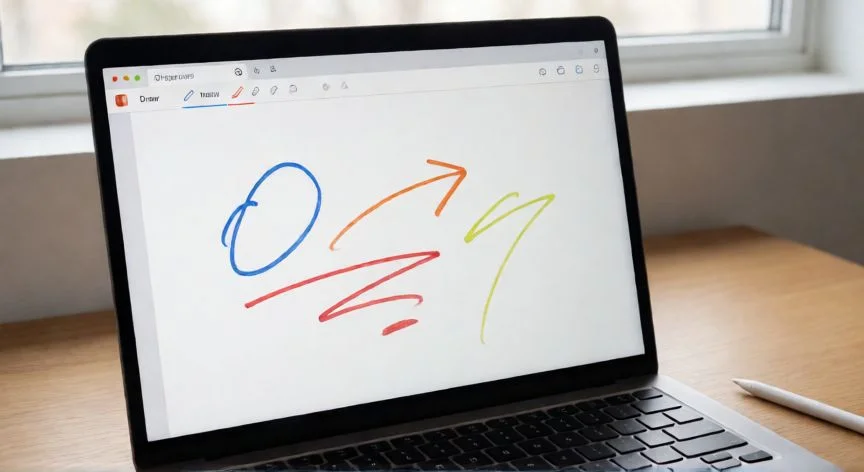
En mis sesiones de bocetado técnico suelo configurar un bolígrafo fino azul para anotaciones y uno grueso rojo para resaltar bloques críticos. El color y el grosor se ajustan desde los menús desplegables de cada herramienta, y tienes opciones predeterminadas a la izquierda para saltar rápido entre los ajustes más usados.


La función que más tiempo me ha ahorrado es "Convertir en formas" (o "Entrada de lápiz a forma"). Dibujas a mano un círculo, un cuadrado o un hexágono y PowerPoint autoajusta el trazo hasta convertirlo en la forma geométrica reconocida. Un garabato con forma de nube se transforma en una nube vectorial limpia. Eso sí, cuidado: solo funciona con trazos dibujados después de activar la herramienta. Si dibujas antes y luego activas, no se transformará nada.


El conversor del menú "Convertir" va un paso más allá, actuando como un OCR especializado en tres modos: texto, formas y fórmulas matemáticas. En modo texto escribes a mano, rodeas el contenido con el lazo y pulsas el icono del relámpago para que PowerPoint reconozca y enmarque lo escrito. En modo matemáticas, la opción "Abrir editor de ecuaciones de lápiz" da mejor resultado que el reconocimiento directo.


Para mover lo dibujado usas la herramienta Seleccionar, que arrastra elementos libremente, o la Selección de lazo, que funciona dibujando un círculo alrededor del área deseada, aunque esta última solo actúa sobre trazos hechos a mano. Al terminar, el botón "Detener inserción de entradas manuscritas" devuelve la aplicación al modo normal.

“Las anotaciones hechas con la barra flotante durante una presentación a pantalla completa NO se guardan. Hazlo siempre en modo edición o vista de moderador.”

Dato clave
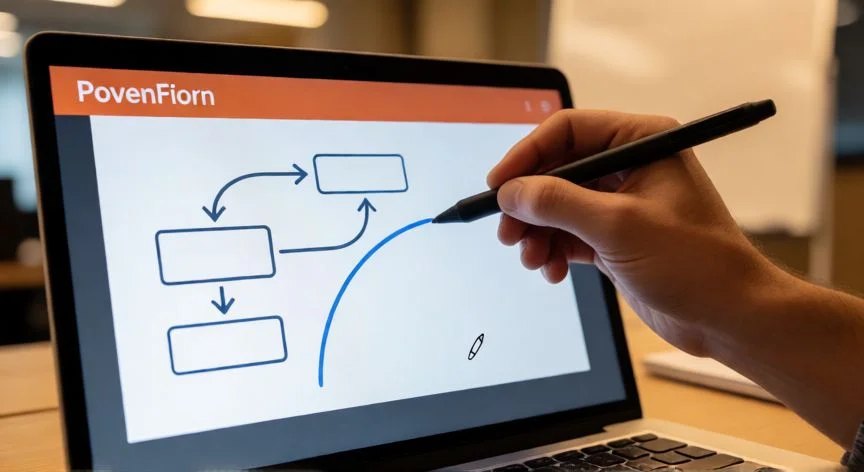
dibujar en powerpoint online, Doble pantalla con PowerPoint en modo presentación y vista de moderador con anotaciones a mano
Imagen

Doble pantalla con PowerPoint en modo presentación y vista de moderador con anotaciones a mano

02

Herramientas de tinta, formas libres y la regla flotante: todo lo que uso a diario

La Regla flotante es probablemente la herramienta más infravalorada de toda la pestaña Dibujar. La activas pulsando el botón Regla y aparece sobre la superficie de la diapositiva; dibujando justo en su borde obtienes trazos perfectamente rectos en cualquier ángulo, y PowerPoint te indica el ángulo exacto mientras trazas.


Cuando preparo diagramas de red o esquemas de arquitectura para reuniones con clientes, siempre mantengo la regla visible. La manipulo con ratón en el portátil, arrastrándola para moverla y girándola con la rueda del scroll en incrementos de un grado, pivotando sobre el punto donde apunta el puntero. Con dedo, un toque desplaza, dos dedos giran libremente y tres dedos giran en pasos de cinco grados. Con teclado, pulsas Mayús+F6 para entrar en modo manipulación, las flechas mueven, Alt+flecha gira a 15 grados y Alt+Ctrl+flecha a un grado.


Esa última combinación tiene una trampa que me pilló de lleno en más de una reunión. Windows y ciertos controladores gráficos usan Alt+Ctrl+flecha para rotar el monitor, así que lo que gira es la pantalla, no la regla. Tienes que desactivar esa función desde las opciones de gráficos del escritorio para recuperar el atajo.


La regla también alinea objetos. Un elemento se arrastra hasta que su controlador de selección encaja en la regla; varios objetos se agrupan manteniendo Ctrl y pulsando cada uno, y luego arrastras el conjunto. Un detalle importante: una forma se alinea por su borde, mientras que un icono, imagen o cuadro de texto se alinean por su cuadro de límite. Ese matiz explica por qué a veces la alineación "no encaja" donde esperabas.


El segundo bloque, independiente de la tinta, son las formas libres. En Insertar > Ilustraciones > Formas, bajo Líneas, eliges:


HerramientaUsoTruco
Forma libre: FormaSegmentos rectos y curvosClic para recto, clic+mantener para curvo
Forma libre: GarabatoAspecto dibujado a mano, curvas suavesDoble clic deja abierta; clic cerca del inicio cierra

Los puntos de esas formas son totalmente editables desde Formato de forma > Editar > Editar puntos. Con Ctrl+clic sobre el contorno añades un punto; Ctrl+clic sobre un punto lo eliminas. Mayús+arrastre lo vuelve suave, Ctrl+arrastre lo vuelve recto y Alt+arrastre lo convierte en punto de esquina. Esc cancela antes de soltar, y Alt+JD, E, E abre el modo desde teclado.


Estas formas se personalizan con Relleno, Contorno y Efectos de forma (relieve, resplandor, sombra, combinables entre sí), Estilo rápido para diseños predeterminados, y Ordenar para la superposición. Ojo, esos efectos no modifican las líneas dibujadas a mano con tinta, que son objetos de naturaleza distinta.


Un error que veo repetirse constantemente en formaciones: confundir dibujar durante la edición con dibujar durante la presentación. En edición los trazos se guardan en la diapositiva. En pantalla completa con un solo monitor aparece una barra flotante con un icono de lápiz, pero esas anotaciones no se guardan y el conjunto de herramientas es distinto, añade puntero láser simulado y no permite fijar grosor. Con dos pantallas, la vista de moderador es la opción recomendada, se abre desde los tres puntos de la barra flotante y aporta herramientas de dibujo, contador de tiempo, notas del orador y visión global.


Si quieres animar lo dibujado, la opción "Reproducción" borra los trazos y los redibuja automáticamente. Para verlo en la presentación aplicas desde Animaciones el efecto "Reproducir" (orden original) o "Rebobinar" (al revés), ideal para revelar esquemas progresivamente.

Conclusión:

¿dibujar en powerpoint online?

Yo siempre repito lo mismo cuando me preguntan por qué no pueden dibujar en PowerPoint Online, y la respuesta casi nunca es que el servicio tenga limitaciones. Es una casilla desmarcada, un botón oculto, algo tan simple que duele no haberlo visto antes. Mi consejo es que actives la pestaña Dibujar el primer día que instales o abras el programa, y que si necesitas conservar anotaciones en vivo, lo hagas desde la vista de moderador o directamente en modo edición, porque la barra flotante de pantalla completa es bonita para el público pero tu trabajo se pierde al cerrar. Hay varias respuestas validas según tu flujo de trabajo, así que prueba qué combinación de regla, conversión de formas y animación te resulte más cómoda.

Fuentes: 1º Support.microsoft.com, 2º Support.microsoft.com, 3º Officeatope.com, 4º Thinkoutsidetheslide.com, 5º Wikihow.com
IMAGEN1-AUTOR:Nexuscurioso|Licencia:Todos los derechos reservados|Url:---
IMAGEN2-AUTOR:Nexuscurioso|Licencia:Todos los derechos reservados|Url:---
Redacción: Gonzalo E.Garcia · Actualizado en: 18/11/2026
Valoración para Respuesta Valoración para Respuesta Valoración para Respuesta Valoración para Respuesta Valoración para Respuesta Valoración para Respuesta Valoración para Respuesta Valoración para Respuesta Valoración para Respuesta Valoración para Respuesta
4.1 / 5 · 55 valoraciones Valorar

¿Tienes algo que aportar? Envíanos tu respuesta

Mi guía personal para dibujar en PowerPoint sin despeinarte Mi guía personal para dibujar en PowerPoint sin despeinarte Cómo dibujar en PowerPoint: guía completa de herramientas y técnicas Cómo dibujar en PowerPoint: guía completa de herramientas y técnicas
¿Quieres ver más respuestas sobre dibujar en powerpoint online?