Cómo corregir la ortografía en Microsoft Word
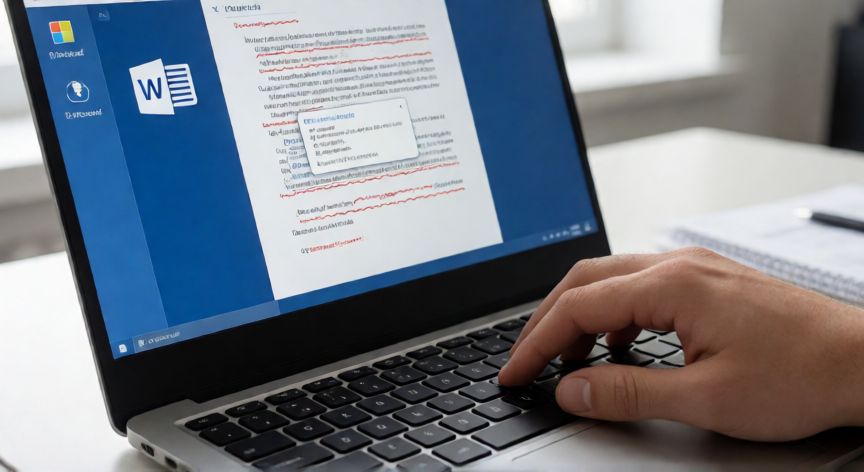
Microsoft Word incluye un sistema de revisión ortográfica y gramatical que trabaja en tiempo real mientras escribes. Cuando el programa detecta una posible error, subraya la palabra o frase con una línea discontinua roja para ortografía y una línea azul para gramática. Este sistema se activa de forma automática al abrir cualquier documento, por lo que no necesitas activarlo manualmente en la mayoría de los casos.
La forma más rápida de corregir un error es clic derecho sobre la palabra subrayada. Se abrirá un menú contextual que mostrará las sugerencias de Word. Si el programa reconoce la palabra correcta, aparecerá en la parte superior de la lista; si no la reconoce, mostrará alternativas basadas en el diccionario instalado. Puedes hacer clic en cualquiera de las sugerencias para reemplazar la palabra automáticamente.
Si prefieres una revisión más exhaustiva, puedes usar la función Revisar > Revisión (en la cinta de opciones). Al hacer clic en el botón "Revisión", Word escaneará todo el documento de principio a fin y te mostrará cada error encontrado uno por uno, permitiéndote aceptar, rechazar o buscar alternativas. Esta es la opción ideal antes de enviar un trabajo académico o un documento profesional.
Otro método muy útil es la tecla de acceso rápido F7. Presionarla una vez tras otra avanza de error en error por todo el documento, mostrando cada sugerencia en una pequeña ventana lateral. Puedes combinarla con Ctrl + F7 para saltar de un error gramatical a otro, ignorando los ortográficos, o viceversa.
Word también permite añadir palabras personalizadas al diccionario. Si escribes términos técnicos, nombres propios o neologismos que el programa marca incorrectamente, haz clic derecho sobre la palabra roja y selecciona "Agregar a la lista de palabras". De esta forma, no volverá a aparecer como error en documentos futuros.
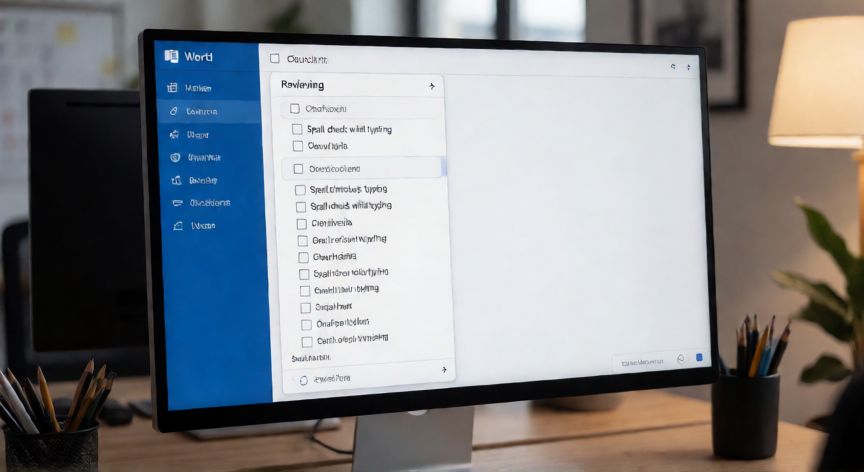
Para verificar qué diccionario está activo, ve a Archivo > Opciones > Revisión. Allí encontrarás la sección "Diccionarios" donde puedes cambiar el idioma de revisión. Si escribes un documento en español pero el diccionario activo está en inglés, Word marcará prácticamente todo como incorrecto. Asegúrate de que el idioma coincide con el del documento.
Además de la ortografía, Word ofrece sugerencias de gramática y estilo. En versiones recientes (2016 en adelante), el asistente puede detectar errores de concordancia, uso incorrecto de comas, redundancias y problemas de sintaxis. Estas sugerencias aparecen con subrayado azul y pueden aceptarse o rechazarse individualmente.
Un consejo práctico: si trabajas frecuentemente en un idioma distinto al predeterminado de tu sistema operativo, puedes cambiar el idioma de revisión por documento seleccionando todo el texto (Ctrl + A), yendo a Revisar > Idioma > Establecer idiomas de texto y eligiendo el apropiado. Esto evita falsos positivos constantes.
Por último, ten en cuenta que la revisión ortográfica de Word no es infalible. No detecta errores de acentuación en todos los casos, puede pasar por alto homófonos mal usados (como "haber" y "a ver") y a veces sugiere correcciones erróneas. Si el documento es crítico, complementa siempre la revisión automática con una lectura atenta.
Si Word no marca errores, activa 'Revisar ortografía mientras escribe' en Archivo > Opciones > Revisión.
Dato clave