
INICIO
ofimatica · microsoft word
como dictar word, Persona dictando en Word con micrófono y documento visible en pantalla
ofimatica ·#8985 ·Lectura 7 min. · Redactor: Gonzalo E.Garcia

🎙️ Cómo dictar en Word: mi guía definitiva paso a paso

Respuesta corta
Verificado
Redactado por Humanos!

Windows + H funciona en cualquier Word y sin suscripción a Microsoft 365

01

Cómo dictar en Word: lo que aprendí después de años gestionando documentos a diario

Llevo más de tres décadas trabajando con ofimática y herramientas digitales, y te puedo decir con toda sinceridad que el dictado en Word me cambió la forma de redactar correos largos, informes técnicos y notas rápidas. Al principio desconfiaba, pensaba que teclear era más rápido, pero una vez que cogí el ritmo, no hay vuelta atrás. Si tú también estás cansado de pasarte horas tecleando, esta guía te va a ahorrar tiempo desde el primer minuto.


¿Qué es exactamente el dictado en Word? Microsoft lo llama simplemente Dictar, y es la función que convierte tu voz en texto dentro del documento. Hablas, y las palabras aparecen en pantalla en tiempo real, sin tocar el teclado. La firma lo presenta como una vía ágil para plasmar ideas, crear borradores o capturar notas de forma casi instantánea.


Pero ojo, no funciona con magia. Necesitas dos cosas imprescindibles: un micrófono decente y una conexión a Internet estable. El audio viaja hasta los servidores de Microsoft para transcribirse, así que sin red, el botón aparece deshabilitado o en gris. Antes de perder la cabeza buscando otras causas, comprueba que tu equipo tiene conexión y que tu licencia es, como mínimo, Microsoft 365 o Word para la Web.


Con los años he visto a mucha gente frustrarse porque no encuentra el botón, y casi siempre se reduce a una de esas dos causas. Así que, antes de todo, abre Word y entra en Archivo → Cuenta (en Windows) o en Word → Acerca de Word (en Mac). Ahí verás si tienes Microsoft 365 o una versión perpetua como 2016 o 2019. Si es perpetua, el botón Dictar sencillamente no existe en la cinta de opciones, y no vas a encontrarlo por más que busques.


Y aquí viene una vivencia que me marcó: en mis primeros meses dirigiendo canales de venta online, tenía que redactar decenas de fichas de producto al día. Descubrir el dictado fue un pequeño descubrimiento personal, porque me permitió generar borradores mientras revisaba métricas. No es perfecto, pero para arrancar un texto sin partir de una página en blanco, es una bendición.


En cuanto a la disponibilidad por versión, conviene tenerlo claro:


Versión de Word¿Tiene botón Dictar?
Microsoft 365 (suscripción)✅ Sí
Word para la Web✅ Sí, sin instalar nada
Word 2016 / 2019❌ No
Word 2021⚠️ Depende de la edición y la cuenta asociada

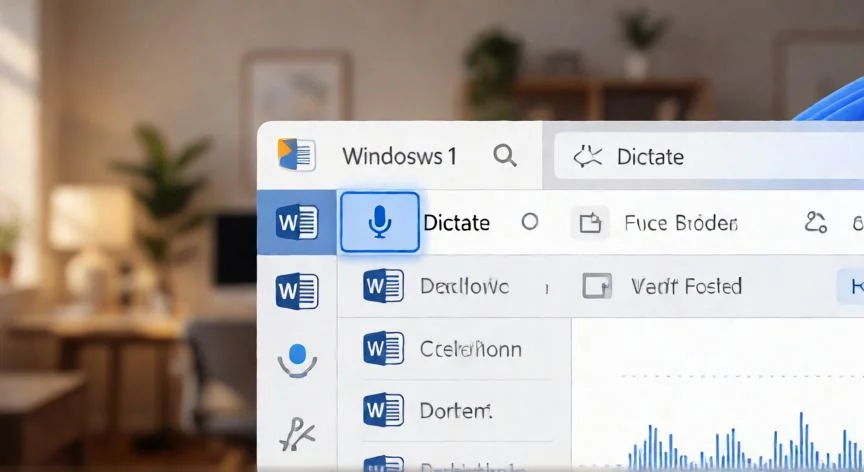
Si tu versión no incluye el dictado nativo, no todo está perdido. En Windows 10 y 11 tienes una alternativa inmediata: pulsar la tecla Windows + H. Se abre un panel de dictado del propio sistema operativo, funciona con Word abierto y, lo mejor, no exige suscripción a Microsoft 365. La calidad de reconocimiento es aceptable para uso básico, inferior al dictado nativo, pero para escribir un correo o una nota rápida sobra.


En Mac tienes dos caminos. Si usas Word para Mac con Microsoft 365, ve a Inicio → Dictar y acepta el permiso de micrófono que pide macOS. La otra vía es el dictado nativo del sistema: Ajustes del Sistema → Teclado → Dictado, seleccionas el idioma, abres Word, colocas el cursor y pulsas Fn dos veces (o Fn + D en macOS más recientes). Un matiz importante: en los Mac con chip Apple Silicon, este dictado procesa el audio localmente desde macOS Ventura, sin enviar nada a Internet.


Y no olvides los atajos de teclado para acelerar la activación. En Mac, Option (⌥) + F1 inicia el dictado directamente. En Windows, como ya comentaba, Windows + H es tu mejor aliado cuando no quieres depender de la suscripción.


PASOS CONCRETOS:

  1. Abre un documento nuevo o existente y coloca el cursor donde quieras el texto.
  2. Vaya a la pestaña Inicio de la cinta de opciones.
  3. Haz clic en el botón Dictar (icono de micrófono, lado derecho, grupo Voz).
  4. Si es la primera vez, acepta el permiso de acceso al micrófono.
  5. Espera a que el botón quede en modo escucha (icono rojo).
  6. Habla de forma natural y clara; el texto aparece en pantalla en tiempo real.
  7. Para detener, vuelve a hacer clic en el micrófono o pulsa la X de la ventana de dictado.

“La puntuación automática evita decir "punto" y "coma" constantemente”

Dato clave
como dictar word, Escritorio con portátil, auriculares y bloc de notas para dictado en Word
Imagen

Escritorio con portátil, auriculares y bloc de notas para dictado en Word

02

Del botón Dictar al atajo Windows+H: todas las rutas que funcionan de verdad

En mis primeras pruebas con Word para la Web me sorprendió lo bien que funciona sin instalar absolutamente nada. Solo con una cuenta Microsoft gratuita, entras en word.live.com o abres un documento desde OneDrive, vas a Inicio → Dictar, aceptas el permiso del micrófono en el navegador y empiezas a hablar. Es la opción que recomiendo a quien trabaja en un equipo corporativo donde no pueden instalar software, o a quien simplemente no tiene Microsoft 365 en casa.


Esa comodidad tiene un pero práctico: el dictado en Word Online solo funciona bien con Microsoft Edge o Google Chrome. En Firefox o Safari puede estar limitado o no aparecer siquiera. Así que antes de pensar que la herramienta está rota, revisa qué navegador estás usando. Es un detalle que a mí me costó pillar la primera vez que probé en un portátil prestado.


Una de las funciones que más me han cambiado la rutina es la puntuación automática. Se activa desde el icono del engranaje en la ventanita de dictado, marcando "Habilitar la puntuación automática". Con eso activado, Word coloca comas y puntos según tus pausas y el contexto, sin que tengas que estar diciendo "punto", "coma", "nueva línea" a cada rato. La precisión es bastante alta, aunque siempre conviene un repaso rápido al terminar.


Hablando de repasar, el idioma hablado se configura desde ese mismo engranaje o la flecha junto al icono del micrófono, en Configuración de dictado. Eliges español (España), español (México) u otras lenguas. Elegir bien idioma y región es, para mí, el truco que más mejora la precisión. Y un aviso que me ha ahorrado alguna frustración: la mayoría de los comandos de voz documentados por Microsoft funcionan en inglés, aunque el dictado esté en español. Es habitual que "bold mac" funcione y "negrita mac" no. Revisa la lista oficial de vez en cuando, porque Microsoft añade comandos nuevos con frecuencia.


Y ya que menciono los comandos, aquí tienes una referencia rápida de los más útiles:


CategoríaComandos clave
Puntuaciónpunto, coma, signo de interrogación, signo de exclamación, dos puntos, punto y coma, nueva línea, nueva párrafo, guión, puntos suspensivos, abrir comillas, cerrar comillas, paréntesis, apóstrofo-s
Ediciónretroceso, eliminar [palabra], eliminar eso, borrar la última palabra, insertar espacio, deshacer
Navegación y selecciónseleccione [palabra], seleccione eso, seleccionar los últimos [n] caracteres/palabras, seleccionar de [x] a [y]
Formatoalinear centro/izquierda/derecha, negrita, cursiva, subrayado, tachado, subíndice, superíndice, mayúsculas, aumentar sangría, disminuir sangría, borrar formato, quitar negrita, quitar cursiva, quitar subrayado
Listascrear lista de viñetas, crear lista numerada, siguiente elemento, línea siguiente, salir de la lista
Control de sesiónpausar dictado, detener dictado, salir del dictado, mostrar comandos, abrir ayuda

Para mejorar la precisión, mi rutina es hablar despacio y con claridad, reducir el ruido de fondo todo lo posible y usar un micrófono que no sea el integrado del portátil cuando puedo. También recomiendo practicar los comandos con regularidad hasta que salgan solos, y revisar siempre el texto al final. Si el micrófono no responde, revisa la configuración de entrada de audio del equipo; si el reconocimiento es pobre, prueba a hablar más alto o reubicar el micrófono.


Si el botón aparece en gris, las dos causas casi universales son falta de conexión o versión incorrecta. Verificados ambos, mira los permisos de micrófono del sistema o del navegador. Y si dictas de forma intensa —informes largos, correos técnicos, documentación—, ten en cuenta que el dictado del sistema operativo transcribe literalmente, no corrige muletillas ni se adapta al contexto. En esos casos, una herramienta dedicada de dictado con IA puede marcar la diferencia.


Lo que más valoro del dictado, tras tantos años entre pantallas, es que se puede combinar con la escritura tradicional en el mismo documento. Dictas un párrafo entero sin levantar las manos del teclado del dictado, y luego ajustas una coma o cambias una palabra tecleando. Esa mezcla de velocidad y control fino es lo que hace que, para muchas personas, sea más productivo que escribir a mano o teclear todo. Y en cuanto a accesibilidad, para usuarios con limitaciones de movilidad supone una barrera menos en el día a día digital.

Conclusión:

¿como dictar word?

Si te he sido sincero, cuando empecé a usar el dictado no esperaba que se integrara tan bien en mi día a día. Hoy alterno entre dictar un informe mientras preparo una presentación y teclear los ajustes finales, sin que uno moleste al otro. No es la solución perfecta para todo, y entiendo quien prefiera seguir escribiendo con las manos, pero para borradores rápidos, correos extensos o simplemente no querer romperse las muñecas tras horas de pantalla, es una herramienta que deberías probar esta misma semana. Empieza por el atajo Windows+H si no tienes Microsoft 365, o por Word Online si no quieres instalar nada, y verás en un par de días si encaja en tu forma de trabajar.

Fuentes: 1º support.microsoft.com, 2º voz-a-texto.es, 3º worddesdecero.es, 4º speechify.com
IMAGEN1-AUTOR:Nexuscurioso|Licencia:Todos los derechos reservados|Url:---
IMAGEN2-AUTOR:Nexuscurioso|Licencia:Todos los derechos reservados|Url:---
Redacción: Gonzalo E.Garcia · Actualizado en: 18/11/2026
Valoración para Respuesta Valoración para Respuesta Valoración para Respuesta Valoración para Respuesta Valoración para Respuesta Valoración para Respuesta Valoración para Respuesta Valoración para Respuesta Valoración para Respuesta Valoración para Respuesta
4.4 / 5 · 57 valoraciones Valorar

¿Tienes algo que aportar? Envíanos tu respuesta

Mi guía definitiva para dictar en Word sin tocar el teclado Mi guía definitiva para dictar en Word sin tocar el teclado Cómo dictar en Word y que se escriba solo: guía práctica completa Cómo dictar en Word y que se escriba solo: guía práctica completa
¿Quieres ver más respuestas sobre como dictar word?