
INICIO
ofimatica · microsoft powerpoint
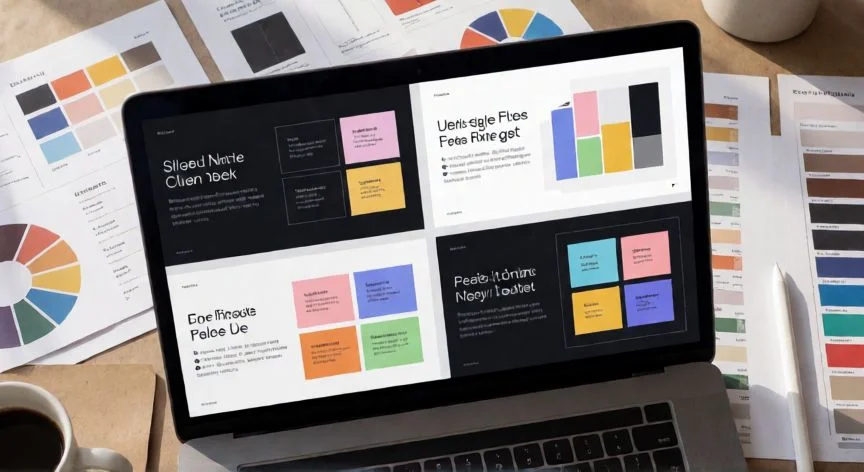
como hacer que cada diapositiva tenga un diseño diferente, Pantalla de PowerPoint mostrando diapositivas con temas y diseños variados en el panel lateral
ofimatica ·#4109 ·Lectura 6 min. · Redactor: Gonzalo E.Garcia

🎨 Cómo hacer que cada diapositiva tenga un diseño único

Respuesta corta
Verificado
Redactado por Humanos!

PowerPoint para la Web NO permite más de un tema por presentación: necesitas la versión de escritorio.

01

Cómo logré que cada diapositiva de mis presentaciones tenga un diseño diferente

A lo largo de mi carrera gestionando proyectos de comunicación interna y documentación técnica, he montado cientos de presentaciones, y durante mucho tiempo cometí el error de pensar que un archivo PowerPoint solo admitía una estética global. Hasta que un día, en plena reunión de dirección, me di cuenta de que el formato visual no vive en la diapositiva, sino en una capa superior: el patrón de diapositivas y el tema asociado a él. Dominar esa jerarquía fue lo que cambió por completo mi forma de construir documentos.


La vía más rápida para variar una sola diapositiva en PowerPoint es aplicar un tema concreto solo a ella. Seleccionas la diapositiva, mantienes pulsada la tecla Control, vas a la pestaña Diseño, abres la galería de Temas y haces clic derecho sobre el que quieres usar, eligiendo "Aplicar a las diapositivas seleccionadas". El resto del archivo mantiene su apariencia original y solo la página marcada cambia de colores, tipografías y efectos visuales. Es un truco sencillo y extremadamente eficaz.


Si necesitas que convivan varios temas dentro del mismo archivo, la técnica pasa por los patrones múltiples. El procedimiento que yo uso habitualmente es:

  • Ficha Vista → Patrón de diapositivas
  • En la ficha Patrón de diapositivas, clic en Insertar patrón de diapositivas
  • Se crea un segundo patrón en el panel de miniaturas izquierdo
  • Con ese patrón nuevo seleccionado, abres Temas y escoges uno distinto
  • Pulsas Cerrar vista de patrón

Ojo con un detalle que suele colarse entre los pasos: el nuevo tema elegido todavía no se ha aplicado a ninguna diapositiva. Lo que has conseguido es tener dos (o más) temas listos para asignar. A partir de ahí, para una página nueva despliegas la flecha junto a Nueva diapositiva en la pestaña Inicio y eliges el tema y diseño deseados. Para una existente, seleccionas y usas la flecha junto a Diseño de diapositiva.


Recuerdo perfectamente la primera vez que intenté esto desde el navegador y me volví loco buscando la opción que no aparecía. PowerPoint para la Web no admite más de un tema por presentación. Es obligatorio usar una versión de escritorio. Esa limitación de plataforma, no la técnica, es la causa más frecuente de que mucha gente insista en que «no hay forma» de variar el diseño diapositiva a diapositiva.


Cuando lo que buscas no es un cambio radical de tema sino dar variedad manteniendo la coherencia visual, la opción más elegante es alternar diseños (layouts). Un layout es una disposición predefinida de marcadores de contenido: los cuadros punteados donde colocas texto, imágenes, gráficos o tablas. Al cambiar un diseño cambia la posición y el tipo de esos cuadros, pero se mantiene la identidad del tema. En mis presentaciones de cierre de proyectos suelo alternar layouts para que cada sección tenga un ritmo visual distinto sin romper la línea gráfica del documento.

“Editar un diseño afecta a TODAS las diapositivas que lo usan; editar una diapositiva solo afecta a esa.”

Dato clave
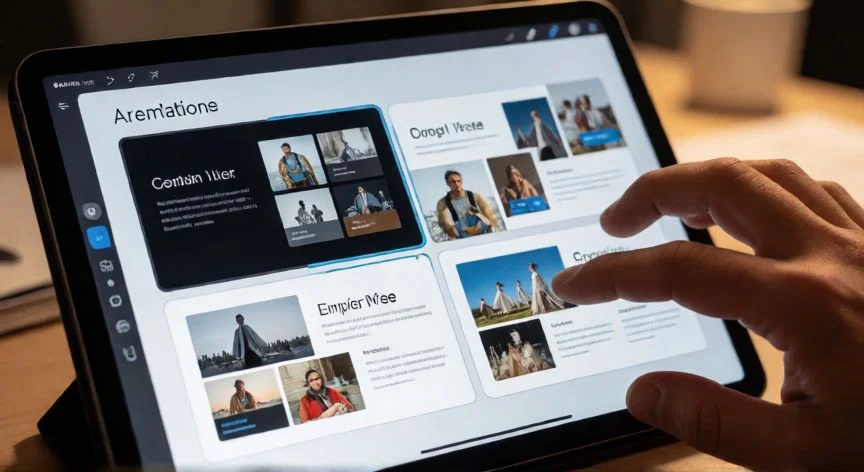
como hacer que cada diapositiva tenga un diseño diferente, Vista de patrón de diapositivas en PowerPoint con diseños personalizados seleccionados
Imagen

Vista de patrón de diapositivas en PowerPoint con diseños personalizados seleccionados

02

Temas, patrones y layouts: las tres piezas para una presentación visualmente variada

Los diseños integrados más habituales que puedes ir rotando entre diapositivas son variadísimos, y conocerlos bien te ahorra mucho tiempo. Yo los tengo casi memorizados porque los uso a diario en mis informes:


DiseñoUso típico
Diapositiva de títuloApertura, título y subtítulo
Tabla de contenidoTítulo y área grande de contenido
Encabezado de secciónTítulo y texto breve de transición
Dos contenidosTítulo y dos marcadores lado a lado
ComparaciónDos conjuntos de texto y contenido
Contenido con títuloTexto izquierda, contenido derecha
Imagen con títuloTexto izquierda, imagen derecha
Solo título / En blancoLibertad total para maquetar a mano

Para aplicar un diseño distinto a una diapositiva existente basta con seleccionar la página y hacer clic en Inicio → Diseño, eligiendo de la galería. También puedes hacer clic derecho sobre la miniatura en el panel lateral y elegir Diseño en el menú contextual. Después, revisa el contenido porque PowerPoint puede mover o fusionar elementos que estaban en posiciones distintas.


A mí me pasó más de una vez preparar una diapositiva con cuidado y al cambiarle el diseño ver cómo el texto se colaba en el área del cuerpo o las imágenes perdían el encuadre. Conviene siempre, tras aplicar un layout nuevo, revisar página por página y recolocar lo que haga falta. Si la diapositiva se desordena de verdad, el botón Restablecer (pestaña Inicio, grupo Diapositivas) devuelve los marcadores a sus posiciones originales sin borrar tu contenido.


En mis últimos trabajos he optado por ir un paso más allá y crear diseños propios directamente en la vista Patrón de diapositivas. Abres Vista → Patrón de diapositivas, seleccionas el elemento superior del conjunto, haces clic derecho y eliges Insertar diseño. Con Insertar marcador de posición añades los cuadros de texto, imagen, gráfico o tabla donde quieras, ajustas tamaños y orden, y cierras la vista. Tu diseño personalizado aparece en la galería para todas las diapositivas de ese conjunto.


Un punto crítico que confunde a mucha gente: aplicar un diseño cambia qué layout usa una diapositiva, pero editar un diseño cambia lo que reciben todas las diapositivas que lo usan. Editar texto o mover un marcador dentro de una página afecta solo a esa página. Confundir ambos niveles es la causa típica de que un retoque «en una sola diapositiva» termine deformando media presentación.


Por último, ten cuidado con el formato manual. Si aplicas una tipografía concreta a mano sobre un texto, al cambiar de tema esa fuente no se actualizará, porque el formato directo anula al del tema. Para recuperar el control: selecciona el texto, ve a Inicio → Fuente, abre la flecha del cuadro de nombre y elige «Título del tema» o «Cuerpo del tema». En colores, usa Formato de forma → Relleno de forma. Y para elementos descolocados, Inicio → Restablecer. También funciona aplicar el tema Blanco a una diapositiva concreta si buscas contraste por sobriedad en páginas de transición o citas.


Los diseños se almacenan junto con el tema y el patrón, así que un mismo nombre de layout puede comportarse distinto en otro archivo. Puedes importar estilos copiando un diseño desde la vista Patrón de diapositivas de otro documento y pegándolo. Para mantener el orden, nómbralos con criterios claros: por contenido, por caso de uso o por función («Portada», «Detalle», «Cierre»). Y recuerda que los diseños integrados se ocultan pero no se eliminan; los personalizados sí puedes borrarlos, aunque antes conviene confirmar que ninguna diapositiva depende de ellos.

Conclusión:

¿como hacer que cada diapositiva tenga un diseño diferente?

Al final, hacer que cada diapositiva tenga un diseño diferente no es tan complicado como parece, simplemente hay que entender que trabajas con capas: tema, patrón y layout. Yo siempre recomiendo empezar alternando diseños integrados antes de lanzarte a crear patrones propios, porque muchas veces el cambio de layout ya da la variedad visual que buscas sin tocar la estructura del archivo. Y si estás trabajando desde el navegador, recuerda que necesitarás la versión de escritorio para aplicar múltiples temas. Es complicado dar una sola respuesta sobre qué camino seguir, porque depende del nivel de personalización que necesites y de si trabajas en equipo con plantillas fijas.

Fuentes: 1º Support.microsoft.com, 2º Donprofe.com, 3º 101-help.com, 4º Slidesgo.com
IMAGEN1-AUTOR:Nexuscurioso|Licencia:Todos los derechos reservados|Url:---
IMAGEN2-AUTOR:Nexuscurioso|Licencia:Todos los derechos reservados|Url:---
Redacción: Gonzalo E.Garcia · Actualizado en: 13/11/2026
Valoración para Respuesta Valoración para Respuesta Valoración para Respuesta Valoración para Respuesta Valoración para Respuesta Valoración para Respuesta Valoración para Respuesta Valoración para Respuesta Valoración para Respuesta Valoración para Respuesta
4.0 / 5 · 57 valoraciones Valorar

¿Tienes algo que aportar? Envíanos tu respuesta

Cómo hacer diapositivas bonitas en PowerPoint: del concepto al diseño profesional Cómo hacer diapositivas bonitas en PowerPoint: del concepto al diseño profesional Cómo pongo Ideas de Diseño en PowerPoint para que mis presentaciones parezcan hechas por un estudio gráfico Cómo pongo Ideas de Diseño en PowerPoint para que mis presentaciones parezcan hechas por un estudio gráfico
¿Quieres ver más respuestas sobre como hacer que cada diapositiva tenga un diseño diferente?