
INICIO
ofimatica · uso de software
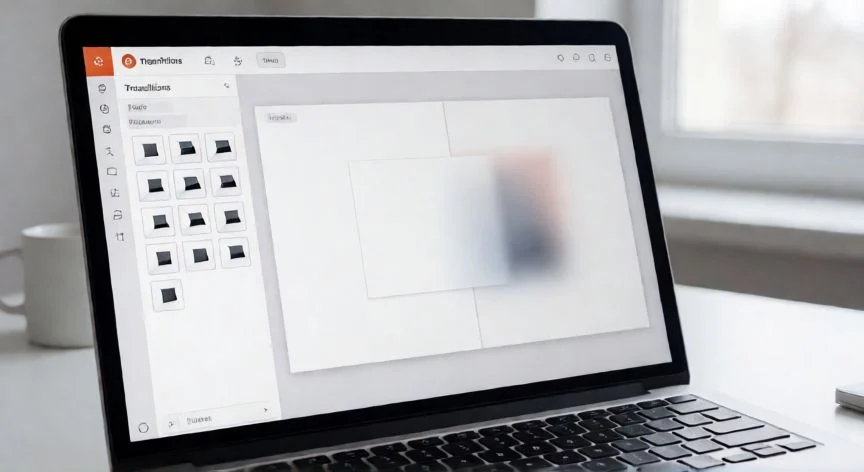
como hacer que cada diapositiva dure 20 segundos, Presentación de PowerPoint en pantalla con temporizador de 20 segundos visible
ofimatica ·#4158 ·Lectura 7 min. · Redactor: Redacción Nexuscurioso

⏱️ Diapositivas de 20 segundos en PowerPoint

Respuesta corta
Verificado
Redactado por Humanos!

En PowerPoint: pestaña Transiciones > casilla "Después de" > escribir 20 > botón "Aplicar a todos" para uniformizar toda la presentación.

01

Cómo hacer que cada diapositiva dure exactamente 20 segundos

Configurar la duración exacta de cada diapositiva es una de las funciones más prácticas de los programas de presentaciones, sobre todo cuando se busca un ritmo constante, una autoejecución en quioscos o ferias, o simplemente garantizar que cada idea permanezca en pantalla el tiempo justo. La regla de los 20 segundos es una técnica reconocida: limita la exposición de cada lámina a ese máximo, obligando a que cada diapositiva contenga información relevante, concisa y captada en un breve lapso.


En PowerPoint, la vía más directa pasa por la pestaña Transiciones. Dentro del grupo Intervalos o Avance de la diapositiva, aparece la opción "Después de", que fija cuánto tiempo se muestra cada lámina antes de avanzar automáticamente. Basta con marcar esa casilla y escribir 20. Para que todas las diapositivas compartan la misma duración, se seleccionan todas (Ctrl+A en vista Normal) y se ajusta el tiempo en una sola, pulsando después "Aplicar a todos". El intervalo queda repartido uniformemente.


No conviene confundir dos conceptos: el tiempo visible de la diapositiva (el intervalo, "Después de") y la duración de la transición entre una lámina y la siguiente. Esta última controla la velocidad del efecto visual de paso; una duración corta hace que avance rápido, un número mayor lo ralentiza. Para una presentación fluida se recomiendan transiciones simples, un desvanecimiento o ninguna, para que el foco quede en el contenido y no en efectos llamativos.


PowerPoint también ofrece la función "Ensayar intervalos", accesible desde la pestaña Presentación con diapositivas. Al activarla, el temporizador arranca y aparece una barra con botones de Siguiente, Pausa, Repetir, un indicador del tiempo por diapositiva y el tiempo total. Mientras se registra, se puede pasar a la siguiente, detener el registro, reiniciarlo o escribir un intervalo exacto en el cuadro Tiempo de exposición. Al terminar, PowerPoint muestra el total y pregunta si se mantienen los intervalos registrados; al aceptar, el Clasificador de diapositivas muestra el tiempo asignado a cada una. Este método resulta más natural porque basa los tiempos en la entrega real del presentador.


Para fijar 20 segundos usando el ensayo, durante la grabación se escribe 00:20 en el cuadro Tiempo de exposición de cada diapositiva, o bien se ajustan después los valores manualmente desde Transiciones. Si se quiere sincronización uniforme en todas, la vía manual es más rápida: seleccionar todas, marcar "Después de", escribir 20 y pulsar Aplicar a todos.


Existe además una configuración avanzada. En la pestaña Presentación con diapositivas se elige Configuración de presentación con diapositivas y, en Tipo de presentación, se escoge entre: "Presentado por un orador (pantalla completa)", que da control al espectador; "Examinado por un usuario (ventana)", que muestra la presentación sin control de avance; o "Examinado en un quiosco multimedia (pantalla completa)", que repite en bucle hasta pulsar Esc. Para los dos últimos conviene ensayar y registrar intervalos, ya que el avance automático depende de ellos.


En versiones y guías alternativas se describe la casilla "Reproducir usando intervalo de tiempo" dentro del cuadro Configurar presentación, donde se introduce el tiempo en segundos en el campo Intervalo de tiempo entre diapositivas, y se puede marcar "Usar narraciones y la presentación por pasos" para reproducir también narraciones y animaciones grabadas. Desmarcar esa casilla desactiva la reproducción automática.


Los tiempos se conservan al compartir el archivo siempre que se guarde con los intervalos activados; conviene verificar la sincronización pulsando F5 antes de enviarlo. Si desaparecen, hay que comprobar que la opción "Usar intervalos" esté marcada en la configuración de la presentación. Durante una exposición en vivo se puede pausar la reproducción automática con la tecla S, o tocando el botón de pausa en pantalla táctil.


Si los tiempos no funcionan, conviene revisar dos puntos: que en Presentación con diapositivas esté seleccionado "Usar tiempos" y que no se esté en la Vista del presentador, pues esta puede anular los tiempos automáticos durante los clics manuales. Para restablecer todo de cero, se accede a Presentación > Grabar > Borrar > Borrar intervalos en todas las diapositivas.


También es posible establecer tiempos distintos para diapositivas concretas: basta con no usar "Aplicar a todas" y ajustar cada una desde Transiciones. Se pueden agrupar diapositivas en secciones (clic derecho en el Clasificador > Agregar sección) y aplicar tiempos a secciones específicas. Así, por ejemplo, se dejan 20 segundos para las automáticas y sin cronometrar las que se presentarán en vivo.

“La regla de los 20 segundos es un estándar reconocido: una lámina, un tema, información concisa y apoyo visual claro.”

Dato clave
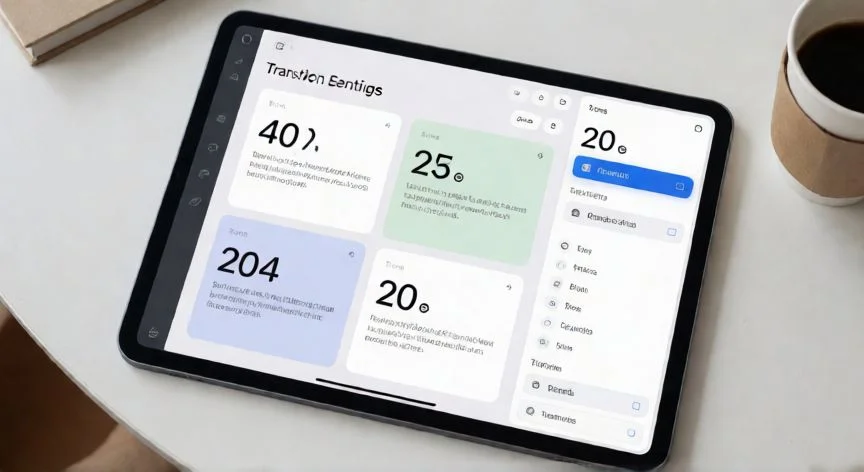
como hacer que cada diapositiva dure 20 segundos, Pestaña Transiciones de PowerPoint con intervalo de 20 segundos configurado
Imagen

Pestaña Transiciones de PowerPoint con intervalo de 20 segundos configurado

02

Métodos de configuración, ensayo y solución de problemas en PowerPoint y Google Slides

Los tiempos controlan únicamente las transiciones de diapositiva. Para vídeos o animaciones incrustados hay que configurar su duración de reproducción por separado, en las opciones de la pestaña Reproducción, por ejemplo con "Iniciar automáticamente". Si una diapositiva con mucho texto cambia demasiado rápido, la solución es reducir el texto, dividirla en varias más cortas, o añadir más segundos en Transiciones > Tiempo > "Después".


En Google Slides la configuración es algo distinta. Se accede al menú Presentación y se selecciona Configuración de presentación, donde se puede optar por "Presentación con diapositivas" (tiempo uniforme para todas, ajustando la Duración de la diapositiva) o "Presentación personalizada" (tiempo individual por diapositiva). La duración debe adaptarse al contenido: más tiempo si hay mucho texto, menos si el contenido es ligero.


Para que una presentación con diapositivas de 20 segundos funcione bien, conviene planificar el tiempo total disponible antes de crearla, usar láminas claras y concisas apoyadas en imágenes y gráficos, practicar varias veces para comprobar el ritmo, usar el temporizador incorporado durante la exposición y adaptar el contenido al público: más detalles para públicos técnicos, más síntesis para públicos generales. Un buen punto de partida para diapositivas automáticas es de 10 a 15 segundos, y para diapositivas con gráficos o mucho texto se recomiendan 15 a 20 segundos, por lo que 20 es un valor muy razonable para contenido medio.


Errores comunes a evitar:

  • Establecer tiempos demasiado cortos para diapositivas con mucho texto.
  • Saltarse el ensayo y adivinar los tiempos.
  • Olvidar guardar la presentación tras ajustar los intervalos.
  • Abusar de transiciones llamativas que distraen del contenido.

La vista Clasificador de diapositivas es una herramienta muy práctica para revisar de un vistazo el tiempo asignado a cada lámina e identificar las que van demasiado rápidas o demasiado lentas. Los beneficios de la regla de los 20 segundos son claros: mantiene la atención del público al evitar diapositivas largas y aburridas, y obliga al presentador a ser más conciso y enfocado, mejorando la calidad general.


Para diseñar una diapositiva efectiva en 20 segundos conviene incluir solo información relevante, enfocarse en un solo tema por lámina, apoyarse en imágenes y gráficos que transmitan el mensaje de forma visual, usar un lenguaje sencillo y directo evitando jergas técnicas, y cuidar la tipografía y el diseño con fuentes legibles y colores que contrasten.


Finalmente, la presentación autoejecutable con intervalos de 20 segundos por diapositiva puede exportarse como vídeo: Archivo > Guardar como película / Exportar a vídeo. Esto permite enviarla a un cliente o proyectarla en un stand sin intervención humana. Los intervalos grabados quedan guardados automáticamente y aparecen en el Clasificador de diapositivas debajo de cada una, junto con cualquier narración o audio grabado desde Presentación con diapositivas > Grabar.


MétodoDóndeAcción clave
Intervalo uniformeTransiciones > IntervalosMarcar "Después de", escribir 20, Aplicar a todos
Ensayo grabadoPresentación con diapositivas > EnsayarEscribir 00:20 en cada lámina
Configuración avanzadaConfigurar presentación"Reproducir usando intervalo", campo segundos
Google SlidesPresentación > ConfiguraciónAjustar Duración de la diapositiva

Conclusión:

¿como hacer que cada diapositiva dure 20 segundos?

Fijar 20 segundos por diapositiva no es solo un ajuste técnico, es una decisión de diseño que obliga a pensar en qué se muestra, cuánto se cuenta y cómo se sostiene la atención. Si la presentación va a rodar sola en un quiosco o exportarse como vídeo para un stand, ensayar los tiempos con el temporizador integrado antes de exportar marca la diferencia entre un ritmo fluido y una sucesión de láminas que el espectador ni alcanza a leer. Empieza por lo simple: Transiciones, "Después de", 20, Aplicar a todos, y luego afina diapositiva a diapositiva si hace falta.

Fuentes: 1º Support.microsoft.com, 2º Mundowin.com, 3º Tecnobits.com, 4º Autoppt.com, 5º Support.microsoft.com
IMAGEN1-AUTOR: Nexuscurioso | Licencia: Todos los derechos reservados | Url: ---
IMAGEN2-AUTOR: Nexuscurioso | Licencia: Todos los derechos reservados | Url: ---
Redacción: Redacción Nexuscurioso · Actualizado en: 20/10/2026
Valoración para Respuesta Valoración para Respuesta Valoración para Respuesta Valoración para Respuesta Valoración para Respuesta Valoración para Respuesta Valoración para Respuesta Valoración para Respuesta Valoración para Respuesta Valoración para Respuesta
4.7 / 5 · 43 valoraciones Valorar

¿Tienes algo que aportar? Envíanos tu respuesta

Qué es una transición en PowerPoint: lo que he aprendido tras años de presentaciones técnicas Qué es una transición en PowerPoint: lo que he aprendido tras años de presentaciones técnicas Transiciones en PowerPoint: lo que nadie te contó cuando empecé a usarlas Transiciones en PowerPoint: lo que nadie te contó cuando empecé a usarlas
¿Quieres ver más respuestas sobre como hacer que cada diapositiva dure 20 segundos?