
INICIO
ofimatica · microsoft excel
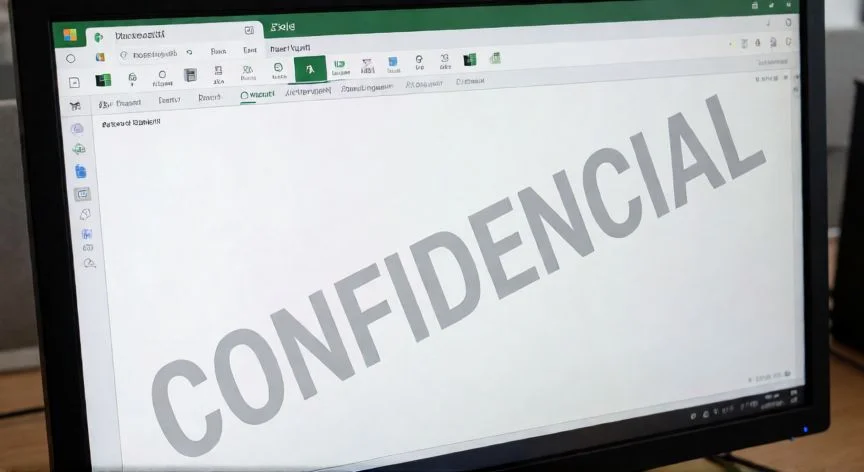
como poner en excel marca de agua, Hoja de Excel con marca de agua CONFIDENCIAL en gris claro sobre las celdas visibles
ofimatica ·#8259 ·Lectura 8 min. · Redactor: Gonzalo E.Garcia

💧 Marca de agua en Excel: mis trucos para que funcione de verdad

Respuesta corta
Verificado
Redactado por Humanos!

Excel NO tiene botón 'Marca de agua'. Ese comando es de Word. La vía oficial: Insertar > Encabezado y pie de página > Imagen.

01

Cómo puse mi primera marca de agua en Excel sin perder horas buscando un botón que no existe

Cuando alguien me pregunta cómo poner una marca de agua en Excel, lo primero que hago es advertirle de algo que me costó descubrir a mi manera: Excel no tiene un botón nativo llamado 'Marca de agua'. Y si has caído en alguna guía de internet que te manda a la pestaña 'Diseño de página' a buscar ese comando, tranquila, no estás sola. Ese botón pertenece a Word, no a Excel. Yo perdí bastante tiempo en mis primeros proyectos de gestión documental intentando encontrar algo que nunca iba a aparecer, y desde entonces siempre empiezo por este dato para no frustrar a nadie.

En mis años dirigiendo arquitectura IT en el sector de las telecomunicaciones, he visto cientos de hojas de cálculo internas que necesitaban un sello visual, ya fuera un 'BORRADOR', un 'CONFIDENCIAL' o el logotipo corporativo sobre los datos. Y la verdad es que el método oficial que recomienda Microsoft, y que uso a diario para entregar informes, pasa por un rodeo: Insertar > Encabezado y pie de página > Imagen. No es intuitivo, pero es la única vía soportada en Excel para Microsoft 365, Excel 2024 y Excel 2021.

El procedimiento concreto con una imagen (un logotipo, por ejemplo) es el siguiente: abres el libro en la aplicación de escritorio, recuerdas esto, porque Excel para la Web no soporta la marca de agua, tienes que pulsar 'Abrir en el escritorio'. Vas a Insertar, luego Encabezado y pie de página. Haces clic en el área del encabezado, y en la pestaña contextual 'Encabezado y pie de página', dentro del grupo 'Elementos de encabezado y pie de página', pulsas Imagen. Eliges tu archivo desde tu equipo o desde una fuente en línea. Al instante aparece el marcador &[Imagen] dentro del encabezado. Haces clic fuera y ya ves la marca flotando sobre las celdas.

Ahora viene el paso que separa un logotipo tapándote la tabla de una marca de agua de verdad: seleccionas el marcador &[Imagen], vuelves a la pestaña Encabezado y pie de página, pulsas 'Formato de imagen'. En la pestaña Imagen, dentro del apartado Color, eliges una opción de lavado o decoloración. La imagen pierde saturación, baja el contraste, y deja de competir con los datos. Sin este ajuste, no es una marca de agua, es un pegote encima de la hoja.

Para bajarla al centro visual de la página, que es donde queda mejor, colocas el cursor justo antes del símbolo & en el encabezado y pulsas Entrar varias veces. Es tosco, sí, porque el editor de encabezados no ofrece alineación vertical real. Pero funciona. Y si necesitas mover una imagen ya insertada por este mismo método, es idéntico: antes del &[Imagen], teclas Entrar. Para redimensionarla, seleccionas 'Dar formato a la imagen' en la ficha contextual y experimentas con las propiedades hasta que quede proporcional.

Personalmente, cuando preparo plantillas internas para equipos de venta o soporte, suelo llevar la marca de agua hacia el centro con esa técnica de Entrar repetido, porque los encabezados no tienen más opciones. Y el resultado es perfectamente legible una vez aplicado el lavado de color.

Ten presente algo que a mí me pilló desprevenida al principio: el texto o imagen del encabezado se repite en cada página impresa. Para un documento multipágina es exactamente lo que quieres, pero significa que no puedes seleccionar la marca y arrastrarla como un objeto flotante desde la hoja normal. No existe ese manejo directo.

Y una duda muy frecuente: ¿se puede poner marca de agua en una hoja protegida? Sí, sin problema, porque el encabezado no es una celda editable, así que la protección de celdas no te bloquea la operación. Eso sí, la marca se aplica hoja por hoja. No hay acción masiva para todas las hojas del libro de un golpe, aunque si seleccionas varias hojas antes de entrar al editor de encabezados, el encabezado se replica en las hojas agrupadas.

En este punto me acuerdo de cuando configuraba entornos de trabajo para equipos repartidos en distintas oficinas y siempre terminaban preguntándome lo mismo: '¿y cómo quito la marca si ya no la necesito?'. La respuesta es sencilla: vuelves a Insertar > Encabezado y pie de página, borras el marcador &[Imagen] o el texto escrito, y haces clic fuera. Nadie más. Las guías que hablan de un botón 'Quitar marca de agua' repiten el mismo error del principio.

PASOS CONCRETOS:

  1. Abrir el libro en la app de escritorio de Excel (nunca en la web).
  2. Ir a Insertar > Encabezado y pie de página.
  3. Hacer clic en el área del encabezado.
  4. Para imagen: en la pestaña Encabezado y pie de página / Diseño, grupo Elementos de encabezado y pie de página, pulsar Imagen y elegir archivo; aparecerá &[Imagen]. Para texto: escribir directamente con fuente grande y color gris claro.
  5. Pulsar Formato de imagen y, en pestaña Imagen > Color, elegir un color lavado. Para bajar el elemento, cursor antes de &[Imagen] y pulsar Entrar varias veces.
  6. Hacer clic fuera del encabezado para ver la marca aplicada.
  7. Alternativa solo pantalla: Insertar > WordArt, escribir texto, clic derecho > Formato de efectos de texto > Relleno sólido con transparencia al 70%, mover, rotar y redimensionar.
  8. Para eliminarla, volver al encabezado y borrar &[Imagen] o el texto, o suprimir el objeto WordArt.

“Para quitar la marca: volver al encabezado y borrar &[Imagen] o el texto. Para WordArt: seleccionarlo y pulsar Supr.”

Dato clave
como poner en excel marca de agua, Pantalla de Excel con WordArt BORRADOR transparente sobre tabla de datos
Imagen

Pantalla de Excel con WordArt BORRADOR transparente sobre tabla de datos

02

Los tres métodos que realmente funcionan para proteger tu hoja de cálculo

Como especialista en ofimática que lleva más de tres décadas lidiando con hojas de cálculo, plantillas y documentos de toda índole, te puedo asegurar que el segundo método, el de texto puro en el encabezado, es el más rápido para sellar un borrador que no necesita logotipo. Es tan simple como entrar en la hoja destino, ir a la ficha Insertar, y dentro del grupo Texto pulsar 'Encabez. pie pág.'. Se abre una nueva zona de encabezado y pie directamente sobre la hoja.

Dentro de esa zona escribes lo que quieras ver como marca: 'BORRADOR', 'CONFIDENCIAL', 'Copia no controlada', lo que sea. Le pones un tamaño de fuente generoso, un color gris claro para que no compita con el contenido, y listo. El truco de bajarlo a la altura deseada es exactamente el mismo que con la imagen: cursor al inicio, teclas Entrar hasta que quede centrado visualmente. No es elegante, pero resuelve una urgencia en menos de un minuto.

Si prefieres una imagen por esta misma vía, repites la ruta del encabezado, pero en lugar de escribir texto vas a la ficha contextual 'Herramientas para encabezado y pie de página' y pulsas 'Imagen'. Aparece el cuadro de diálogo para buscar tu archivo, le das Insertar, y te sale &[Imagen] en el encabezado. Clic fuera, y ahí está. Para moverla hacia abajo, misma técnica del Entrar. Para cambiar tamaño, botón 'Dar formato a la imagen' y pruebas propiedades hasta que quede bien.

Yo suelo usar este método cuando necesito marcar una hoja como 'PROVISIONAL' antes de una reunión y no tengo tiempo de preparar un archivo logotipo con transparencia. Escribo la palabra en gris, bajo unos pocos Enters, y ya está protegida visualmente. Rápido, efectivo, cero complicaciones.

El tercer método, WordArt como fondo, es distinto porque solo se ve en pantalla, no se imprime. Perfecto cuando quieres un recordatorio visual para ti o tu equipo sin que contamine el documento impreso. Vas a la pestaña Insertar (entre Inicio y Formato, arriba a la izquierda), pulsas WordArt con el icono de la 'A' en itálica, eliges un estilo y se te inserta un recuadro especial sobre la planilla. Escribes tu texto dentro.

Después, clic derecho sobre el recuadro de WordArt y seleccionas 'Formato de efectos de texto'. Se abre un panel lateral con opciones de forma y texto. Bajo 'Relleno del texto' eliges Relleno sólido. En Excel moderno buscas la pestaña 'Opciones de texto' arriba del panel; en versiones más antiguas, Relleno del texto en el menú izquierdo y luego la pestaña Sólido. Aquí puedes editar también el contorno: sin relleno, sólido o degradado, con transparencia propia.

El paso decisivo, y lo que realmente lo convierte en marca de agua y no en un texto enorme encima de todo, es arrastrar la barra de transparencia hasta el 70%. El WordArt se vuelve casi invisible pero perceptible. Luego arrastras el recuadro para posicionarlo, usas la flecha circular superior para rotarlo (un ángulo diagonal queda muy bien), y haces doble clic en el texto para ajustar tamaño desde la pestaña Inicio.

En mis proyectos de comercio electrónico y gestión de canales de venta, he tenido que marcar hojas de inventario o de seguimiento logístico con WordArt transparente para que los operadores vieran 'VERSIÓN FINAL' sin imprimir marcas en cada folio. Es un recurso discreto que no molesta pero informa.

Para eliminar el WordArt, simplemente lo seleccionas y pulsas Supr. Nada más. No hay botón oculto, no hay menú especial. Y si alguien te dice que vayas a Diseño de página a quitar la marca de agua, ya sabes: ese comando no existe en Excel. Punto.

Una limitación práctica que conviene tener en mente: si trabajas desde el navegador con Excel para la Web, ninguno de estos métodos funciona directamente. La inserción real de imagen o encabezado con marca de agua no está soportada online. Tendrás que abrir el libro en la aplicación de escritorio. Es una restricción técnica de Microsoft, no un capricho del usuario.

Y recuerda, si usas el método del encabezado y necesitas aplicar la marca a todas las hojas del libro, selecciona varias hojas con Ctrl antes de entrar al editor. El encabezado se replicará en las hojas agrupadas. Sin eso, tocarás hoja por hoja.

Conclusión:

¿como poner en excel marca de agua?

Si te quedas con una sola idea de todo esto, que sea esta: en Excel la marca de agua no se pone, se 'engaña' a través del encabezado o de un objeto transparente. Es un rodeo, sí, pero una vez dominas la ruta Insertar > Encabezado y pie de página, tardas menos de un minuto en sellar cualquier hoja. Y sobre si te conviene imagen, texto o WordArt, es complicado dar una sola respuesta, depende de si necesitas que se imprima, de si solo quieres recordatorio visual en pantalla, o de si el documento lo verán cien personas y necesitas el logotipo corporativo lavadito. Tienes varias opciones válidas, solo elige la que encaje con tu flujo de trabajo real.

Fuentes: 1º Support.microsoft.com, 2º Exceltotal.com, 3º Recursosexcel.com, 4º Wikihow.com.
IMAGEN1-AUTOR:Nexuscurioso | Licencia:Todos los derechos reservados | Url: ---
IMAGEN2-AUTOR:Nexuscurioso | Licencia:Todos los derechos reservados | Url: ---
Redacción: Gonzalo E.Garcia · Actualizado en: 16/11/2026
Valoración para Respuesta Valoración para Respuesta Valoración para Respuesta Valoración para Respuesta Valoración para Respuesta Valoración para Respuesta Valoración para Respuesta Valoración para Respuesta Valoración para Respuesta Valoración para Respuesta
4.2 / 5 · 58 valoraciones Valorar

¿Tienes algo que aportar? Envíanos tu respuesta

Mis trucos para insertar marca de agua en Word como un profesional Mis trucos para insertar marca de agua en Word como un profesional Cómo poner marca de agua en Word: lo que yo hago cada día Cómo poner marca de agua en Word: lo que yo hago cada día
¿Quieres ver más respuestas sobre como poner en excel marca de agua?