Instagram

Mi guía definitiva para dar formato a una hoja de vida en Word sin quebraderos de cabeza
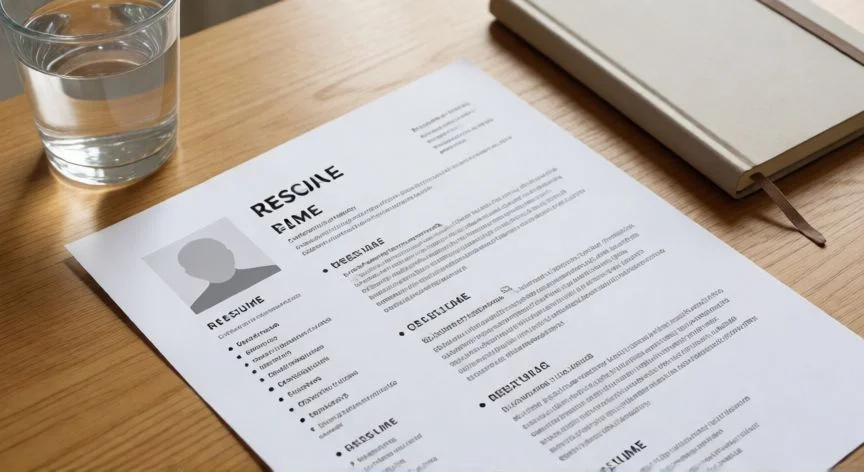
Llevo décadas peleándome con documentos de ofimática, y si algo tengo claro después de tantas horas delante de una pantalla es que la hoja de vida en Word sigue siendo el rey indiscutible en Latinoamérica y España para cualquier proceso de selección. El formato .docx permite editar, personalizar y actualizar sin tocar una sola línea de diseño gráfico, y eso, para quien no es diseñador, vale oro.
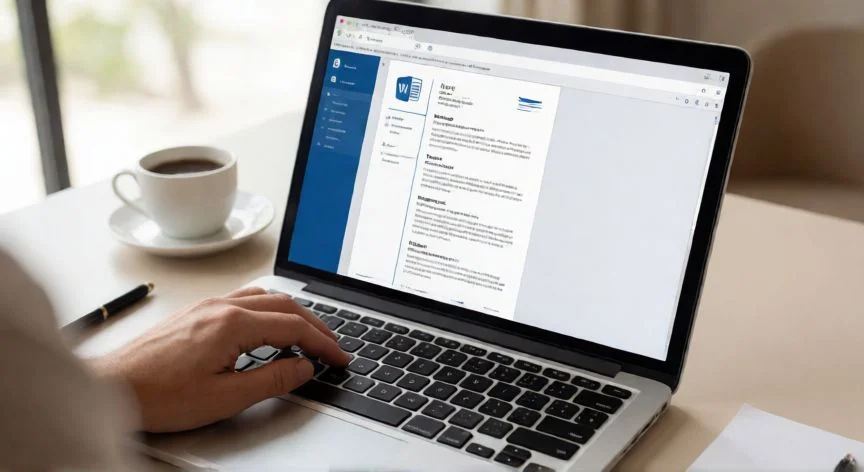
Yo he montado cientos de archivos de todo tipo, desde manuales técnicos hasta propuestas comerciales, y te digo que la primera decisión que tomas al abrir Word marca el resto del camino: ¿partes de una plantilla prediseñada o arrancas desde un documento en blanco? La plantilla es el atajo perfecto si nunca has formateado un currículum. Trae secciones ya montadas, perfil profesional, experiencia, educación, habilidades, y tú solo sustituyes el texto de ejemplo. El problema llega cuando la plantilla lleva tablas, columnas dobles o elementos gráficos: añades una línea de texto y, de repente, todo se descoloca. Y peor aún, los sistemas automáticos de seguimiento de candidatos, los famosos ATS, a veces se vuelven locos con ese desorden.
Construir desde cero, en cambio, te da control absoluto sobre fuentes, márgenes, interlineado y estructura. El documento resultante suele ser más compatible con filtros ATS y mucho más fácil de actualizar a lo largo del tiempo. La pega es el trabajo inicial: configurar todo desde un lienzo en blanco puede hacerse pesado si no dominas las herramientas de formato. Mi experiencia me dice que las plantillas más simples son siempre las más fiables, y que un exceso de adorno visual solo invita a los problemas.
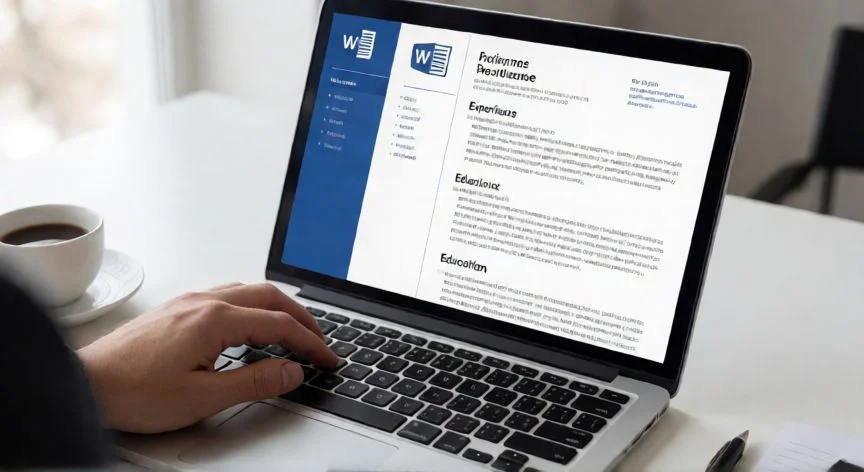
Hablemos de tipografía, porque es el elemento que más pesa en la percepción profesional. Las cuatro fuentes que yo recomiendo sin dudarlo son Calibri, Arial, Cambria y Georgia. El cuerpo del texto funciona mejor entre 10 y 12 puntos; el nombre y los encabezados de sección pueden subir a 14-17. La regla que no negocias es la consistencia: una sola fuente y tamaño para títulos, otra para el cuerpo, y nada de mezclar familias tipográficas ni variar tamaños de encabezado entre secciones. Un documento con cuatro fuentes distintas grita desorden antes de que lean una sola palabra.
Los márgenes se ajustan desde Diseño de página > Márgenes. La recomendación estándar va de 0,5 a 1 pulgada (1,27 a 2,54 cm) en los cuatro lados. Un margen de una pulgada ofrece un espacio en blanco cómodo y elegante; si la hoja de vida se alarga, bajarlo a 0,5 o 0,75 pulgadas te permite hacer caber más contenido sin que apriete. Para el interlineado, el valor predeterminado de 1,15 desde Inicio > Interlineado y espaciado de párrafo suele ser más que suficiente. Un pequeño espacio extra entre secciones mejora la jerarquía visual y facilita ese escaneo rápido que hace un reclutador con medio café en la mano.
El uso estratégico de negrita, cursiva y viñetas guía la mirada sin necesidad de adornos. La negrita se reserva para el nombre, los encabezados de sección y los cargos. La cursiva para nombres de empresas, universidades y lugares. Las viñetas, accesibles desde Inicio > Párrafo > Viñetas, sirven para desglosar logros y responsabilidades en frases cortas. Las mayúsculas sostenidas marcan encabezados, pero el subrayado, por favor, evítalo: reduce la legibilidad y confunde con hipervínculos. Parece una tontería, pero he visto documentos donde el subrayado aparecía en cada línea y el resultado era un bloque ilegible.
En cuanto a extensión, una página es el estándar para estudiantes, recién graduados y profesionales con menos de cinco o siete años de experiencia. La segunda página solo se justifica con experiencia extensa y altamente relevante: logros de liderazgo, credenciales técnicas o especializaciones que respalden la candidatura. Pasarse de dos páginas no se recomienda salvo perfiles académicos o muy senior, y en cualquier caso la información más relevante debe ir en la primera.
PASOS CONCRETOS:
- Elije plantilla según tu perfil (moderna a dos columnas, sobria, creativa, sin experiencia, ejecutiva o básica) o parte de un documento en blanco.
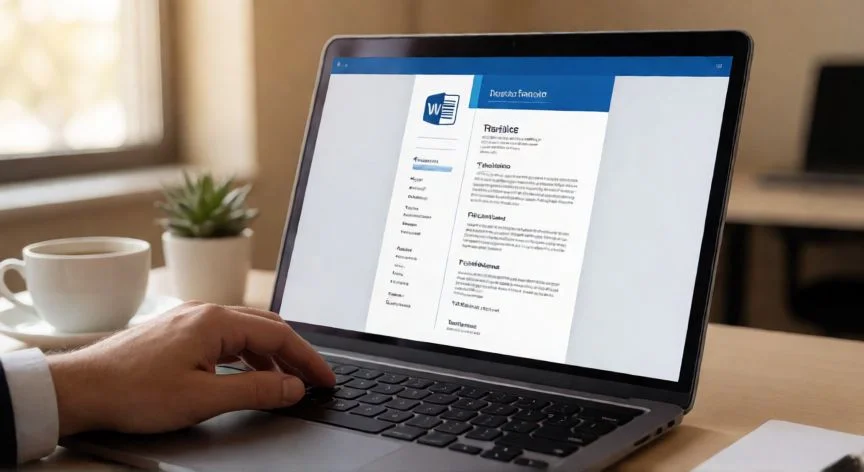
- En Word, abre Archivo > Nuevo y busca
“Una sola fuente para títulos y otra para el cuerpo: la consistencia tipográfica es innegociable”
Dato clave