Instagram

Mi experiencia grabando audio en PowerPoint: lo que nadie te cuenta bien
Grabar audio dentro de PowerPoint es una de esas funciones que llevan años ahí, pero que la mayoría descubre un poco tarde, cuando ya lleva media mañana exportando a Audacity y volviendo a insertar el archivo. La buena noticia es que la aplicación lo hace todo sola, sin programas externos, y el resultado queda embebido en el propio archivo .pptx.
En mi trabajo diario con herramientas ofimáticas, he acabado narrando presentaciones de todo tipo: informes de proyecto, formaciones internas, catálogos de producto para clientes que no podían asistir a la reunión. Y te aseguro que una vez que dominas la grabación nativa, ya no sales del entorno de PowerPoint para nada relacionado con la voz.
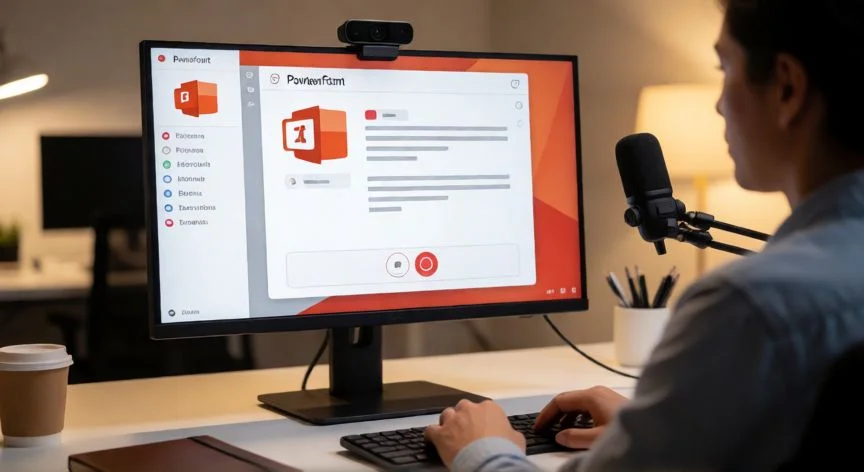
¿Qué versiones permiten grabar? Está disponible en Microsoft 365, PowerPoint 2024, 2021, 2019 y 2016, tanto en Windows como en Mac. Los menús cambian ligeramente, pero la lógica es idéntica. Lo único que necesitas en hardware es un micrófono funcional; la cámara solo entra en juego si quieres que se vea tu cara.
Si el sistema operativo te pide permiso de acceso al micrófono al abrir PowerPoint, dáselo antes de empezar. Parece obvio, pero he visto a gente grabar cinco minutos de narración perfecta para descubrir después que Windows había bloqueado la entrada de audio y todo quedó en silencio.
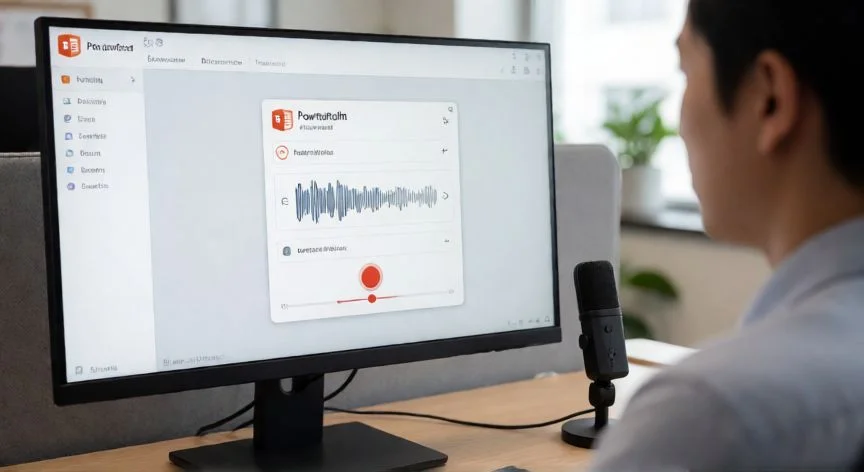
Grabar audio en una sola diapositiva: es la ruta más rápida. Vas a la pestaña Insertar → grupo Multimedia → desplegable Audio → Grabar audio. Se abre una ventana pequeña donde lo primero que haces es poner un nombre al archivo. Este paso es más importante de lo que parece: con el nombre genérico "Audio1" vas a perder la cabeza cuando tengas quince grabaciones distintas en el mismo proyecto.
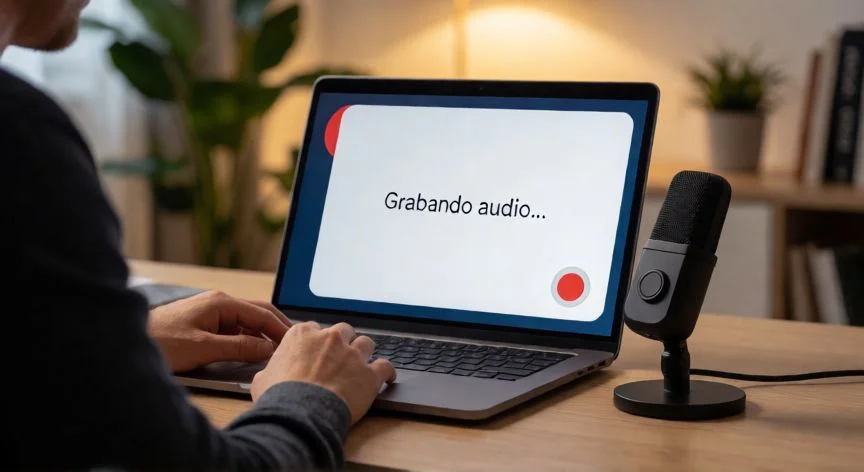
Después pulsas el botón rojo, hablas, paras con stop, escuchas con el play y si te convence aceptas; si no, cancelas y no queda rastro. El icono de audio aparece en la diapositiva listo para reproducirse durante la presentación o al exportar a vídeo.
Personalmente, cuando grabo una diapositiva suelta me gusta hacer dos tomas cortas seguidas y compararlas de oído antes de dar por buena una. A veces la primera suena demasiado forzada y la segunda, más relajada, encaja mejor con el ritmo que quiero transmitir.
Una cosa que muchos tutoriales omiten: si no ves la pestaña Grabar en la cinta, no es que tu versión no la tenga. Hay que activarla desde Archivo → Opciones → Personalizar cinta de opciones, marcar la casilla "Grabación" y aceptar. Es un detalle que confunde a quien cambia de versión o de equipo.
La diferencia entre borrar y desactivar es algo que me ha ahorrado muchos sustos. Borrar elimina de forma definitiva los intervalos o la narración (hay cuatro variantes distintas en la vista Normal: intervalos de la diapositiva seleccionada, de todas, narración de la seleccionada y de todas). En cambio, desmarcar "Usar intervalos" o "Reproducir narraciones" en la pestaña Presentación con diapositivas solo los silencia de forma temporal. Las grabaciones siguen ahí, guardadas. Y ojo: volver a grabar una diapositiva reemplaza automáticamente la narración y los trazos de lápiz anteriores, así que guarda copia si quieres conservar la toma original.
Los intervalos también se ajustan a mano sin regrabar. En vista Normal, seleccionas la diapositiva, vas a Transiciones → Avance de diapositivas → Después de, y metes los segundos que quieras. Si además activas "Al hacer clic con el mouse", la diapositiva avanza por clic o por temporizador, lo que ocurra primero. Así corto un final con dos segundos de silencio sin tocar la grabación.
“Borrar elimina la narración definitivamente; desmarcar 'Reproducir narraciones' solo la silencia, manteniéndola guardada.”
Dato clave