
INICIO
ofimatica · microsoft excel
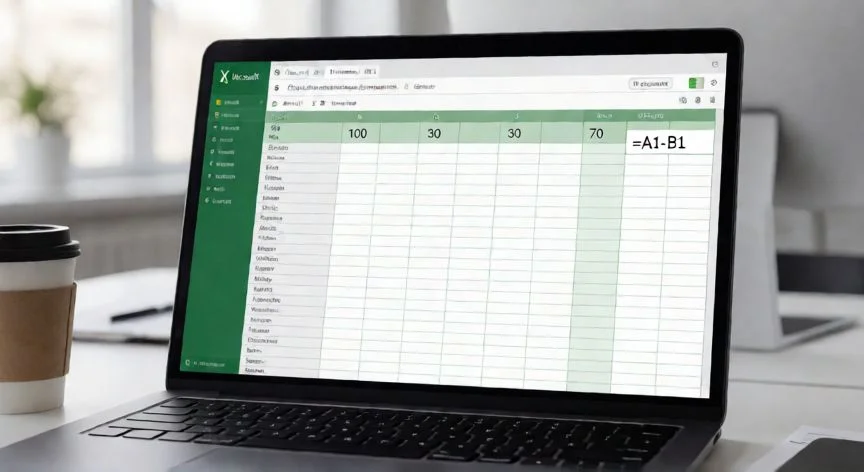
que formula se usa para restar en excel, Hoja de Excel con fórmula de resta visible en pantalla grande
ofimatica ·#8092 ·Lectura 6 min. · Redactor: Gonzalo E.Garcia

📊 Restar en Excel: la fórmula exacta que necesitas

Respuesta corta
Verificado
Redactado por Humanos!

En Excel NO existe función RESTAR. La resta se hace con el signo menos: =A2-B2

01

Mi guía definitiva para restar en Excel sin que te explote un #¡VALOR!

A ver, te voy a decir algo que sorprende a casi todo el mundo cuando empieza a tocar una hoja de cálculo: en Excel no existe la función RESTAR. Ni RESTA, ni SUSTRACCIÓN, nada. Microsoft lo dice con todas las letras en su documentación oficial. La resta se hace con un simple guion medio, precedido por el signo igual. Punto.


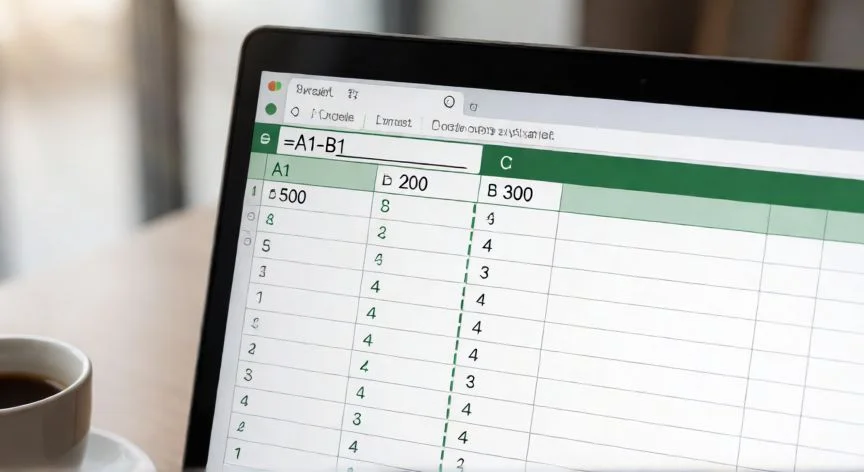
Yo llevo más de tres décadas currando con entornos informáticos y proyectos web, y todavía me encuentro con compañeros que teclean =RESTAR(A2;B2) y se quedan mirando el #¿NOMBRE? rojo en la celda. La fórmula correcta es tan sencilla como =A1-B1, o incluso =10-5 si trabajas con números sueltos. Se escribe en la celda de destino o en la barra de fórmulas de arriba, siempre arrancando con el signo igual.


Lo que sí me sorprendió a mí al principio es lo mucho que importa el orden de los operandos. La primera celda es el minuendo, la segunda es el sustraendo. Con 1.500 € de ingresos en A2 y 350 € de gastos en B2, la fórmula =A2-B2 te da 1.150 €. Pero si inviertes el orden, =B2-A2 devuelve -1.150 €. En un informe de gastos eso convierte un ahorro en una pérdida a ojos del jefe, y créeme, no quieres ser quien explique ese signo menos en una reunión.


Para restar varias celdas dentro de una misma expresión encadenas signos: =A2-B2-C2-D2. Un ejemplo real: un sueldo de 1.850 € y gastos de 650 €, 72,40 € y 19,99 € devuelven 1.107,61 €. También puedes mezclar sumas y restas, tipo =A1+B1-C1-D1, porque Excel funciona como una calculadora.


Cuando los valores a restar ocupan muchas celdas consecutivas, la cadena de guiones se vuelve frágil. Aquí entra la alternativa limpia: =A2-SUMA(B2:D2). La ventaja estructural es enorme. Si insertas una columna nueva dentro del rango B2:D2, la función SUMA la captura automáticamente, mientras que =A2-B2-C2-D2 se queda anclada y omite el dato nuevo.


La tercera vía que documenta Microsoft es sumar negativos, porque agregar un número negativo equivale a restar. =SUMA(100;-32;15;-6) devuelve 77. Esto es oro puro cuando en tu columna los gastos ya se registran con signo menos: basta un =SUMA(A2:A20) y tienes el saldo neto.


Y existe una cuarta opción que casi nadie conoce: la función IM.SUSTR, disponible desde Excel 2007, pensada para números complejos. Funciona con ordinarios y da 10-3=7, pero el resultado aparece alineado a la izquierda porque Excel lo trata como texto. Solo resta dos números a la vez.


Para restar una columna entera de otra, escribes la fórmula una vez y la propagas con el controlador de relleno, ese cuadradito de la esquina inferior derecha. Doble clic y Excel copia hasta la última fila con datos. Si hay huecos, se detiene y arrastras a mano.


En tablas largas hay métodos más rápidos. Seleccionas todo el rango D2:D200, escribes =B2-C2 y pulsas Ctrl+Entrar. O conviertes los datos en tabla oficial con Ctrl+T y la resta se propaga sola, mostrando nombres legibles del tipo =[@Ventas]-[@Costes].


PASOS CONCRETOS: (1) Abre la hoja y selecciona la celda del resultado. (2) Escribe el signo igual (=) para iniciar la fórmula. (3) Clic en la primera celda, el minuendo, o teclea A2. (4) Escribe el signo menos (-). (5) Clic en la segunda celda, el sustraendo, o teclea B2, quedando =A2-B2. (6) Pulsa Entrar. (7) Para varias celdas encadena: =A2-B2-C2-D2, o resta un rango con =A2-SUMA(B2:D2). (8) Para toda una columna, arrastra el controlador de relleno o haz doble clic. (9) Si el sustraendo es fijo, fíjalo con referencia absoluta: =B2-$F$1 (tecla F4). (10) Revisa el formato de número con Ctrl+1 y ajusta si aparece #######.

“Para quitar el IVA (21%) incluido: =A2/(1+21%), NO =A2*(1-21%)”

Dato clave

que formula se usa para restar en excel, Pantalla de Excel mostrando error y fórmula corregida con redondeo
Imagen

Pantalla de Excel mostrando error y fórmula corregida con redondeo

02

La fórmula, los errores que arruinan un informe y los atajos que uso a diario

Una cosa que me ha dado muchos quebraderos de cabeza, sobre todo cuando gestiono hojas de control para proyectos de e-commerce o facturas, es restar porcentajes. Un porcentaje no se resta a pelo. Con un precio de 80 € en A2 y un descuento del 15 % en B2, las fórmulas correctas son =A2*(1-B2) o =A2-A2*B2, ambas dan 68 €. La trampa mortal es escribir =A2-15%: Excel lee 0,15 y te quita quince céntimos, devolviendo 79,85 €. Y los paréntesis mandan: =B2*1-C2 multiplica primero y luego resta, dando un resultado completamente erróneo.


Yo siempre he sido un poco maniático con las cifras, supongo que viene de años organizando arquitectura IT y controlando presupuestos en entornos de telecomunicaciones. Lo que me enfada es cuando alguien quita el IVA restando el 21 % directo. Si un precio de 145,20 € lleva el 21 % incluido, la fórmula intuitiva =145,20*(1-21%) devuelve 114,71 €, que está mal. Lo correcto es deshacer la operación dividiendo: =A2/(1+21%) da 120 €, y el IVA real son 25,20 €. La resta aquí no se aplica al porcentaje, se aplica al resultado de una división.


Restar fechas y horas funciona con el mismo signo menos porque Excel guarda cada fecha como un número entero de días. Con un pedido del 03/03/2026 en A2 y entrega el 17/04/2026 en B2, =B2-A2 devuelve 45 días. Para horas, una entrada a las 08:30 y salida a las 17:15 dan 0,36 en formato General; con formato hh:mm se ve como 08:45. Si necesitas horas decimales para multiplicar por una tarifa, usa =(B2-A2)*24.


La resta convertida en porcentaje de variación combina ambos conceptos. Gasto mes pasado 640 € (A2), este mes 544 € (B2): la variación es =(B2-A2)/A2, que devuelve -15 % con formato porcentaje. Los paréntesis son obligatorios, sin ellos Excel divide primero y resta después.


Ahora, los errores que arruinan una hoja. El #¿NOMBRE? salta si escribes =RESTAR(A2;B2) o al copiar fórmulas en inglés (=SUM, =ROUND) en un Excel en español. El #¡VALOR! aparece cuando una celda tiene texto no numérico, tipo "120 kg" o un espacio invisible. Se arregla con =VALOR(ESPACIOS(SUSTITUIR(A2;"kg";""))). Si la fórmula se ve como texto plano, la celda tenía formato Texto: cambias a General, pulsas F2 y Entrar.


Un matiz que poca gente conoce y que me salvó de un informe desastroso: los números guardados como texto no siempre provocan error. Con ingresos de 400, 350 y 250 en A2:C2 donde B2 es el texto "350" (alineado a la izquierda, triángulo verde), la fórmula =A2+B2+C2-D2 devuelve 700 € correcto, porque los operadores + y – convierten el texto. Pero =SUMA(A2:C2)-D2 devuelve solo 350 €, porque SUMA ignora silenciosamente el texto sin avisar. Si una resta con SUMA da menos de lo esperado, busca textos dentro del rango.


Y ojo con el decimal fantasma. Excel trabaja con 15 dígitos en binario, donde 0,1 no tiene representación exacta. =(43,1-43,2)+1 no muestra 0,9 sino 0,899999999999999. La comparación =SI((43,1-43,2)+1=0,9;...) dice "No cuadra" aunque la celda muestre 0,90. Solución: redondea antes de comparar, =REDONDEAR(A2-B2;2).


En configuración regional española el separador decimal es la coma, así que los argumentos van con punto y coma: =SUMA(100;-32;15;-6), =REDONDEAR(A2-B2;2). En inglés se usa la coma. Una resta simple =A2-B2 no lleva separadores, pero en cuanto combinas funciones hay que respetar el regional. Eso sí, el signo menos funciona idéntico en Google Sheets y LibreOffice Calc: =A2-B2, =A2-SUMA(B2:D2) se escriben igual, así que lo aprendido es portable entre las tres aplicaciones.

Conclusión:

¿que formula se usa para restar en excel?

Al final, restar en Excel es tan simple como un signo menos, pero el diablo está en los detalles: el orden de los operandos, los textos disfrazados de números, los porcentajes que no se restan como parece. Yo, después de tantos años tocando hojas de cálculo entre servidores y proyectos web, sigo comprobando cada resta crítica antes de pasar un informe, porque un decimal fantasma o una celda en formato texto te pueden cambiar el resultado de una reunión entera. No es una pregunta que tenga una única respuesta válida, cada caso tiene su truco.

Redacción: Gonzalo E.Garcia · Actualizado en: 16/11/2026
Valoración para Respuesta Valoración para Respuesta Valoración para Respuesta Valoración para Respuesta Valoración para Respuesta Valoración para Respuesta Valoración para Respuesta Valoración para Respuesta Valoración para Respuesta Valoración para Respuesta
4.0 / 5 · 59 valoraciones Valorar

¿Tienes algo que aportar? Envíanos tu respuesta

Cómo restar en Excel: mis trucos de toda la vida para no equivocarte nunca Cómo restar en Excel: mis trucos de toda la vida para no equivocarte nunca Mi guía personal para restar en Excel sin que te explote la hoja de cálculo Mi guía personal para restar en Excel sin que te explote la hoja de cálculo
¿Quieres ver más respuestas sobre que formula se usa para restar en excel?