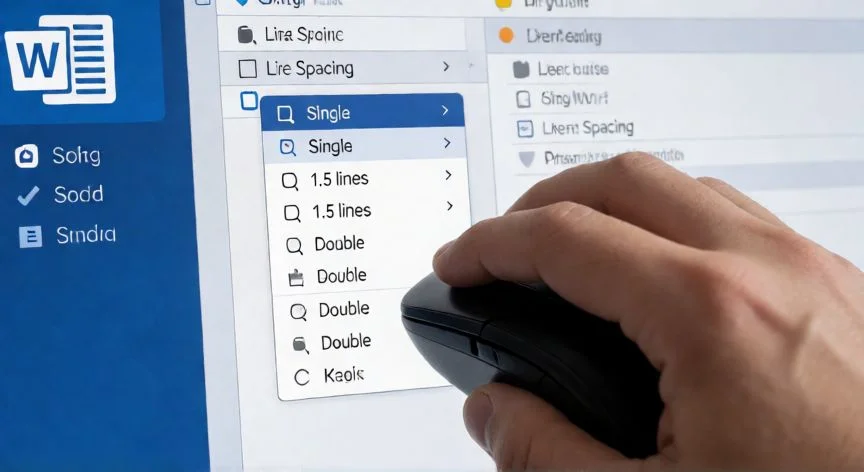

INICIO
ofimatica · microsoft word
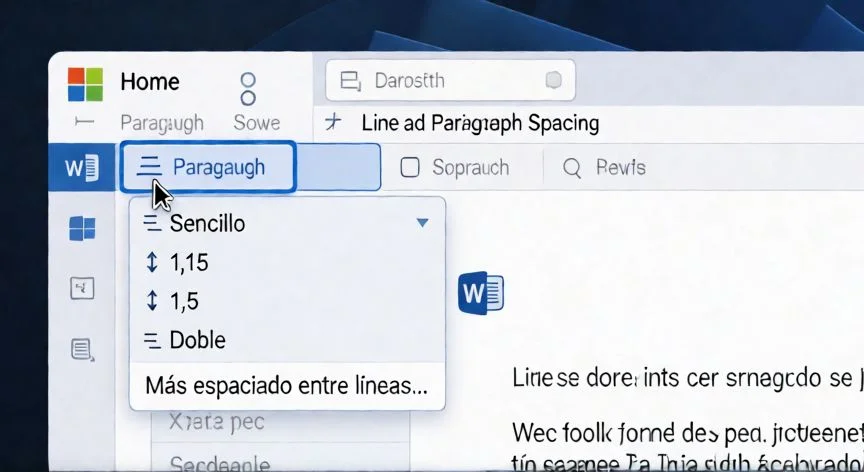
en word como reducir el espacio entre lineas, Pantalla de Word con el desplegable de espaciado entre párrafos abierto en la pestaña Diseño
ofimatica ·#8706 ·Lectura 8 min. · Redactor: Gonzalo E.Garcia

📝 Cómo reducir el espacio entre líneas en Word

Respuesta corta
Verificado
Redactado por Humanos!

Diseño > Espaciado entre párrafos > "Sin espacio entre párrafos": el atajo más rápido para compactar todo un documento de golpe.

01

Mi guía práctica para reducir el espacio entre líneas en Word sin romper nada

El formato es uno de los pilares de cualquier documentación escrita, y los redactores nos esforzamos por construir una estructura sólida y coherente. Dentro de ese trabajo de maquetación, una de las técnicas más habituales consiste en modificar el espaciado entre líneas para que el documento resulte más presentable, más compacto o más fácil de leer. Cuando un texto presenta un interlineado excesivo, ocupa más páginas de las necesarias y pierde densidad visual.


En los muchos años que llevo tocando documentos ofimáticos en distintos entornos corporativos, me he dado cuenta de que la mayoría de las frustraciones al maquetar vienen de no distinguir entre interlineado y espaciado de párrafo. Son dos conceptos que Word confunde a simple vista pero que funcionan como dos perillas completamente distintas, y compactar un documento casi siempre exige actuar sobre las dos.


Antes de tocar cualquier ajuste conviene entender qué se está modificando. El interlineado es la distancia vertical entre las líneas de texto de un mismo párrafo, mientras que el espaciado de párrafo es el espacio que aparece directamente antes o después de cada párrafo. Reducir el aspecto 'aireado' de un documento casi siempre exige actuar sobre los dos, ya que muchas veces el hueco que molesta entre dos líneas no es interlineado sino el espacio posterior acumulado entre párrafos consecutivos.


En cuanto al interlineado, Word ofrece valores predefinidos con un significado concreto:


  • Individual (1,0): espaciado mínimo entre líneas, equivalente aproximadamente al 120 % del tamaño de la fuente más grande de la línea. Configuración compacta, ideal para documentos con mucho texto.
  • 1,5 líneas: aumenta el espacio al 150 % del tamaño de fuente, habitual en documentos académicos porque facilita los comentarios y anotaciones.
  • Doble (2,0): duplica el interlineado, reservado para borradores o textos que requieren lectura sencilla y margen para marcas de edición.

Además de esos valores fijos, Word permite configuraciones personalizadas: las modalidades "Exactamente" y "Al menos", que ofrecen un control preciso sobre el espacio entre líneas medido en puntos. Esto es especialmente útil cuando se necesita que todas las líneas del documento ocupen exactamente la misma altura, por ejemplo en formularios, tablas de texto o documentos con requisitos tipográficos estrictos.


El espaciado de párrafo, por su parte, se define de dos formas principales: "Antes", que ajusta el espacio previo al inicio de un párrafo, y "Después", que añade espacio tras su finalización. Reducir a cero estos dos valores es la manera más eficaz de compactar un documento moderno, ya que las versiones recientes de Word aplican por defecto un espacio posterior en los estilos de párrafo, lo que genera ese aspecto de texto fragmentado incluso cuando el interlineado está en 1,0.


La vía más rápida para reducir el espacio en todo el documento pasa por la pestaña Diseño. Desde allí se abre el desplegable "Espaciado entre párrafos", que muestra un conjunto de valores preestablecidos aplicables de golpe a todo el texto.


OpciónEfecto
Sin espacio entre párrafosElimina el espacio anterior y posterior, documento muy compacto
CompactoReduce espaciado entre líneas y párrafos
AjustadoReduce aún más el interlineado, ideal con límite de páginas
PredeterminadoConfiguración estándar de Word
Abierto / Relajado / DobleAumentan el espacio para lecturas prolongadas

Si los estilos predefinidos no satisfacen las necesidades del documento, se puede personalizar la configuración global yendo a Diseño > Espaciado entre párrafos > Personalizar espaciado de párrafo. En el cuadro de diálogo de administración de estilos, dentro de la pestaña "Establecer predeterminado", se ajusta el interlineado y el espaciado según las preferencias deseadas. Este método cambia el comportamiento de los estilos, no solo del texto visible.


Para reducir el espacio solo en una parte concreta del documento, el procedimiento es distinto. Primero se seleccionan uno o más párrafos, o se pulsa Ctrl + A para seleccionar todo el contenido. A continuación se accede a la pestaña Inicio, al grupo Párrafo, y se hace clic en el botón "Línea y espaciado de párrafo" (el icono con las flechas azules y líneas horizontales). Se abre un menú desplegable con los valores preestablecidos de interlineado en la parte superior y las opciones de espaciado de párrafo en la inferior.


Elegir directamente 1,0 aplica el interlineado sencillo, que es el valor más pequeño disponible entre las opciones rápidas. Si se necesita algo todavía más comprimido, hay que seleccionar "Opciones de interlineado..." al final de la lista, lo que abre el cuadro de diálogo Párrafo, donde se puede escribir un valor propio en el campo Interlineado y ajustar también los campos Antes y Después mediante las flechas o escribiendo un número directamente.


PASOS CONCRETOS:


  1. Abrir el documento y seleccionar el texto afectado (o Ctrl + A para todo).
  2. Para cambio global rápido: ir a Diseño > Espaciado entre párrafos y elegir "Sin espacio entre párrafos", "Compacto" o "Ajustado".
  3. Para control fino o solo sobre una selección: ir a Inicio > grupo Párrafo > botón Línea y espaciado de párrafo y elegir 1,0.
  4. Abrir "Opciones de interlineado" para escribir un valor personalizado en Interlineado y poner en 0 los campos Antes y Después.
  5. Confirmar con Aceptar.
  6. Si el documento se compacta demasiado, revisar "Conservar líneas juntas" y "Conservar con el siguiente" para evitar saltos de página indeseados.
  7. Para revertir: volver a Diseño > Espaciado entre párrafos y elegir la opción del conjunto de estilos original.

“Si el interlineado está en 1,0 pero el texto sigue 'aireado', el problema es el espaciado posterior del estilo, no el interlineado.”

Dato clave
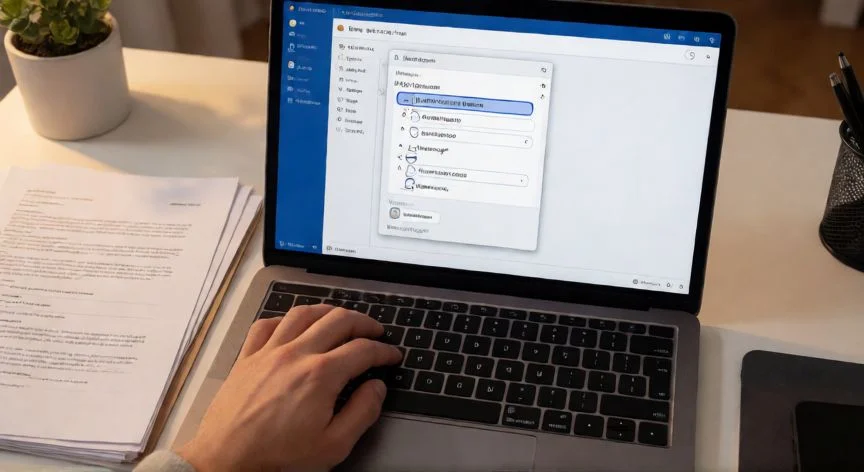
en word como reducir el espacio entre lineas, Mano seleccionando el botón de línea y espaciado de párrafo en Word junto a un documento impreso
Imagen

Mano seleccionando el botón de línea y espaciado de párrafo en Word junto a un documento impreso

02

Interlineado, espaciado de párrafo y los atajos que uso cada día

Trabajando en equipos donde cada persona editaba documentos desde su propio equipo y versión, aprendí que la compactación global mediante estilos predeterminados evita muchos más dolores de cabeza que ajustar párrafo a párrafo manualmente. Cuando el documento viene de una importación o de una descarga y arrastra espacios entre párrafos indeseados, el trabajo individual se vuelve tedioso en segundos.


En Word para Mac el flujo es prácticamente idéntico: se seleccionan los párrafos a modificar, se va a Inicio > Espaciado entre líneas y párrafos, y se elige el número de espacios deseado o se entra en Opciones de interlineado para afinar el apartado Espaciado. Para reducir el espacio que precede o sigue a cada párrafo del texto seleccionado, se hace clic en la flecha situada junto a Antes o Después y se escribe el valor que se desee, terminando con Aceptar.


Para el documento completo en Mac, al igual que en Windows, la ruta es Diseño > Espaciado entre párrafos, eligiendo la opción que interese. Si se quiere un espacio sencillo en todo el texto, la opción a marcar es "Sin espacio entre párrafos". Es importante saber que esta acción invalida la configuración del estilo que se esté usando en ese momento.


En Word para la Web el procedimiento también está disponible: se seleccionan los párrafos a cambiar o se pulsa Ctrl + A, se va a Interlineado en la pestaña Inicio, y se elige el número de espacios entre líneas deseado o se entra en Opciones de interlineado para marcar las casillas que se necesiten dentro del cuadro Párrafo. Las funciones avanzadas como "Exactamente" o "Al menos" pueden no estar disponibles en la versión web, por lo que para un control total conviene usar el cliente de escritorio.


Si el objetivo no es solo reducir el interlineado sino evitar que un párrafo se parta entre dos páginas al compactar el texto, Word ofrece controles adicionales. En Mac, desde Formato > Párrafo > Saltos de línea y de página, se puede marcar:


  • "Conservar líneas juntas": todas las líneas de un párrafo permanecen unidas.
  • "Conservar con el siguiente": mantiene dos párrafos consecutivos en la misma página (si son más de dos, se seleccionan todos excepto el último).

Cuando el documento proviene de una importación o de una descarga y arrastra espacios entre párrafos indeseados, existen complementos de terceros que permiten eliminar el espaciado anterior, posterior o de todos los párrafos con un solo clic. Son una solución de productividad, no un sustituto del método nativo, pero resultan muy rentables en documentos largos con cientos de párrafos heredados.


Para quien necesite aplicar el mismo criterio de compactación a otros formatos, el principio es análogo en editores de PDF: se importa el archivo, se accede a la herramienta de edición de texto, se selecciona el bloque y se entra en el modo de párrafo para fijar un número concreto de interlineado o usar la opción de ajuste automático del espaciado. La lógica de "seleccionar texto, abrir controles de párrafo, fijar valor" es común a ambas plataformas.


Otra advertencia relacionada con lo que se espera y lo que se ve: si al poner interlineado 1,0 el texto sigue pareciendo espaciado, casi con seguridad el culpable es el espaciado posterior del estilo de párrafo, no el interlineado. La guía de Microsoft insiste en que se controle el interlineado para el espacio vertical entre líneas, y que se actúe sobre Antes y Después para el espacio vertical entre párrafos. Son dos perillas distintas, y compactar un documento suele requerir mover las dos.

Conclusión:

¿en word como reducir el espacio entre lineas?

Tal como yo lo he comprobado tras décadas gestionando proyectos y maquetando informes internos para equipos de telecomunicaciones, hay una trampa que casi nadie documenta: cuando ajustas el interlineado y el espaciado directamente desde el cuadro de diálogo Párrafo, esas modificaciones anulan cualquier configuración previa del botón Espaciado de la pestaña Diseño, porque tienen mayor prioridad sobre el texto seleccionado. Si primero tocas el cuadro Párrafo y luego intentas un preajuste global desde Diseño, este no afectará a las partes ya configuradas manualmente. Mi consejo práctico es sencillo: usa Diseño para cambios globales rápidos y coherentes, y reserva el cuadro de diálogo Párrafo para ajustes finos en secciones concretas, sin mezclar ambos métodos en el mismo texto. Así evitas esa sensación de que Word no te hace caso.

Fuentes: 1º Microsoft Support, 2º PDFelement / Wondershare, 3º ExtendOffice, 4º CustomGuide
IMG1-AUTOR:Nexuscurioso |Licencia:Todos los derechos reservados|Url: ---
IMG2-AUTOR:Nexuscurioso |Licencia:Todos los derechos reservados|Url: ---
Redacción: Gonzalo E.Garcia · Actualizado en: 17/11/2026
Valoración para Respuesta Valoración para Respuesta Valoración para Respuesta Valoración para Respuesta Valoración para Respuesta Valoración para Respuesta Valoración para Respuesta Valoración para Respuesta Valoración para Respuesta Valoración para Respuesta
4.5 / 5 · 41 valoraciones Valorar

¿Tienes algo que aportar? Envíanos tu respuesta

Mi método infalible para dominar el interlineado en Word de una vez por todas Mi método infalible para dominar el interlineado en Word de una vez por todas Mis rutas favoritas para ver y ajustar el interlineado en Word sin perder tiempo Mis rutas favoritas para ver y ajustar el interlineado en Word sin perder tiempo
¿Quieres ver más respuestas sobre en word como reducir el espacio entre lineas?