INICIO
ofimatica · microsoft word
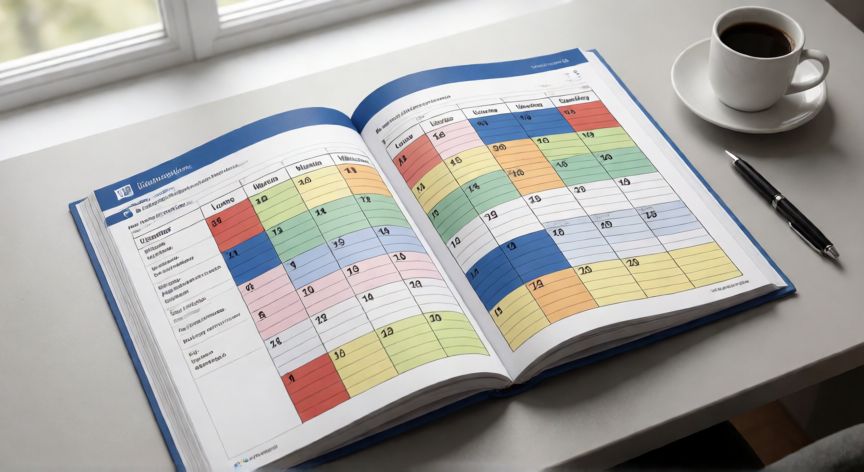
calendario en word 2025, Calendario mensual abierto en Microsoft Word 2025 sobre un escritorio con colores de categorización
ofimatica ·#8928 ·Lectura 4 min

¿Calendario en word 2025?

Respuesta corta

La combinación ganadora para un calendario mensual rápido: tabla 7×6 + márgenes estrechos + orientación horizontal + plantilla prediseñada como base.

01

Cómo crear un calendario en Word 2025 paso a paso

Crear un calendario en Word 2025 es una tarea más sencilla de lo que parece, ya que esta versión del editor de texto incorpora mejoras en el manejo de tablas, plantillas prediseñadas y herramientas de diseño que facilitan enormemente el proceso. Antes de empezar, debes decidir qué tipo de calendario necesitas: mensual, anual, académico, laboral o personalizado con eventos propios. Cada uno requiere un enfoque ligeramente distinto en cuanto a disposición y cantidad de espacio disponible.

Método 1: Usar una plantilla prediseñada. Abre Word 2025, ve a la pestaña Archivo → Nuevo y en la barra de búsqueda escribe "calendario". Verás varias opciones disponibles, algunas gratuitas y otras premium. Selecciona la que mejor se adapte a tu necesidad (calendario mensual, anual, con espacios para anotaciones, etc.). Una vez abierta la plantilla, podrás modificar colores, tipografías, tamaños de celda y contenido directamente desde el editor.

Método 2: Crear la tabla manualmente. Si prefieres control total, sigue estos pasos:

1. Ve a Insertar → Tabla y crea una tabla de 7 columnas × 6 filas (7 días de la semana + 6 semanas máximo por mes).
2. En la primera fila, escribe los días: Lunes, Martes, Miércoles, Jueves, Viernes, Sábado, Domingo.
3. En las filas siguientes, rellena los números del 1 al 31 (o el número de días del mes correspondiente).
4. Ajusta el ancho y alto de celdas arrastrando los bordes o desde Diseño de tabla → Tamaños de celdas.

Método 3: Usar la cuadrícula y formas. Para calendarios más visuales o con diseño libre, puedes insertar formas rectangulares mediante Insertar → Formas → Rectángulo y componer la cuadrícula manualmente. Es más laborioso pero permite diseños creativos con colores de relleno, bordes redondeados y efectos.

Personalización clave en Word 2025:

ElementoCómo modificarlo
Colores de celdasSelecciona celdas → Diseño de tabla → Sombreado
Tamaño de letraSelecciona texto → Pestaña Inicio → tamaño
Fondos e imágenesDiseño de página → Fondo de página → Imagen
OrientaciónDiseño de página → Orientación → Horizontal
MárgenesDiseño de página → Márgenes → Estrecho o personalizado

Para un calendario anual, lo más práctico es insertar 12 páginas (una por mes) usando Insertar → Salto de página entre cada tabla mensual. Puedes mantener la coherencia visual usando estilos predefinidos para los encabezados de cada mes.

Consejo importante: activa la opción Ver → Marcas de formato (Ctrl+Shift+8) mientras editas para ver los saltos de línea dentro de las celdas. Esto te permite controlar dónde se rompe el texto en cada día, evitando que un texto largo desborde hacia la siguiente celda.

Si necesitas que el calendario sea interactivo o compartible, Word 2025 permite añadir hipervínculos internos entre los días y secciones del documento, y exportar a PDF manteniendo toda la interactividad de enlaces.

Para un calendario anual en una sola hoja A4: tabla 3×4 con tablas anidadas de 7×5 en cada celda y fuente de 6-7 pt.

Dato clave
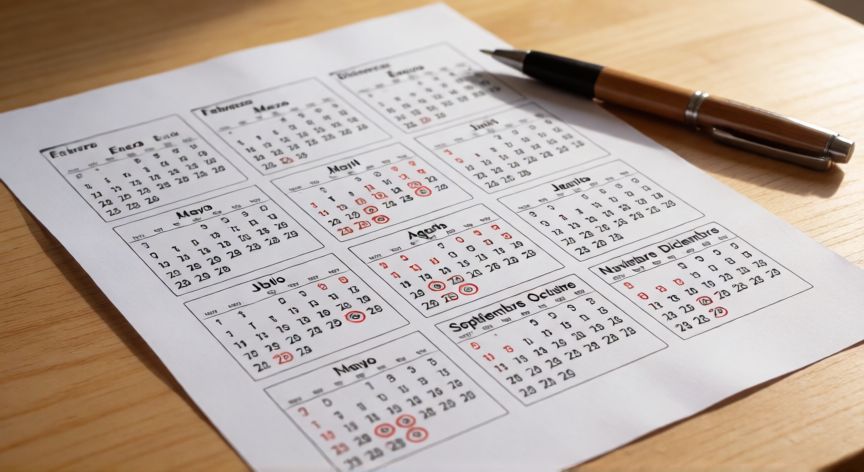

calendario en word 2025, Calendario anual impreso en A4 con los doce meses en cuadrícula y fechas marcadas a mano
Imagen

Calendario anual impreso en A4 con los doce meses en cuadrícula y fechas marcadas a mano

02

Métodos, plantillas y trucos para diseñar un calendario funcional en Microsoft Word

Una vez creada la estructura básica, el siguiente paso es hacer tu calendario útil y estéticamente atractivo. En Word 2025 puedes aplicar estilos de párrafo a los encabezados de mes (por ejemplo, "Título 1" o un estilo personalizado) para que el diseño sea consistente en todas las páginas. Esto también te permite generar un índice automático si el calendario forma parte de un documento mayor.

Truco para alinear días correctamente: Si el mes no empieza en lunes, deja las primeras celdas vacías o rellénalas con el mes anterior en gris. Por ejemplo, si enero empieza en viernes, las primeras tres celdas (lunes, martes, miércoles) quedarían vacías o con los días 30 y 31 de diciembre en un tono atenuado.

Para añadir eventos, cumpleaños o fechas importantes, simplemente escribe el texto dentro de la celda correspondiente. Puedes usar colores distintos para categorizar: azul para trabajo, verde para personal, rojo para fechas límite. Esto se hace seleccionando el texto y cambiando el color en la pestaña Inicio.

Optimización para impresión:

AjusteRecomendación
Tamaño de papelA4 (21×29,7 cm) o A3 para formato mural
MárgenesEstrechos (1,27 cm) para maximizar espacio
OrientaciónHorizontal para mensual, vertical para anual en cuadrícula 3×4
ImpresiónArchivo → Imprimir → Colores: automático (no "Economizar tinta")

Si quieres un calendario imprimible en una sola hoja A4 con los 12 meses, crea una tabla de 3 columnas × 4 filas donde cada celda contenga un mini-calendario (tabla anidada de 7×5). RedUCE el tamaño de fuente a 6-7 pt para que todo quepa. Word 2025 permite tablas anidadas sin problemas, simplemente selecciona una celda y ve a Insertar → Tabla.

Exportación y uso: Guarda el archivo en formato .docx para seguir editando, y exporta a PDF (Archivo → Guardar como → PDF) para imprimir o compartir. Si lo vas a usar como fondo de escritorio o en una app, también puedes guardar como PNG o JPEG desde la opción Guardar como.

Finalmente, recuerda que Word 2025 mantiene la compatibilidad con las plantillas de versiones anteriores (2019, 2021), así que si tienes un calendario antiguo que te gusta, ábrelo y actualízalo directamente. Los cambios principales en 2025 respecto a 2021 son las mejoras en la IA para redacción y el nuevo editor de diseño, pero la funcionalidad de tablas y formato es prácticamente idéntica.

Conclusión

¿calendario en word 2025?

Crear un calendario en Word 2025 es completamente viable y te da un control total sobre el diseño, el contenido y la impresión. La clave está en elegir el método adecuado: plantillas para rapidez, tablas manuales para flexibilidad total, o formas para diseños creativos. Con los ajustes de márgenes, orientación y tablas anidadas puedes pasar de un calendario mensual a uno anual en una sola hoja sin esfuerzo.

Fuentes: Microsoft Support, Microsoft Learn, documentación oficial de Word 2024/2025.
4.2 / 5 · 49 valoraciones Valorar
Más preguntas de ofimatica
De otras categorías


