Instagram


Mis formas favoritas de meter tres variables en un gráfico de Excel sin morir en el intento
Graficar tres variables en Excel es una de esas tareas que, cuando le coges el truco, te cambia la forma de presentar cualquier informe. No se trata simplemente de meter una línea más en un gráfico, sino de construir una visualización donde tres conjuntos de datos convivan sin perder legibilidad. Te permite detectar correlaciones, seguir tendencias y comparar magnitudes que, vistas por separado, no contarían la misma historia.
Yo llevo años tocando hojas de cálculo para gestionar catálogos de productos, analizar márgenes de tienda online o preparar informes para reuniones de dirección. En más de una ocasión he tenido que meter ingresos, gastos y número de clientes en un mismo gráfico para que alguien entienda de un vistazo qué está pasando con el negocio. Y te aseguro que la clave no es la herramienta, sino elegir bien qué tipo de gráfico responde mejor a lo que quieres contar.
Los tres caminos más habituales son el gráfico de líneas, el gráfico de barras agrupadas y el gráfico de burbujas. Cada uno tiene una lógica distinta para representar esa tercera dimensión, y elegir mal te lleva a un resultado confuso o directamente ilegible.
Si las tres variables comparten escala o magnitud parecida, el gráfico de líneas es tu aliado. Cada variable se dibuja como una línea independiente sobre los mismos ejes, y se observa la evolución de cada una en función de la variable de control, que suele ser el tiempo. Es ideal para ver tendencias, divergencias y cruces entre series.
Si lo que necesitas es comparar valores entre categorías, el gráfico de barras o columnas agrupadas coloca, para cada categoría del eje horizontal, una barra por cada serie. La distancia entre barras debe ser uniforme, la altura o longitud refleja el valor real y todas comparten una base común. Existen la variante horizontal (la longitud indica el valor) y la vertical (la altura representa el dato), siendo esta última la más habitual para lecturas rápidas.
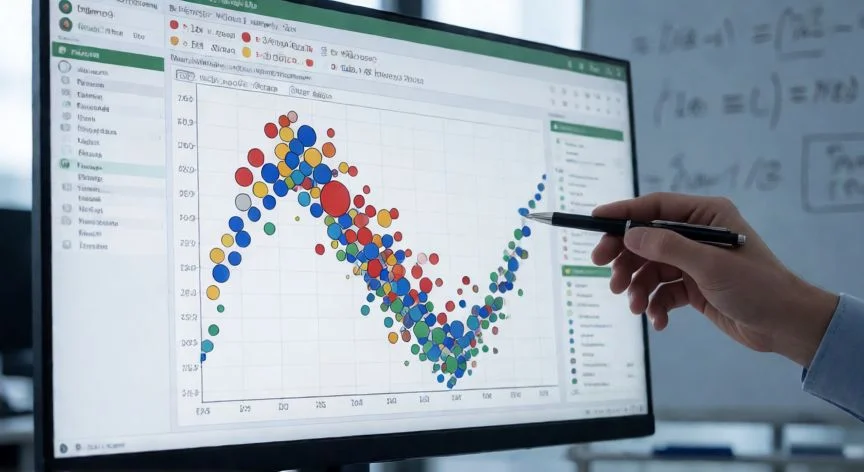
Y si las tres variables son numéricas pero con escalas radicalmente distintas, aquí entra el gráfico de burbujas. La posición X e Y viene dada por dos variables, y la tercera se codifica como el tamaño de cada burbuja. Es la opción más potente cuando trabajas con datos financieros, científicos o de ingeniería donde una magnitud es órdenes de magnitud mayor que otra.
Para ilustrar esto con un ejemplo concreto: imagina que quieres comparar los ingresos por ventas en el eje X, el gasto en marketing en el eje Y y el crecimiento de clientes como tamaño de la burbuja. En investigación científica, temperatura en X, presión en Y y tiempo como tamaño. En finanzas, precio de una acción en X, volumen en Y y capitalización bursátil como diámetro. Mismos pasos, distinto mensaje.
Como he aprendido a base de errores y correcciones, te diré que la preparación de los datos es casi más importante que el propio gráfico. Columnas limpias, cabeceras claras, sin celdas vacías ni formatos inconsistentes. Y antes de pulsar cualquier botón, párate a pensar qué relación quieres que el lector vea primero.
PASOS CONCRETOS:
- Organiza los datos en columnas, una por variable, con cabeceras claras (ej. Mes, Ventas, Gastos).
- Elige el tipo de gráfico según la naturaleza de la tercera variable: líneas o columnas agrupadas si comparten escala; burbujas si la tercera es magnitud de orden distinto; truco del tercer eje si necesitas tres escalas independientes.
- Selecciona todo el rango incluyendo cabeceras.
- Ve a la pestaña Insertar > grupo Gráficos.
- Para líneas: primera opción de "Insertar gráfico de líneas o de áreas". Para barras: primera opción de "Insertar gráfico de columnas o de barras". Para burbujas: "Insertar gráfico de dispersión (XY)" > "Burbuja".
- Si el eje X muestra números en vez de categorías, clic derecho sobre el eje > Seleccionar datos > Editar en Etiquetas del eje horizontal > elige el rango de categorías.
- En burbujas, activa Etiquetas de datos > Más opciones > "Valores de las celdas" y asigna la columna de la tercera variable; ajusta límites del eje X en Formato de eje y marca "Variar colores por punto" en Formato de serie de datos > Relleno.
- Personaliza colores, títulos de eje, título del gráfico y líneas de cuadrícula.
- Valida que los datos sean exactos antes de graficar y recuerda que la elección del gráfico depende del mensaje que quieras transmitir.
“En un gráfico de burbujas, si solo seleccionas dos columnas obtendrás dos variables, no tres. La tercera variable siempre se codifica como el tamaño (diámetro) de cada burbuja.”
Dato clave