Instagram

Lo que yo uso cada día en Word para no repetir la misma carta a 500 personas
Si alguna vez te han pedido enviar la misma notificación, aviso o factura a media empresa, ya sabes el infierno de copiar y pegar un nombre distinto cada vez. La combinación de correspondencia en Word existe exactamente para acabar con ese sufrimiento, sustituyendo ese trabajo mecánico por un proceso automatizado donde el texto se personaliza solo, fila a fila, sin que muevas un dedo más allá de seleccionar la lista de destinatarios.
Cuando yo dirigía equipos de atención al cliente en una operadora de telecomunicaciones, tenía personas dedicadas varias horas diarias a redactar cartas de recordatorio de cuota, avisos de corte o confirmaciones de alta. Un día, casi por casualidad, un compañero me enseñó que Word podía hacer ese trabajo en minutos, y desde entonces jamás he vuelto a ver a nadie pegando nombres a mano en una carta. Esa experiencia me cambió la perspectiva sobre lo que realmente se espera de una herramienta ofimática en un entorno corporativo.
El mecanismo descansa sobre tres piezas que siempre aparecen, y entenderlas bien es medio camino recorrido:
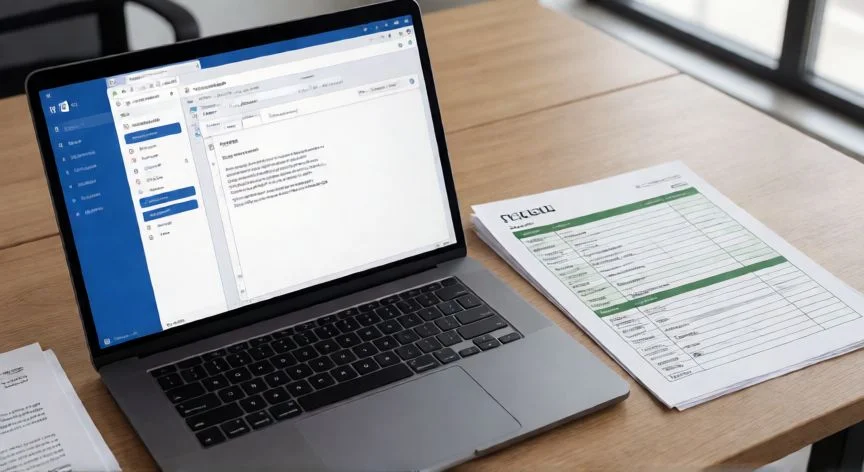
- Origen de datos: una tabla donde cada fila es un destinatario y cada columna un dato (Nombre, Localidad, Fecha_Alta, Cuota_Mensual, Correo...). Suele ser una hoja de Excel o una lista de contactos de Outlook.
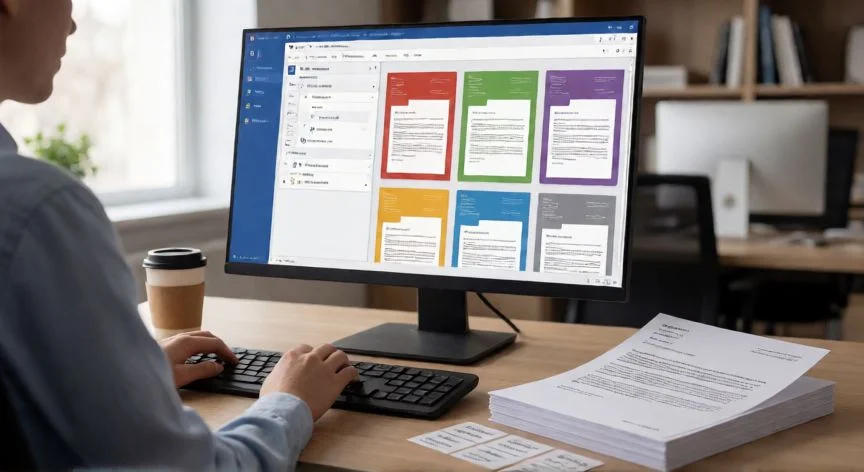
- Documento modelo: la plantilla con el texto genérico, los párrafos que se repiten, el saludo, el cuerpo de la carta o el diseño del sobre. Aquí es donde tú escribes una sola vez.
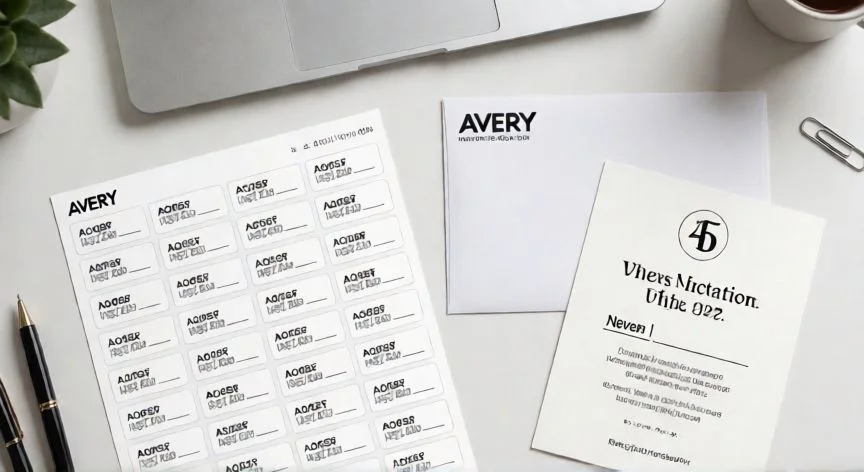
- Documento combinado: el resultado final, todas las cartas o etiquetas ya personalizadas, listo para imprimir o enviar.
En realidad se fusionan dos documentos para obtener un tercero. Esa idea de fusión es la que hace que Word entienda que no está editando un texto, sino montando un mosaico de piezas reutilizables.
El enlace entre el modelo y los datos se materializa mediante los campos de combinación, unos marcadores invisibles que le indican a Word en qué punto exacto del párrafo debe colocar la información que viene de cada columna. Cuando asocias tu lista y colocas esos campos, Word genera automáticamente una versión distinta por cada registro, sin que tengas que tocar nada más.
En mi experiencia gestionando campañas de comunicación masiva para comercio electrónico, el origen de datos casi siempre era un Excel con pestañas limpias: primera fila con encabezados, filas siguientes con los datos de cada cliente, y el archivo guardado y cerrado antes de enlazarlo. Si lo tenías abierto, Word a veces no lo detectaba bien y perdías minutos preciosos depurando conexiones.
El punto de acceso a todo esto es la pestaña Correspondencia de la cinta de opciones. Desde ahí arrancas con Iniciar combinación de correspondencia para elegir el tipo de documento, y con Seleccionar destinatarios decides si creas una lista nueva al vuelo, importas una existente o tiras del cuaderno de contactos de Outlook. Ojo, porque mientras no vincules una lista, buena parte de los botones aparecen deshabilitados en gris. Al enlazar el Excel, Word te pregunta qué hoja quieres usar y si la primera fila son encabezados: confirma que sí, siempre, para que reconozca los nombres de campo.
Si todavía no tienes una lista organizada, Word te permite escribir una tabla interna directamente durante el proceso. No es lo ideal para 200 registros, pero para veinte sí que soluciona el momento sin abrir otra aplicación.
“Elegir 'Editar documentos individuales' crea un archivo aparte con todas las cartas, permitiendo corregir una a una antes de imprimir o enviar.”
Dato clave