Instagram

Cómo hacer una fila de cada color en Excel paso a paso
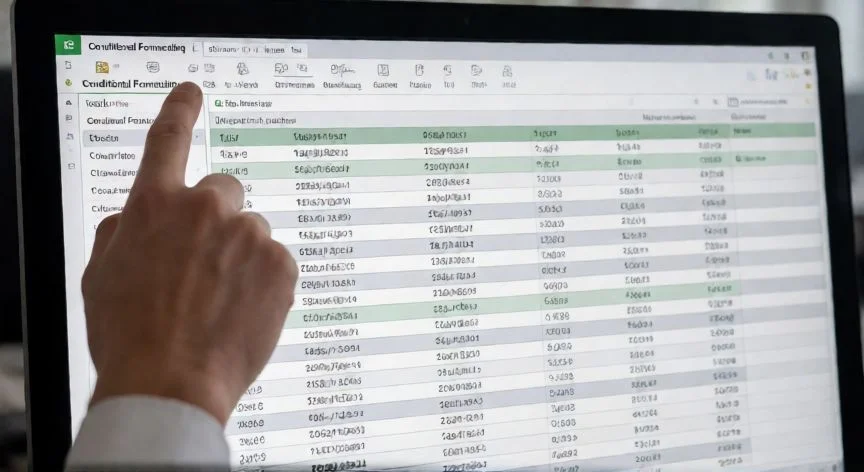
Aplicar un color distinto a cada fila de una hoja de Excel es una de las tareas de formato más habituales cuando se trabaja con hojas extensas. Agregar color a filas alternas, lo que se conoce como bandas de color, facilita el examen de los datos y evita que la vista se pierda entre filas contiguas. Cuando hay una gran cantidad de información en pantalla, distinguir qué pertenece a cada fila se vuelve casi imposible sin sombreado, y por eso este tipo de formato resulta tan útil.
Algunos usuarios realizan el cambio de forma manual, seleccionando filas una a una y cambiando el color de relleno. Funciona para diez o veinte filas, pero para cientos de registros se vuelve tedioso y propenso a errores. Por eso conviene conocer los tres métodos automáticos que existen: convertir el rango en tabla con estilos predefinidos, aplicar una regla de formato condicional basada en fórmula y ejecutar una macro de VBA que pinte las filas de una sola vez.
El método más rápido es convertir el rango de celdas en una tabla de Excel. Solo hay que activar cualquier celda dentro de los datos, ir a la pestaña Inicio, pulsar el botón "Dar formato como tabla" y elegir un estilo con filas sombreadas. Al confirmar el rango en el cuadro de diálogo, Excel aplica el bandeo automáticamente y sin más intervención.
También se puede crear la tabla desde Insertar > Tabla, o con el atajo Ctrl + T en Windows y Command + T en Mac. Aparecerá el cuadro "Crear tabla", donde conviene marcar la casilla "La tabla tiene encabezados" si la primera fila contiene los nombres de las columnas. Si el rango no tiene encabezados, esa casilla debe desactivarse. El estilo predeterminado incluye una fila de encabezado en negrita, colores de fondo alternos y flechas de filtro en cada columna.
Para cambiar los colores predeterminados hay que hacer clic dentro de la tabla, ir a la pestaña "Diseño de tabla" (o "Herramientas de tabla > Diseño"), localizar la sección "Estilos de tabla", abrir la galería completa con la flecha desplegable y elegir el estilo deseado. Excel actualiza al instante los colores alternos, ya que cada estilo usa un patrón cromático diferente. Los estilos personalizados quedan disponibles en la categoría "Personalizado" una vez creados.
En el grupo "Opciones de estilo de tabla" la casilla "Filas con bandas" viene marcada de forma predeterminada. Si se desactiva, Excel aplica un único color a todas las filas; si se marca, muestra colores alternos. Para sombreado por columnas en lugar de por filas, se desactiva "Filas con bandas" y se activa "Columnas con bandas". El patrón se actualiza automáticamente al añadir o quitar columnas.
Una ventaja clave de las tablas es que mantienen el patrón alterno de forma automática. Al pulsar Tab en la última fila, Excel añade una nueva fila con el color correcto, y el patrón se ajusta al instante al eliminar filas. El bandeo se mantiene alineado con los datos al ordenar y conserva la estructura visual al filtrar, lo que convierte a las tablas en la mejor opción para datos dinámicos y para usuarios principiantes.
Si se desea conservar el estilo con bandas sin la funcionalidad de tabla, se puede convertir la tabla en un rango de datos normal. Para ello se selecciona cualquier celda de la tabla y, en la pestaña "Diseño de tabla", grupo "Herramientas", se pulsa "Convertir en rango"; también se puede hacer clic derecho sobre la tabla, elegir "Tabla" y después "Convertir en intervalo". Los colores alternos se mantienen, pero las filas nuevas ya no se sombrearán automáticamente y, si se reordena, el patrón de rayas se desordenará porque los colores quedan vinculados a las filas originales.
Si los datos no empiezan en la primera fila, el patrón debe desplazarse con una fórmula ajustada. La resta desplaza el patrón alterno una fila hacia abajo: si los datos empiezan en la fila 2 se resta 1, si empiezan en la fila 3 se resta 2, y si empiezan en la fila 5 se resta 4. La regla general es ajustar la resta a una fila por encima de la primera fila de datos.
Para sombrear cada n-ésima fila basta con sustituir el divisor en la fórmula: =MOD(ROW(),3)=0 colorea cada tercera fila y =MOD(COLUMNA(),3)=0 cada tercera columna. Para grupos alternos de n filas se combinan FILA, MULTIPLO.SUPERIOR (CEILING) y ESPAR/ESIMPAR (ISODD/ISEVEN), por ejemplo =ISODD(CEILING(ROW(),3)/3) para sombrear grupos de tres filas desde el primer grupo, o =ISEVEN(CEILING(ROW(),3)/3) desde el segundo.
“La fórmula =RESTO(FILA(),2)=0 en formato condicional colorea todas las filas pares sin necesidad de tablas.”
Dato clave