Instagram


Me pasó igual: las flechas movían la hoja entera en Excel y yo creía que se me había roto todo
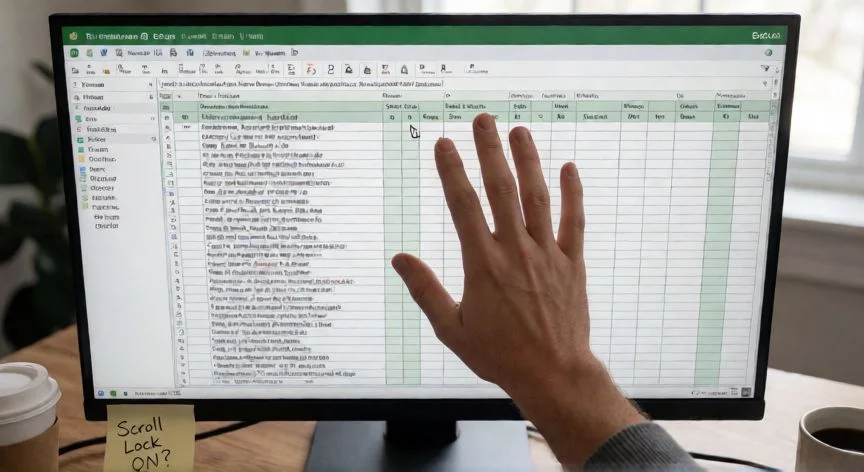
Seguro que te ha pasado. Estás trabajando tranquilamente, pulsas la flecha hacia abajo y, en vez de saltar a la siguiente celda, ves cómo toda la pantalla se desliza como si tuvieras el dedo en la rueda del ratón. La celda activa ni se inmuta. Y tu primera reacción, como casi todos, es pensar que Excel se ha corrompido o que el teclado ha dicho basta.
Cuando llevo años resolviendo incidencias de ofimática en entornos corporativos, he visto esa cara de pánico muchas veces delante de una pantalla de Excel. Y siempre, siempre, termina siendo lo mismo: un simple interruptor heredado de los primeros PC que nadie usa desde hace dos décadas pero que sigue ahí, agazapado, esperando a que lo actives por accidente.
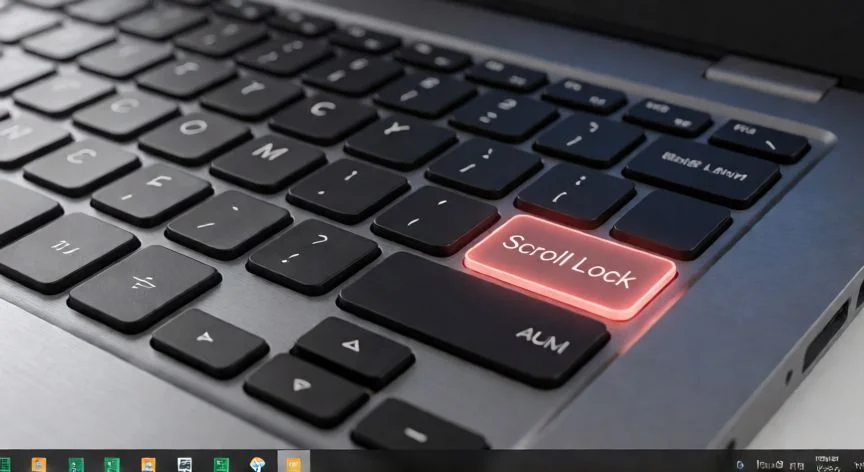
El culpable se llama Bloqueo de desplazamiento, también conocido como Scroll Lock, ScrLk, BLOQ DESPL o Bloq Despl. Es una tecla de estado, exactamente igual que el Bloq Mayús, y cambia por completo el comportamiento de las teclas de dirección dentro de cualquier hoja de cálculo.
En condiciones normales, las flechas mueven la selección una celda a la vez. Con el bloqueo activado, la hoja se desplaza en lugar de moverse la selección: arriba y abajo hacen rodar la vista una fila, izquierda y derecha una columna. La señal inequívoca de que tienes esto activo es que la referencia de la celda nunca cambia mientras todo lo demás se mueve a su alrededor.
Aunque hoy casi nadie usa esta función, en su momento resultaba útil para recorrer hojas enormes sin perder de vista una celda de referencia concreta. Así que si a alguien le gustaba ese comportamiento y lo desactivó por error, los mismos pasos sirven para volver a activarlo. No hay nada malo ni roto, simplemente un modo que cambió.
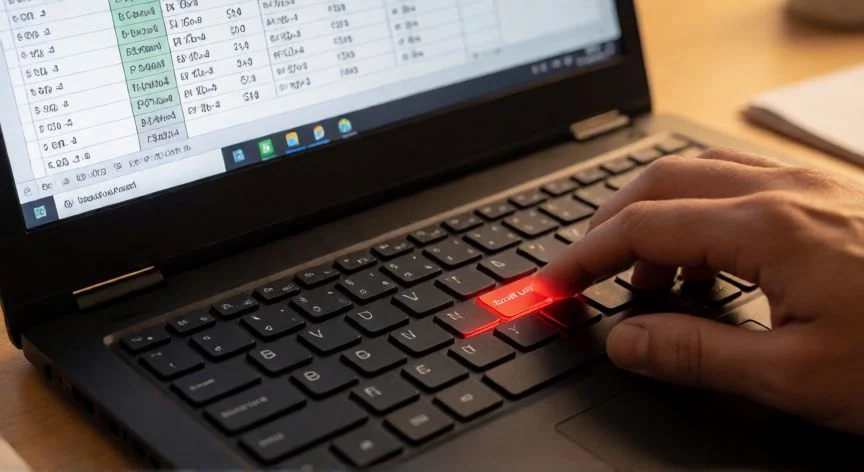
La causa más frecuente de activación accidental es pulsar la tecla sin querer al buscar otra cercana. En portátiles modernos, donde ScrLk ha desaparecido físicamente del teclado, el bloqueo suele saltar al combinar la tecla Fn con otra tecla distinta de la que pretendías pulsar. Por eso mucha gente jura que jamás tocó el Bloqueo de desplazamiento y, aun así, lo tiene activo.
PASOS CONCRETOS para desactivar el bloqueo si tu teclado no tiene la tecla ScrLk:
- Windows (método universal): Pulsa Windows + R, escribe osk y pulsa Intro. En el Teclado en pantalla que aparece, busca el botón ScrLk. Si está resaltado en azul o blanco intenso, el bloqueo está activo; púlsalo para desactivarlo.
- Windows 11: Inicio > Configuración > Accesibilidad (Teclado de accesibilidad) > activa el Teclado en pantalla. O simplemente pulsa la tecla Windows, escribe Teclado en pantalla y ábrelo desde la búsqueda.
- Windows 10: Inicio > Configuración > Accesibilidad > Teclado > activa "Usar el teclado en pantalla" y pulsa BLOQ DESPL.
- Windows 8.1: Clic en Inicio, Ctrl+C para la barra de accesos, "Cambiar configuración de PC", Accesibilidad > Teclado, activa teclado en pantalla y pulsa BLOQ DESPL.
- Windows 7: Inicio > Todos los programas > Accesorios > Accesibilidad > Teclado en pantalla. Pulsa ScrLk.
- Para cerrar el teclado en pantalla, pulsa la X de la esquina superior derecha.
“Windows + R > osk abre el Teclado en pantalla. El botón ScrLk resaltado confirma que el bloqueo está encendido. Púlsalo y listo.”
Dato clave