
INICIO
ofimatica · microsoft powerpoint
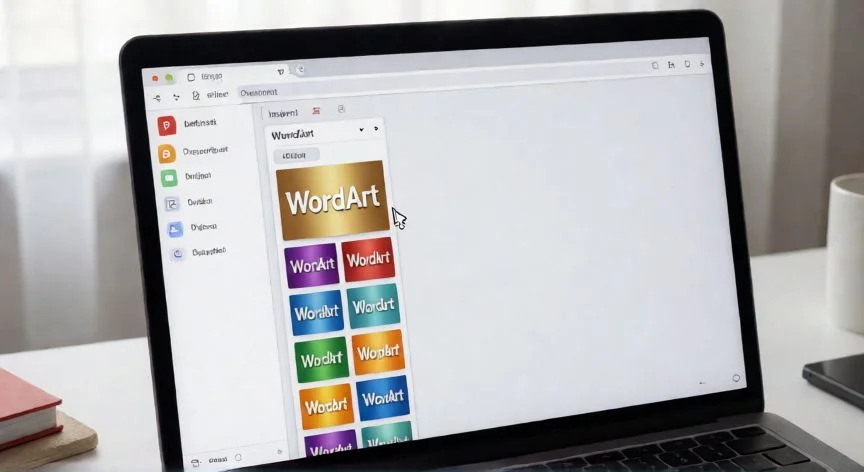
wordart en powerpoint 365, Slide de PowerPoint con título WordArt en degradado metálico y efecto bisel 3D en pantalla de oficina
ofimatica ·#9341 ·Lectura 6 min. · Redactor: Gonzalo E.Garcia

🎨 WordArt en PowerPoint 365: mi guía práctica al detalle

Respuesta corta
Verificado
Redactado por Humanos!

WordArt no sustituye la fuente ni el tamaño originales: añade una capa de efectos visuales (color, degradado, contorno, 3D, reflejo) sobre el texto intacto.

01

Así domino WordArt en PowerPoint 365 para que mis presentaciones por fin destaquen

¿Alguna vez has abierto una presentación y visto ese título gris, sin gracia, que parece sacado de 2003? A mí me pasa a menudo cuando reviso archivos de clientes o compañeros, y la solución rápida siempre está en una herramienta que mucha gente ignora: WordArt en PowerPoint 365. No es solo un adorno antiguo, es una capa de efectos sobre texto vivo que, bien usada, transforma por completo el impacto visual de una diapositiva.


Yo llevo años tocando entornos ofimáticos y sistemas de gestión de contenidos, y siempre me he dado cuenta de que WordArt es la herramienta más subestimada de todo el paquete Office. La gente tira de imágenes externas o de capturas de Photoshop para hacer un título bonito, cuando aquí mismo, en un par de clics, tienes degradados, biseles 3D, reflejos y curvaturas sin salir del programa. Y lo mejor: el texto sigue siendo editable, accesible para lectores de pantalla y ligero dentro del archivo.


Técnicamente, WordArt es una galería con alrededor de 20 estilos predefinidos que PowerPoint aplica sobre la fuente y tamaño originales del texto. No sustituye tu tipografía, la envuelve con colores, degradados, contornos, elementos dimensionales y reflejos. Piénsalo como un marco artístico que le pones a tus letras sin tocar la base tipográfica. Cada estilo se representa con una letra 'A' estilizada en la galería desplegable.


La práctica real se divide en dos caminos muy distintos, y conviene tenerlos claros desde el principio:


  • Vía 1 — Objeto nuevo: insertas un cuadro de texto WordArt desde cero, como si fuera una forma más de la diapositiva.
  • Vía 2 — Aplicar sobre texto existente: seleccionas un título o subtítulo que ya está escrito y le inyectas el efecto WordArt encima.

Un objeto WordArt, aunque parezca magia, no es más que un cuadro de texto normal con formato artístico dentro. Se mueve, se redimensiona, se agrupa con Ctrl+G, se alinea y se apila igual que una imagen o una elipse. Cuando seleccionas el objeto entero el borde es línea continua; cuando entras al texto interno, el borde pasa a ser discontinuo. Esa pequeña diferencia visual te evita borrar de un Supr todo el cuadro cuando solo querías tocar las letras.


Y aquí va algo que descubrí a mis expensas cuando empecé a montar presentaciones para campañas internas: si cambias el tema del documento, los colores del tema de WordArt se reajustan solos, pero los personalizados y los de la pestaña Estándar se quedan congelados. En entornos corporativos donde alguien puede retocar la plantilla, siempre construyo mis WordArt con colores del tema activo. Lo he aprendido a base de corregir documentos de otros.


PASOS CONCRETOS:

Crear un objeto WordArt nuevo:

  1. Abre la presentación y navega a la diapositiva deseada.
  2. Ve a Insertar → grupo Texto → botón WordArt.
  3. En la galería (cada estilo muestra una 'A'), elige el que quieras.
  4. Aparece un cuadro con 'Your text here' resaltado; escribe tu texto al instante.
  5. Arrastra las esquinas para redimensionar, o el cuadro entero para recolocarlo. Atajo rápido: pulsa y suelta ALT, luego N, luego W, flechas para elegir estilo y ENTER.

Aplicar WordArt a texto ya escrito:

  1. Selecciona el texto objetivo.
  2. Abre la pestaña Formato de forma (o Formato de SmartArt / gráfico según el contenedor).
  3. En el grupo Estilos de WordArt, pulsa el botón Más (▾) para desplegar la galería.
  4. Haz clic en el efecto; se aplica al instante sobre la selección.

“En Microsoft 365 para la web solo puedes ver WordArt ya existente; para crear o editar necesitas la versión de escritorio de PowerPoint.”

Dato clave
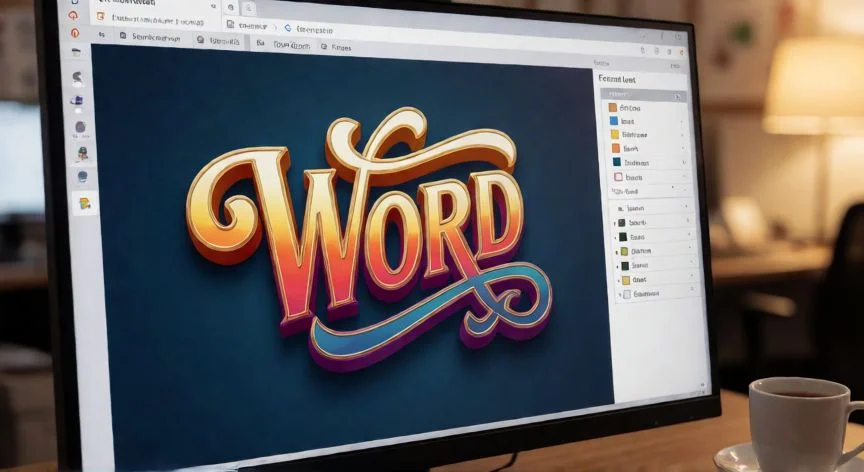
wordart en powerpoint 365, Cinta de PowerPoint abierta con galería de estilos WordArt y panel de formato lateral visible
Imagen

Cinta de PowerPoint abierta con galería de estilos WordArt y panel de formato lateral visible

02

Relleno, contorno, efectos y todos los atajos que uso a diario para convertir texto plano en arte visual

Una vez tienes el WordArt metido en la diapositiva, el verdadero juego empieza con la personalización fina. Aquí es donde separas un título 'de manual' de uno que realmente engancha la mirada del público. Y no, no hace falta ser diseñador; basta con entender cuatro grupos de controles y combinarlos con criterio.


En mi trabajo diario gestionando entornos IT y revisando documentación de proyecto, he acabado automatizando casi todo, pero las presentaciones siempre se me resistían hasta que empecé a picar en los Efectos de texto de WordArt. Descubrí que un bisel discreto más una sombra suave le dan un aire 3D muy actual sin caer en el ridículo de los estilos heredados de PowerPoint 2007. Ahora es mi primer recurso cuando alguien me dice 'ponme esto más bonito'.


Para el relleno del texto, el menú despliegue Relleno de texto (en Formato de forma → Estilos de WordArt) te ofrece un abanico notable:


OpciónQué hace
Colores del tema10 colores × 6 tonos, se actualizan con el tema
Colores estándarFijos en cualquier equipo
Sin relleno⚠️ Texto invisible si no tiene contorno previo
CuentagotasCaptura color de cualquier elemento visible
ImagenFotografía como textura dentro de las letras
Degradado / TexturaProgresión gradual o 24 texturas predefinidas

El contorno de texto funciona igual: color (tema, estándar, cuentagotas, sin contorno), grosor de línea y tipo de guion discontinuo. Para ajustes finos —grosor exacto en puntos, líneas compuestas, remates— abre Más líneas, que te lanza al panel Formato de forma lateral con todas las opciones granulares. Un truco: selecciona el primer WordArt, mantén Ctrl y clic en los demás; así aplicas el mismo contorno a varios textos de golpe.


Los Efectos de texto son donde la cosa se pone divertida. Despliegas el botón Efectos de texto y tienes seis submenús apilables:


  • Sombra — variante rápida u Opciones de sombra para ángulo, distancia y desenfoque.
  • Reflexión — espejo inferior con opacidad ajustable.
  • Resplandor — halo luminoso; Más colores permite tonos fuera del tema.
  • Bisel — profundidad en los cantos; Opciones de 3D para afinar luz y sombra lateral.
  • Rotación 3D — gira las letras en el espacio (no el cuadro contenedor).
  • Transformar — curva, arco, onda, trayecto circular… lo que necesites.

Consejo estético: los estilos de la galería conservan un aire algo anticuado. Mi fórmula es partir de uno sobrio y añadirle contorno fino + degradado o imagen + sombra o bisel discreto. El resultado se aleja del 'look predeterminado' encaja en presentaciones profesionales actuales.


Los atajos de teclado que uso a diario: Alt → N → W abre WordArt; Ctrl+G / Ctrl+Shift+G agrupa y desagrupa; Ctrl+Shift+C / Ctrl+Shift+V clona solo el formato (ideal para replicar un estilo en varios títulos); Alt+F10 abre el panel de selección para navegar objetos apilados. Y para limpiar todo de golpe: galería de Estilos rápidos → Borrar WordArt.


Un apunte sobre curvar texto: seleccionas el WordArt, vas a Formato de forma → Efectos de texto → Transformar, y eliges la deformación (arco, círculo, onda…). Si 'Transformar' no aparece al final del menú, estás en el sitio equivocado; asegúrate de haber entrado en Efectos de texto, no en Rotar. Tras hacer clic fuera, verás el resultado tipo insignia que Microsoft documenta con sombra combinada. La rotación libre del cuadro (controlador superior) y la Rotación 3D de las letras son dos cosas distintas: una mueve el contenedor, la otra deforma la perspectiva tipográfica.

Conclusión:

¿wordart en powerpoint 365?

Si tuviera que quedarme con una sola idea sobre WordArt en PowerPoint 365, sería esta: el error que más me encuentro al revisar archivos de otros es mezclar los Estilos de forma con los Estilos de WordArt. Le dan un clic al bisel de la caja esperando que las letras cambien, y no pasa absolutamente nada. Para modificar el texto —sombras, curvas, colores, rotación— hay que ir obligatoriamente a Relleno de texto, Contorno de texto y Efectos de texto dentro del grupo Estilos de WordArt. Y ojo con Sin relleno: si no le pones contorno antes, el texto desaparece como por arte de magia, porque WordArt no arrastra ningún color base propio. Yo lo veo así: trata WordArt como una capa de pintura sobre un lienzo que ya tienes; si le quitas toda la pintura sin dejar contorno, el lienzo queda transparente. Domina esas cuatro capas (relleno, contorno, efectos, fuente) y tendrás títulos que se sostienen en cualquier auditorio sin recurrir a imágenes externas. Es complicado dar una única receta estética, porque cada presentación pide su tono, pero la mecánica de WordArt es la misma siempre: combinar, probar, borrar y volver a empezar hasta que el texto deje de parecer un párrafo de informe y empiece a parecer un titular.

Fuentes: 1º Officetooltips.com, 2º Support.microsoft.com, 3º Support.microsoft.com, 4º Geeksforgeeks.org, 5º Slidemodel.com
IMAGEN1-AUTOR:Nexuscurioso|Licencia: Todos los derechos reservados|Url:---
IMAGEN2-AUTOR:Nexuscurioso|Licencia: Todos los derechos reservados|Url:---
Redacción: Gonzalo E.Garcia · Actualizado en: 18/11/2026
Valoración para Respuesta Valoración para Respuesta Valoración para Respuesta Valoración para Respuesta Valoración para Respuesta Valoración para Respuesta Valoración para Respuesta Valoración para Respuesta Valoración para Respuesta Valoración para Respuesta
4.6 / 5 · 55 valoraciones Valorar

¿Tienes algo que aportar? Envíanos tu respuesta

Mi experiencia intentando usar WordArt desde PowerPoint online (y lo que aprendí) Mi experiencia intentando usar WordArt desde PowerPoint online (y lo que aprendí) Qué es el SmartArt en PowerPoint y por qué me cambió las presentaciones Qué es el SmartArt en PowerPoint y por qué me cambió las presentaciones
¿Quieres ver más respuestas sobre wordart en powerpoint 365?