Cómo poner una sangría de 0,5 cm en Word
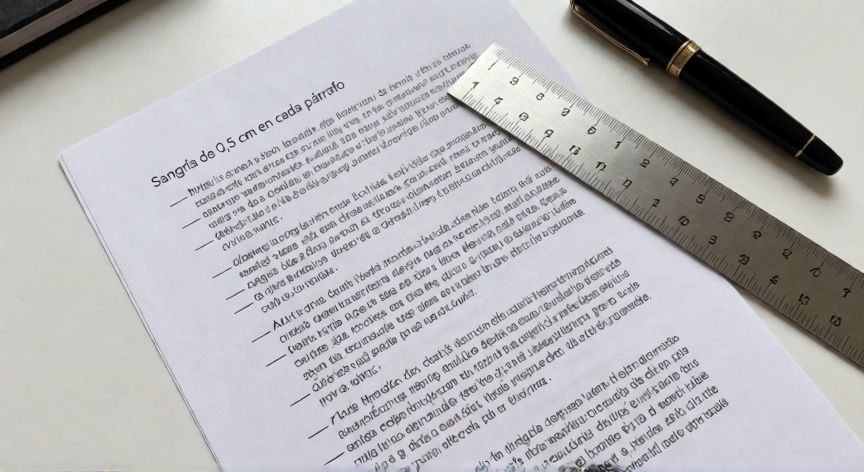
Colocar una sangría de 0,5 cm en Microsoft Word es una tarea de formateo básica que se repite constantemente en informes, trabajos académicos, cartas y documentos con estructura. La sangría es el espacio en blanco que separa el primer renglón (o todos los renglones) de un párrafo respecto al margen izquierdo, y fijarla a 0,5 cm da un aspecto limpio y profesional sin desequilibrar el bloque de texto.
El método más rápido es el de la regla superior. Ve a la pestaña Vista y marca la casilla Regla si no la ves. Aparecerá una regla horizontal en la parte superior de la página. En ella verás dos triángulos y un rectángulo en la esquina izquierda: el triángulo superior controla la sangría del primer renglón, el triángulo inferior la sangría del resto del párrafo (sangría de bloque), y el rectángulo mueve ambos a la vez. Simplemente haz clic y arrastra el triángulo superior hasta la marca de 0,5 cm. Si tu regla muestra centímetros (lo habitual en Word español), verás las marcas cada 0,5 cm, lo que hace el ajuste casi exacto con un solo movimiento.
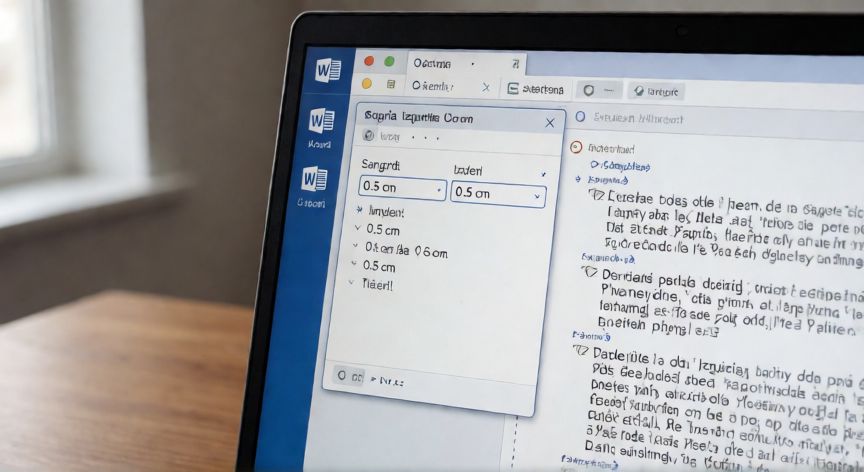
Si prefieres precisión milimétrica, usa el diálogo de Párrafo. Selecciona el texto al que quieres aplicar la sangría (o pulsa Ctrl + A para todo el documento), ve a la pestaña Inicio, haz clic en la flechita pequeña de la esquina inferior del grupo Párrafo, o pulsa directamente Alt + L, P, R. En la ventana que se abre, en la sección Sangría, elige Izquierda y escribe 0,5 cm. Si solo quieres sangría de primer renglón, selecciona Primer renglón en el desplegable Especial y pon 0,5 cm. Pulsa Aceptar y el cambio se aplica al instante.
Otra vía muy útil es la barra de herramientas de acceso rápido. En la pestaña Inicio, dentro del grupo Párrafo, verás los iconos de sangría izquierda y derecha (líneas con flechas). Cada clic en el botón de sangría izquierda aumenta la sangría en el incremento predefinido (normalmente 1,25 cm). Como 0,5 cm no es múltiplo directo, este método sirve como aproximación rápida, pero para el valor exacto de 0,5 cm lo más fiable sigue siendo el diálogo de Párrafo o la regla.
Un truco práctico: si trabajas con estilos de párrafo, puedes fijar la sangría de 0,5 cm directamente en la definición del estilo. Haz clic derecho sobre el estilo Normal (o el que uses) en la pestaña Inicio, elige Modificar, luego Formato → Párrafo, y establece la sangría de 0,5 cm. A partir de ahora, todo párrafo que use ese estilo tendrá la sangría correcta sin que tengas que ajustarla manualmente. Esto es especialmente útil en documentos largos con decenas de párrafos.
Recuerda que la sangría no debe confundirse con el margen. El margen afecta a toda la página y se configura en Diseño → Márgenes. La sangría, en cambio, es un ajuste de párrafo: solo desplaza el texto seleccionado respecto al margen ya definido. Si tu margen izquierdo es de 2,5 cm y añades una sangría de 0,5 cm, el texto empezará a 3,0 cm del borde del papel.
Si la regla no muestra centímetros o prefieres un sistema métrico, ve a Archivo → Opciones → Avanzadas y en la sección Opciones de edición asegúrate de que la unidad de medida está en Centímetros. También puedes cambiarlo directamente haciendo clic derecho sobre la regla superior y eligiendo Centímetros.
Para documentos con sangría en cascada o colgante, el diálogo de Párrafo te permite combinar valores: por ejemplo, sangría izquierda de 0,5 cm con primer renglón en -0,5 cm (colgante). Esto se usa mucho en listas bibliográficas o en textos con numeración. La clave es que el valor de Primer renglón es relativo a la sangría izquierda, no absoluto.
En resumen, para una sangría exacta de 0,5 cm en Word, el camino más fiable y reproducible es: seleccionar párrafo → diálogo de Párrafo → Sangría izquierda 0,5 cm (o Especial: Primer renglón, 0,5 cm) → Aceptar. Con la regla visible como apoyo visual, el ajuste se confirma en segundos.
Fija la sangría en el estilo 'Normal' (clic derecho → Modificar → Formato → Párrafo) para que se aplique a todo el documento automáticamente.
Dato clave