Instagram

Qué es la sangría en Word: mis explicaciones después de años tocando documentos
Llevo más de treinta años configurando plantillas, maquetando catálogos y ajustando documentos de todo tipo, y te aseguro que la sangría sigue siendo uno de esos conceptos que mucha gente usa sin saber exactamente qué está tocando. En Word, la sangría es la distancia que separa el texto del margen de la página, ya sea por la izquierda o por la derecha. No es un adorno opcional: define cómo respira tu párrafo y marca visualmente dónde empieza y dónde termina cada bloque de contenido.
Al principio de mi carrera, recuerdo perder horas moviendo texto con el espacio antes de descubrir que existía una herramienta pensada para eso. La sangría no es lo mismo que el margen, aunque ambos se relacionen con los bordes de la hoja. La diferencia real está en el alcance: el margen afecta a todo el documento, mientras que la sangría solo desplaza un párrafo concreto o una línea puntual. Eso significa que puedes mover una cita, una entrada de bibliografía o un fragmento resaltado sin tocar ni una coma del resto del archivo.
En su definición más simple, la sangría es un espacio que se deja al inicio o al final de una línea para separarla del margen. Su función es visual y estética, sí, pero tiene una consecuencia práctica enorme: facilita la lectura, organiza el contenido y multiplica la legibilidad. Junto con el espaciado entre párrafos y el interlineado, forma el trío de métricas básicas para que cualquier texto se lea sin esfuerzo.
Ahora bien, no todas las sangrías hacen lo mismo. Word maneja cuatro tipos principales, y aquí es donde la cosa se pone interesante. Voy a desglosarlos porque, tal como yo lo veo, entender cada uno evita el 90% de los errores de formato que veo en trabajos académicos y documentos corporativos.
| Tipo de sangría | Qué hace exactamente | Uso típico |
|---|---|---|
| Primera línea | Desplaza solo el primer renglón hacia la derecha; el resto queda alineado con el margen. | Prosa clásica en libros y artículos. |
| Francesa | Mueve todas las líneas a la derecha menos la primera, que se queda en el margen. | Bibliografías, listas de referencias y definiciones. |
| Izquierda | Empuja todas las líneas del párrafo, incluida la primera, hacia la derecha. | Citas textuales, bloques de énfasis, jerarquía visual. |
| Derecha | Limita el texto por el lado derecho, desplazándolo desde ese margen hacia el centro. | Idiomas de escritura inversa, efectos estéticos. |
Además existen variantes que aparecen cuando combinas varias a la vez. La sangría doble se produce al aplicar simultáneamente la izquierda y la derecha, encajando el texto desde ambos extremos. También están la sangría colgante o negativa, donde la primera línea se sale hacia la izquierda respecto al resto, y la sangría por ambos lados, útil para destacar fragmentos cortos.
Un detalle que suelo explicar a quien configura plantillas por primera vez: Word trae por defecto una medida de 1,25 centímetros para la sangría. Parece una tontería, pero si tu universidad o tu empresa exige el estándar APA, esa cifra debe ser de 1,27 cm (media pulgada). Esa pequeña diferencia entre el valor predeterminado y el que piden las normas académicas es, con diferencia, la causa más frecuente de correcciones en trabajos universitarios. Yo mismo he tenido que rehacer plantillas enteras por ese medio milímetro.
Las sangrías se aplican a pequeños bloques, nunca a párrafos masivos. Son una herramienta de precisión, casi quirúrgica, para destacar un pasaje, crear jerarquía o romper la monotonía visual sin tocar la estructura general del documento. Cambiar la sangría es cambiar por completo el diseño tipográfico de un párrafo, y eso se nota desde el primer vistazo.
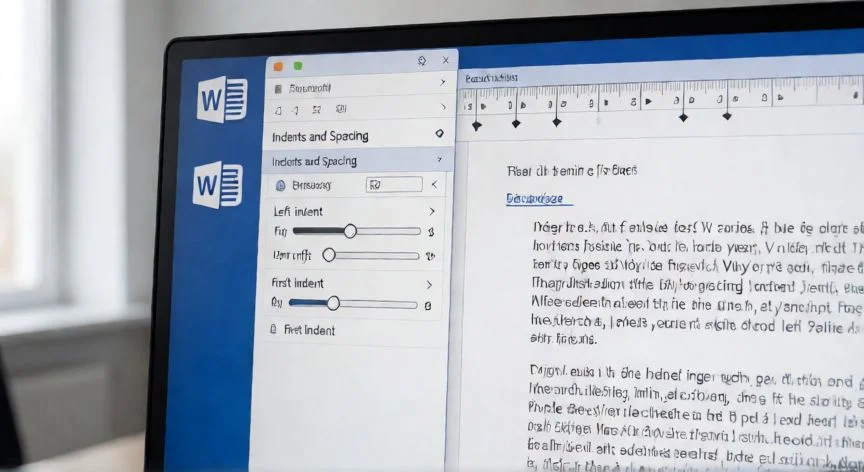
En mis tareas de formación interna, cuando explico esto a equipos que llevan años haciendo copiar-pegar sin mirar la regla, siempre insisto en lo mismo: no uses el botón de tabulador ni espacios manuales. Configura la sangría desde el menú de Párrafo o desde la regla superior y olvídate. La ruta habitual es Párrafo → Sangría → elegir tipo y medida, y desde ahí puedes guardar esa configuración como predeterminada para que todos tus documentos futuros arrastren el mismo formato.
PASOS CONCRETOS:
→ Sangría izquierda o derecha: Selecciona el párrafo → pestaña Diseño → Aplicar Sangría (Izquierda / Derecha) → introduce las centímetros en el cuadro de medidas. Atajo rápido: selecciona el texto y pulsa TAB, que recorre 1,25 cm de golpe.
→ Sangría de primera línea o francesa: Selecciona el texto → clic derecho → Párrafo → pestaña Sangría y Espaciado → menú Especial → elige
“La sangría justificada NO es un tipo de sangría: es un tipo de alineación que puede generar huecos feos entre palabras.”
Dato clave