Instagram

Cómo guardar en Excel: los trucos que uso a diario para no perder ni un minuto de trabajo
Cuando empecé a trabajar en entornos de ofimática hace ya unos cuantos años, recuerdo perfectamente la primera vez que perdí un informe completo por no saber guardar correctamente. No era un problema de software, era un problema de hábito. Desde entonces, guardar en Excel se convirtió en algo casi mecánico para mí, y lo enseño cada vez que alguien me pregunta cómo hacerlo bien desde el principio.
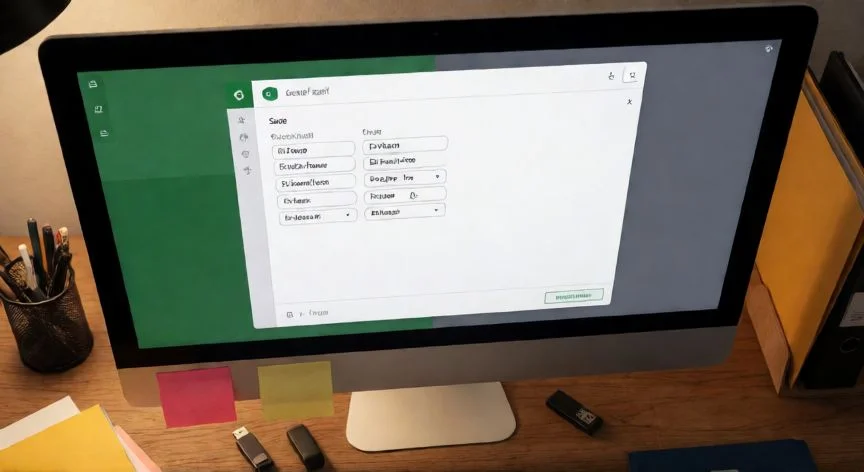
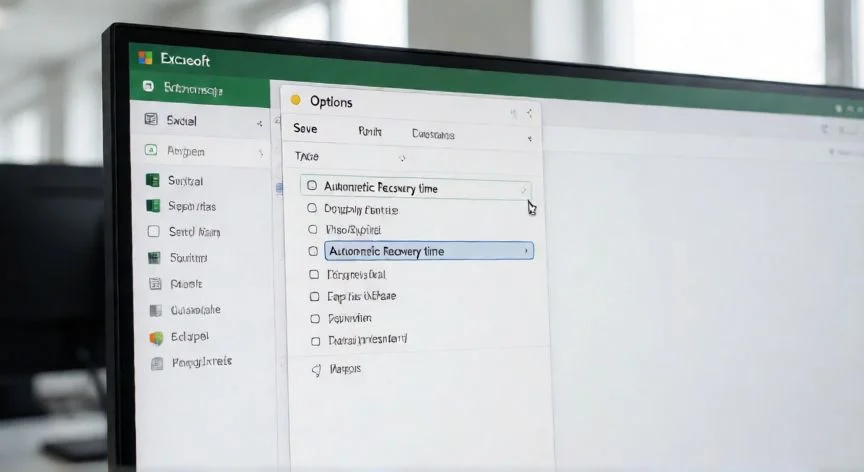
Guardar un libro de trabajo es una de las operaciones más básicas que existen en Excel, pero dominarla importa mucho porque de ella depende no perder horas enteras de esfuerzo. Todo el proceso se concentra en la pestaña Archivo, sea cual sea el destino: disco duro, memoria USB, un CD/DVD o un servicio en la nube como OneDrive. La regla general es muy sencilla y conviene tenerla siempre presente.
Para un archivo que ya existe y que quieres actualizar en su misma ubicación, basta con usar la orden Guardar o la combinación de teclado correspondiente. En cambio, para un libro que guardas por primera vez, para cambiarlo de sitio o para crear una copia, necesitas Guardar como. Parece obvio, pero muchísima gente confunde ambas funciones y termina sobrescribiendo versiones que quería conservar.
El atajo de teclado más rápido en Windows para abrir directamente el diálogo Guardar como es la tecla F12. En menos de un segundo lanza el cuadro de diálogo y coloca el cursor en el campo del nombre, lista para escribir. Funciona igual en Excel 365, 2021, 2019 y 2016, y no necesita ninguna tecla modificador. Para mí, que he pasado miles de horas frente a hojas de cálculo en distintos puestos de trabajo, F12 es la pulsación que más uso después del propio Ctrl+S.
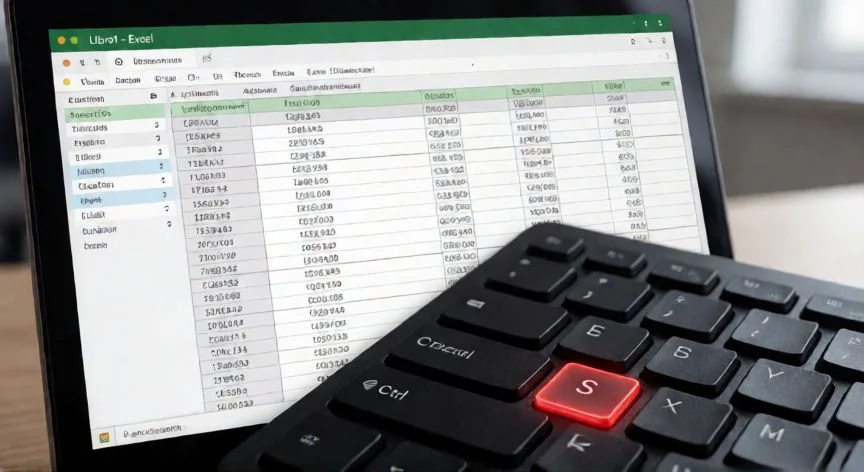
Para un guardado rápido en la ubicación y formato actuales, se emplea Ctrl+S, la combinación que conviene usar la mayor parte del tiempo mientras editas. Si el archivo es nuevo y todavía no tiene nombre, Ctrl+S abre automáticamente el diálogo Guardar como, así que no hay riesgo de perder ese primer guardado.
Ahora bien, existe una variante importante según el idioma instalado en el software: en las versiones en español de Excel el atajo tradicional es CTRL + G, mientras que en la versión en inglés es CTRL + S. Esta diferencia es una fuente constante de confusión cuando sigues tutoriales traducidos o trabajas en equipos con idiomas distintos, algo que he vivido en primera persona al colaborar con compañeros de otros países en proyectos compartidos.
Otra ruta alternativa es la secuencia Alt+F+A, que abre Guardar como a través del menú Archivo. Es especialmente útil cuando la tecla F12 no responde, algo bastante frecuente en portátiles donde el bloqueo de la tecla Fn está activado.
En Excel para Mac el equivalente a F12 es Command+Shift+S, que abre el diálogo de Guardar como con la misma funcionalidad, aunque con una apariencia distinta. También se documenta Ctrl+Shift+S como atajo para guardar una copia en archivos sincronizados con OneDrive.
PASOS CONCRETOS:
1️⃣ Haz clic en el botón Archivo (esquina superior izquierda).
2️⃣ Selecciona Guardar como en el menú desplegable.
3️⃣ Elige la ubicación: Equipo, Escritorio, Documentos o OneDrive.
4️⃣ Escribe un nombre en el campo Nombre de archivo.
5️⃣ Selecciona el tipo en la lista desplegable (xlsx, xls, csv, PDF…)
6️⃣ Pulsa el botón Guardar.
Si el archivo ya estaba guardado y solo quieres conservar los cambios, basta con Archivo > Guardar o el atajo de teclado.
“Si guardas un .xlsm como .xlsx pierdes todas las macros VBA. Conserva siempre el archivo original hasta verificar la funcionalidad.”
Dato clave