
INICIO
tecnologia · compra
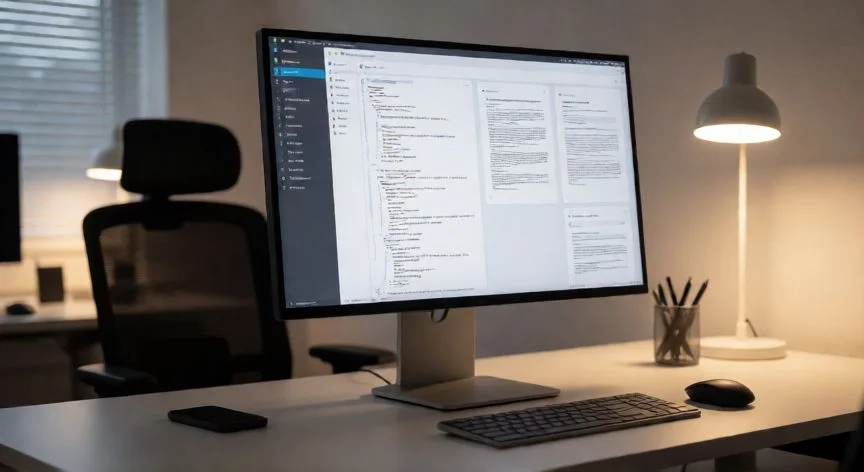
que monitor comprar para trabajar, Escritorio con monitor de 27 pulgadas mostrando multitarea productiva
tecnologia ·#6589 ·Lectura 10 min. · Redactor: Gonzalo E.Garcia

🖥️ ¿Qué monitor compro para trabajar? Mis claves

Respuesta corta
Verificado
Redactado por Humanos!

Veintisiete pulgadas IPS con QHD, USB-C y peana regulable: esa única configuración resuelve más del 80 % de las necesidades reales de un teletrabajador.

01

Después de décadas frente a pantallas, estos son los monitores que realmente te cambian la jornada laboral

Elegir un monitor para trabajar es una de esas decisiones de hardware que impactan directamente en tu rendimiento diario, mucho más que un procesador o una tarjeta gráfica. La pantalla es el componente que miras durante ocho, diez, a veces doce horas seguidas. Y ahí no se trata de fotogramas por segundo ni de benchmarks, sino de horas sin fatiga visual, de texto nítido a distancia de lectura y de una ergonomía que permita ajustar el panel exactamente donde el cuello lo pide. Un monitor de trabajo debe medirse por su capacidad de aguantar una jornada laboral completa, no por especificaciones infladas pensadas para impresionar en una hoja de datos.


Yo llevo más de tres décadas montando proyectos web y dirigiendo operaciones de comercio electrónico, y puedo decirte que la evolución de las pantallas ha marcado mi día a día de una forma casi silenciosa. Pasé de tubos catódicos de diecinueve pulgadas a monitores curvos ultrapanorámicos sin darme cuenta, y lo que siempre ha pesado más en mi productividad no es la resolución bruta, sino esa sensación de que el texto se lee sin forzar la vista y que las ventanas encajan sin tener que arrastrar el cursor tres veces. Esa intuición, ganada a base de jornadas eternas, vale más que cualquier tabla comparativa.


El primer criterio a resolver es la diagonal, y aquí existe un consenso bastante amplio. Veintisiete pulgadas es el punto de equilibrio para la mayoría de los puestos. Ofrece superficie suficiente para trabajar con dos ventanas completas en paralelo sin girar la cabeza, y no desborda un escritorio estándar. Una pantalla de veintisiete pulgadas mide aproximadamente 61,2 centímetros de ancho, y para una distancia de visionado cómoda se recomienda una mesa con una profundidad de entre sesenta y setenta centímetros.


DiagonalUso idealResolución recomendadaProfundidad de mesa
24 pulgadasOfimática, correo, navegaciónFull HD (1920x1080)50-60 cm
27 pulgadasMultitarea general, programaciónQHD (2560x1440) o 4K60-70 cm
32 pulgadasHojas de cálculo grandes, vídeo4K (3840x2160)+70 cm

La resolución debe valorarse siempre conjuntamente con el tamaño, porque ambas determinan la densidad de píxeles (PPI), que es el factor que influye de verdad en la nitidez. Para un monitor de trabajo, un panel de veinticuatro pulgadas con Full HD es una opción básica pero limitada. El salto económico hasta las veintisiete pulgadas es pequeño, así que suele ser una buena inversión, y a partir de ahí conviene mirar QHD o superior. La combinación de veintisiete pulgadas con QHD entrega unos 109 PPI, suficiente para leer código y documentos sin escalado, mientras que 4K en esa diagonal sube a unos 163 PPI y ofrece texto de tipo retina. A partir de treinta y dos pulgadas, apostar por 4K pasa a ser una alternativa que realmente merece la pena.


Y un dato práctico que muchas guías pasan por alto: un monitor 1080p de veintisiete pulgadas muestra texto borroso, y por debajo de QHD en diagonales superiores a veinticuatro pulgadas sencillamente no merece la pena para trabajar. En sentido inverso, 4K a veintisiete pulgadas obliga a escalar al 125-150 % en Windows, lo que puede generar inconsistencias tipográficas entre aplicaciones. Por eso, para la mayoría de los setups de veintisiete pulgadas, QHD es la elección más práctica, y 4K empieza a tener sentido real a partir de treinta y dos pulgadas.


En cuanto al tipo de panel, la elección segura para trabajo es el IPS. Ofrece excelentes colores, llegando a cubrir el 95 % o incluso el 100 % del espacio DCI-P3, y ángulos de visión amplios, lo que lo hace preferible en entornos de equipo donde compañeros miran la pantalla desde un ángulo. Sus contrapartidas tradicionales son una menor profundidad de negros y un contraste intermedio.


Los paneles VA destacan por ofrecer el mejor contraste de las tres tecnologías LCD y son un compromiso todoterreno, con ángulos mejores que los TN pero peores que los IPS. Los TN, con los tiempos de respuesta más bajos, tienen colores poco precisos y ángulos reducidos, por lo que se consideran obsoletos para productividad. Los OLED aportan negros puros y contraste infinito, pero su precio alto y el riesgo de retención de imagen permanente con elementos estáticos —barras de tareas, líneas de código, interfaces de oficina— los hacen arriesgados en uso profesional intensivo.


Dentro del segmento profesional ha emergido el IPS Black, que duplica el contraste frente a un IPS convencional (2000:1) y se traduce en texto más nítido, negros más profundos y menos fatiga en sesiones largas. Y aquí va mi reflexión: como apasionado de las nuevas tecnologías, siempre he seguido de cerca cada generación de paneles, pero he aprendido que la tecnología más brillante del catálogo no siempre es la más cómoda para ocho horas de trabajo real. La madurez del IPS Black, por ejemplo, ofrece un salto de confort tangible sin los riesgos del OLED en uso profesional.


Un detalle que a menudo se ignora: si trabajas más de seis horas seguidas, merece la pena comprobar qué certificaciones de confort visual incluye cada modelo. Las tecnologías flicker-free eliminan el parpadeo imperceptible que genera fatiga, y los filtros de luz azul reducen el cansancio en sesiones nocturnas sin virar la pantalla de amarillo si están bien implementados. Algunos paneles profesionales añaden acabado mate de baja reflectancia, que reduce el brillo de las fuentes de luz externas, y sensores de luz ambiental que optimizan brillo y temperatura de color según las condiciones de la sala.

“Un monitor de 250 € sobre un brazo ergonómico de 120 € supera siempre a uno de 400 € sobre peana fija. Invierte en ergonomía antes que en resolución.”

Dato clave
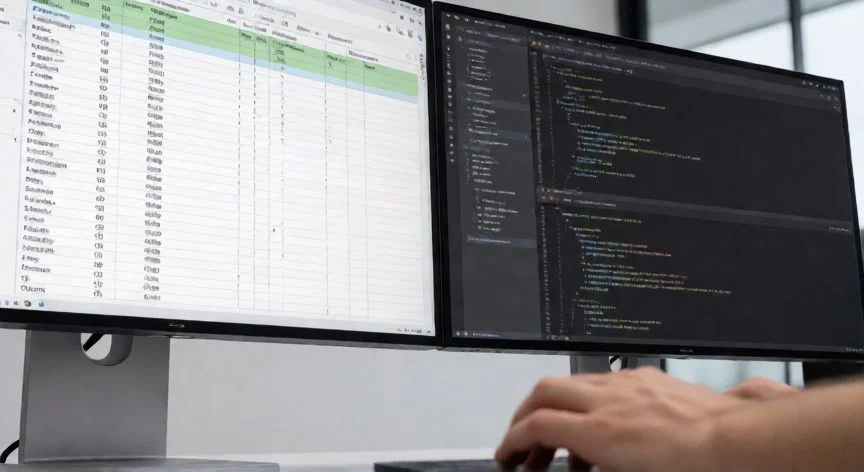
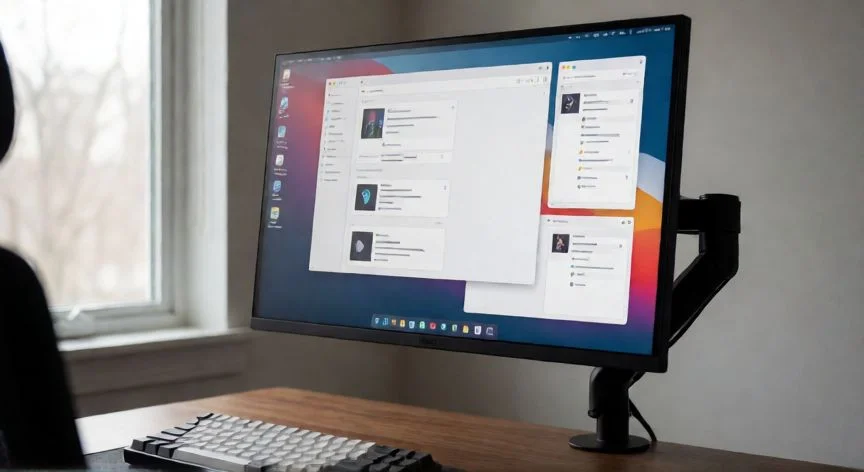
que monitor comprar para trabajar, Manos ajustando la altura de un brazo ergonómico VESA en un monitor de oficina
Imagen

Manos ajustando la altura de un brazo ergonómico VESA en un monitor de oficina

02

Tamaño, panel, conectividad y ergonomía: lo que importa de verdad al elegir monitor para trabajar

La conectividad se ha convertido en el segundo gran filtro de compra, por delante incluso de la resolución. El estándar de facto para trabajar con portátil es el USB-C con DisplayPort Alt Mode y Power Delivery de al menos 65 W, idealmente entre 90 y 140 W. Un solo cable transmite imagen, datos y carga al equipo, eliminando adaptadores, hubs externos y puntos de fallo. La adopción de monitores con alimentación USB-C se ha disparado en el último año, impulsada por los MacBook con chips de la serie M y por portátiles Windows con Thunderbolt 4 y USB4.


Yo siempre he sido de cables ordenados y estaciones de trabajo limpias, algo que tiene bastante lógica cuando pasas media vida dirigiendo proyectos de arquitectura IT y tienes que tener todo funcionando sin fricciones. El día que sustituí mi antiguo setup por un monitor con USB-C de carga, el escritorio se transformó. Adiós al cargador del portátil, al hub externo, al adaptador HDMI... Un solo cable y a trabajar. Esa simplicidad no es un lujo, es productividad pura, y no la valoras hasta que la pruebas.


Conviene no obstante verificar siempre la potencia real de carga y el soporte de DP Alt Mode: asumir que «USB-C» implica funcionalidad completa es uno de los errores más frecuentes. HDMI 2.0 es aceptable, pero debe evitarse un monitor con entradas exclusivamente HDMI si se trabaja con portátiles modernos. DisplayPort soporta mayores resoluciones y anchos de banda, y permite encadenar varios monitores en serie (daisy-chain) con un solo cable al equipo. DVI y VGA están desfasados y solo tienen sentido para conectar equipos muy antiguos.


El KVM integrado es una función infravalorada que resuelve un problema muy concreto: trabajar con dos ordenadores, por ejemplo el corporativo y el personal, usando el mismo teclado, ratón y auriculares. Con pulsar un botón se cambia de equipo. También merece atención el modo split o PIP/PBP de muchos paneles ultrapanorámicos, que divide la pantalla en varias zonas independientes —hasta seis en algunos modelos— y permite visualizar contenido desde dos equipos distintos a la vez.


La ergonomía no es un lujo sino un requisito de salud ocupacional. Regulación de altura (con al menos 12 cm de recorrido), inclinación, giro (swivel) y rotación a vertical (pivot) deberían ser obligatorios. Un monitor que no se ajusta en altura fuerza la postura y genera fatiga cervical en pocas semanas. La adopción del teletrabajo ha hecho consciente a la gente de que la tensión de cuello y la fatiga ocular no son «parte del trabajo». La compatibilidad VESA 100x100 es crítica para la flexibilidad a largo plazo: aunque se empiece con la peana incluida, permite añadir después un brazo ergonómico sin cambiar de monitor.


La tasa de refresco también importa aunque no se juegue. Superar los 60 Hz es recomendable para cualquiera que pase muchas horas frente a la pantalla, porque la fluidez se percibe en absolutamente todo: transiciones de aplicaciones, movimiento de ventanas y cursor, y sobre todo el scroll, mucho más suave. El salto entre 60 Hz y 90 Hz se nota muchísimo; de 90 a 120 Hz la diferencia se percibe menos, pero sigue presente. Los modelos profesionales de nueva generación están normalizando los 120 Hz en 4K.


Y aquí lo confieso: como gamer empedernido que pasa las tardes entre RPGs, shooters y un mundo abierto que lleva años robándole horas al sueño, la fluidez de una pantalla se me ha vuelto casi adictiva. Lo que antes era exclusivo del ámbito jugón, hoy se traslada a moverte por un documento largo o un archivo de código. Ese scroll suave a 120 Hz, que hace cinco años habría considerado un capricho, ahora me parece que debería ser estándar en cualquier pantalla de trabajo.


La relación de aspecto condiciona la multitarea. Los panorámicos 16:9 siguen siendo los más comunes, pero los ultrapanorámicos 21:9 permiten hacer en un solo monitor el trabajo que normalmente se realiza en dos o incluso tres, eliminando el marco central entre pantallas. Son ideales para líneas de tiempo de audio y vídeo, modelado financiero y terminales múltiples. Su contrapartida es la pérdida de espacio vertical. Sobre la curvatura, la evidencia práctica es clara: una pantalla curva no reduce la fatiga ocular por sí misma frente a una plana bien posicionada; la curva solo ayuda en pantallas ultrapanorámicas de treinta y cuatro pulgadas o más, y no aporta beneficio en veintisiete o treinta y dos.


La calibración de fábrica es el criterio que separa un monitor de oficina de uno apto para trabajo creativo. Un Delta E inferior a 2 garantiza que los colores que se ven son los que son, sin necesidad de calibrar manualmente, y una cobertura del 100 % de sRGB y Rec. 709 es el mínimo razonable. Para diseño y vídeo conviene exigir DCI-P3, con valores por encima del 95-99 %. Deben evitarse las especificaciones vagas tipo «amplio gamut» o las referencias a NTSC, y también las certificaciones HDR400, que en uso de oficina son puramente decorativas.


Por tramos de presupuesto, el análisis de mercado dibuja tres escalones claros. Entre 200 y 300 euros se obtienen monitores de veintisiete pulgadas QHD IPS fiables, calibrados de fábrica, con USB-C de 65 W y peana regulable en altura. Entre 300 y 500 se añaden ergonomía completa con pivote, mejor calibración (Delta E < 2), conmutador KVM y hub USB ampliado. Por encima de 500 euros aparecen funciones especializadas: altavoces integrados con calidad decente, KVM avanzado, soporte de calibración por hardware o integración modular de dock.


PerfilModelo sugeridoAprox. precio
Referencia absoluta oficinaDell UltraSharp U2725QE (IPS Black 4K 120 Hz, Thunderbolt 140 W, KVM)~650 €
Teletrabajo equilibradoLG UltraFine 27U730A-B (27" 4K, 98 % DCI-P3, USB-C)~300 €
ProgramaciónBenQ PD2705Q (QHD, modo Coding, KVM, USB-C)~299 €
Diseño sin precio premiumASUS ProArt PA278CV (Delta E<2, 100 % sRGB, USB-C)~289 €
MacBook loversBenQ MA270U (4K, Nano Matte, doble USB-C 90 W)~450 €
Presupuesto ajustadoXiaomi Mi 2K Monitor 27" (2.5K)~250-350 €
Ultrapanorámico curvoLG 34WR50QK-B (21:9, VA, 100 Hz, 6 zonas)~265-329 €

Dos advertencias finales de uso y mantenimiento. Primero, los altavoces integrados en monitores de oficina son casi siempre de calidad mediocre y no deberían pesar en la decisión; en cambio, la presencia de una toma de auriculares sí es un detalle a comprobar. Segundo, para alargar la vida del panel conviene limpiarlo solo con paño de microfibra y agua destilada —el alcohol y los limpiadores con amoníaco dañan los recubrimientos antirreflejos—, apagarlo por la noche para reducir el estrés de los condensadores, y conectarlo siempre a un protector de sobretensión, ya que los reguladores de voltaje internos son vulnerables a los picos de red.

Conclusión:

¿que monitor comprar para trabajar?

Si me preguntas qué haría yo hoy, después de tantos años diseñando arquitecturas IT y peleando con pantallas de todas las calidades, te diría sin dudarlo que el consenso es claro: un monitor IPS de veintisiete pulgadas con QHD, USB-C, peana regulable y cobertura mínima del 99 % de sRGB te va a cubrir el 80 % de lo que necesitas sin complicarte la vida. El resto, sea HDR, curvatura o altas tasas de refresco, es aditivo, no fundacional. Y una cosa que siempre repito a quien me consulta: si el presupuesto aprieta, gasta los primeros euros en un brazo ergonómico decente antes que en subir resolución. Porque puedes trabajar con QHD y ser feliz, pero con una peana fija que te obliga a inclinar el cuello, vas a arrastrar una tensión cervical que ningún panel te compensa. Es complicado dar una única respuesta universal porque cada perfil tiene matices, pero si tuviera que apostar por una sola configuración para la mayoría de teletrabajadores, iría a por esa veintisiete pulgadas IPS con USB-C sin mirar mucho más.

Fuentes:
1º Xataka.com
2º Micomparadortech.com
3º Atedian.com
4º Electronics.alibaba.com
5º Thinkchip.es

IMG1-AUTOR:Nexuscurioso|Licencia:Todos los derechos reservados|Url:---
IMG2-AUTOR:Nexuscurioso|Licencia:Todos los derechos reservados|Url:---
Redacción: Gonzalo E.Garcia · Actualizado en: 14/11/2026
Valoración para Respuesta Valoración para Respuesta Valoración para Respuesta Valoración para Respuesta Valoración para Respuesta Valoración para Respuesta Valoración para Respuesta Valoración para Respuesta Valoración para Respuesta Valoración para Respuesta
4.7 / 5 · 52 valoraciones Valorar

¿Tienes algo que aportar? Envíanos tu respuesta

Qué monitor es mejor para trabajar: La guía definitiva Qué monitor es mejor para trabajar: La guía definitiva Mi guía honesta para comprar un monitor que no te arrepientas Mi guía honesta para comprar un monitor que no te arrepientas
¿Quieres ver más respuestas sobre que monitor comprar para trabajar?