
INICIO
tecnologia · solución de problemas
que hacer si mi ordenador no enciende, Manos comprobando cable de alimentación e interruptor trasero de una torre de PC
tecnologia ·#412 ·Lectura 10 min. · Redactor: Redacción Nexuscurioso

¿Que hacer si mi ordenador no enciende?

Respuesta corta Verificado
Verificada!

Puentea los pines PWR_SW de la placa base con un destornillador para descartar que el botón de encendido esté defectuoso.

01

Mi ordenador no enciende: guía paso a paso para resolverlo

Antes de abrir nada, respira y ordena las ideas. La mayoría de los fallos de arranque se resuelven con comprobaciones sencillas que, por lo general, se pasan por alto. El primer paso es identificar el tipo de fallo, porque no es lo mismo pulsar el botón y que no ocurra absolutamente nada, que escuchar los ventiladores girando pero no ver imagen, o que el equipo inicie pero se quede atascado en el logotipo. Acotar el síntoma desde el principio te ahorra horas de pruebas al azar.

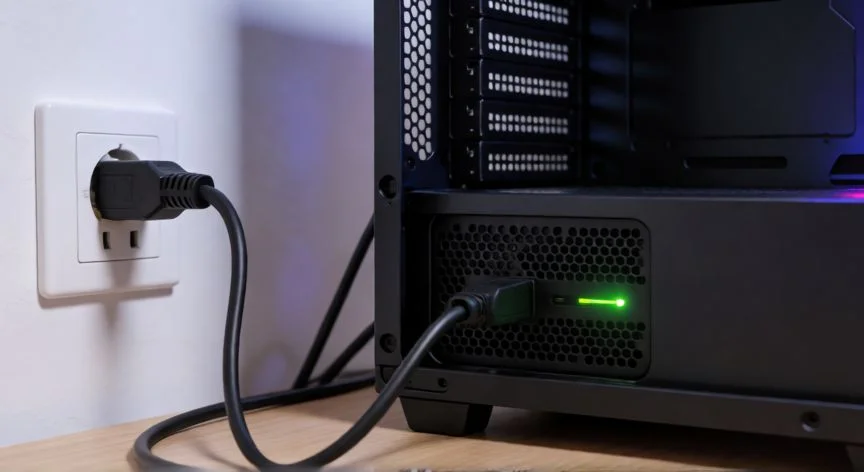
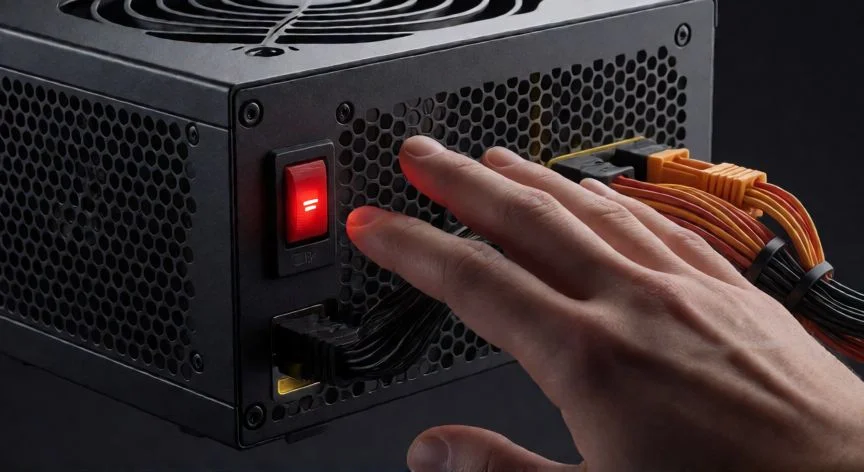
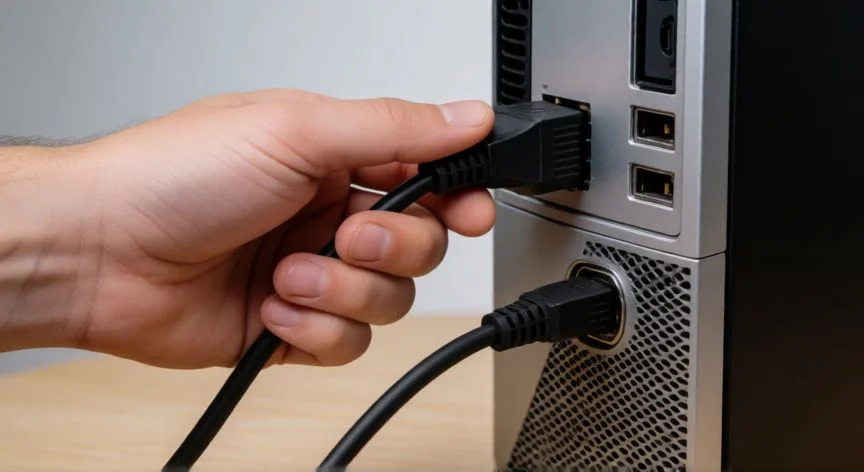
La comprobación más obvia y la que más se olvida: que todo esté enchufado. Revisa el cable de alimentación en la torre, la regleta, la fuente de alimentación del PC y la toma de pared. Es habitual que tras vacaciones o mudanzas la regleta se desconecte y nadie lo recuerde. En los PCs de sobremesa existe un interruptor trasero en la fuente (marcado con la "I" y la "O"); asegúrate de que esté en ON y de que el cable no haya aflojado con el tiempo.

En portátiles, el síntoma de "no hace nada" apunta casi siempre a la batería o al adaptador. Conéctalo a la corriente, espera unos minutos y después intenta encenderlo. Si solo arranca con el cargador puesto, la batería está agotada o ha muerto. Y si la luz de encendido se activa pero la pantalla queda negra, conecta un monitor externo para descartar que el panel LCD o la gráfica integrada estén fallando.

Descarta la infraestructura eléctrica: prueba un enchufe en otra habitación o circuito distinto. Las regletas saturadas y las tomas defectuosas simulan perfectamente un fallo del PC. Si usas un protector contra sobretensiones, apágalo y conecta directamente; si es posible, sustituye el cable de alimentación por otro compatible. Con un multímetro puedes comprobar continuidad del cable o tensión en la toma: una resistencia infinita indica cable roto.

Si al pulsar el botón no hay ninguna señal de vida (ni ventiladores, ni LEDs, ni pitidos), la sospecha principal recae sobre la fuente de alimentación. El atajo más rápido es probar con otra PSU compatible. Algunos equipos de sobremesa llevan un botón de autocomprobación integrada (BIST) en la propia fuente: al pulsarlo, si el LED se enciende la fuente funciona; si no responde, está defectuosa y hay que sustituirla. Una subida de tensión puede haberla dañado, y desgraciadamente es uno de los escenarios más costosos.

Interpreta los LEDs del frontal. Apagados significan que no llega corriente al equipo. Encendidos indican que hay alimentación; en ese caso busca actividad: códigos de pitido, parpadeos con patrón, el zumbido del ventilador. Si los LEDs están encendidos pero la pantalla se queda en blanco o atascada en el logo, el PC recibe energía pero no supera el POST, y necesitas un diagnóstico de arranque.

El botón de encendido también puede ser el culpable. Púlsalo con firmeza; un tacto extraño o un botón que se hunde sin respuesta apunta a una conexión suelta. En una torre, la prueba rápida es puentear brevemente los dos pines PWR_SW de la placa base con un destornillador: si el equipo arranca, el problema está en el botón o en su cable.

En portátiles, mantén presionado el botón de encendido entre 10 y 20 segundos en lugar de pulsarlo de golpe. Si no responde, suéltalo tras 20 segundos, espera un minuto y vuelve a intentarlo. También puedes agotar la energía residual: desenchufa el cargador, retira la batería si es extraíble, mantén el botón presionado 20-30 segundos para descargar condensadores, recoloca la batería, reconecta el cable e inténtalo de nuevo.

El restablecimiento del reloj en tiempo real (RTC) devuelve el BIOS a valores de fábrica. En muchos portátiles y sobremesa se logra desconectando todos los periféricos, conectando el adaptador y manteniendo el botón de encendido entre 30 y 35 segundos hasta que el LED parpadee. Menos de 25 segundos o más de 40 cancela el proceso: hay que repetirlo. Este paso suele desbloquear equipos que llevan días sin responder.

“Mantén el botón de encendido del portátil 30-35 segundos (sin periféricos conectados) para restablecer el RTC y desbloquear el BIOS.”

Dato clave
que hacer si mi ordenador no enciende, Recolocación de módulos de RAM en placa base con pulsera antiestática
Imagen

Recolocación de módulos de RAM en placa base con pulsera antiestática

02

Diagnóstico progresivo: de la toma de corriente a la placa base

Cuando hay vida (ventiladores, LEDs) pero no hay arranque, un ciclo completo de energía a menudo destraba bloqueos: apaga, desconecta el cable, espera entre 30 y 60 segundos, vuelve a conectar y enciende. El residuo eléctrico o un estado de suspensión encallado se disipa con ese reposo.

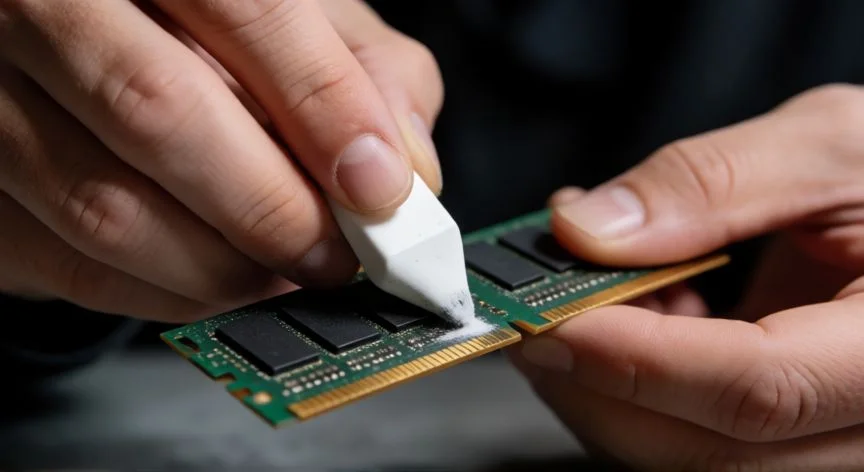
La memoria RAM es responsable de una buena parte de los bucles de arranque y las pantallas negras. Con el equipo desenchufado, retira y recoloca cada módulo hasta oír el clic, alterna entre ranuras y prueba a arrancar con un solo módulo. Si con uno funciona y con otro no, ya tienes el culpable identificado. Dentro de Windows puedes evaluar la RAM con mdsched.exe (Diagnóstico de memoria) o con utilidades como MemTest86.

Abre la caja siguiendo precauciones antiestáticas y revisa las conexiones internas:

  • Conector de alimentación de la placa (24 pines) y el de CPU (4 u 8 pines): deben estar bien asentados.
  • Cables de datos SATA y conectores de la tarjeta gráfica: sin holguras.
  • Conector PWR_SW del panel frontal: verificado en los pines correctos de la placa base.

El polvo es enemigo silencioso del arranque estable. Se acumula en ventiladores, ranuras y disipadores, eleva temperaturas y provoca apagados de seguridad. Usa aire comprimido y un pincel suave; limpia con alcohol isopropílico los contactos de RAM y tarjetas si detectas falsos contactos.

Si la pasta térmica del procesador lleva años sin cambiarse, puede estar seca y provocar que el CPU alcance temperaturas críticas. Retira el disipador, limpia ambos lados, aplica una capa nueva y confirma el montaje. Un apagado a los pocos segundos de encender suele ser señal inequívoca de sobretemperatura. En montajes por piezas, el peso de las gráficas modernas pandea la placa y fuerza el slot PCIe: usa soportes. Trabaja siempre con pulsera antiestática.

Si el PC enciende pero el sistema operativo no arranca, piensa primero en el orden de arranque. Retira pendrives, tarjetas microSD, discos USB, cualquier medio externo y saca el DVD o Blu-ray del lector. Si el firmware busca antes en un dispositivo vacío, se queda esperando indefinidamente. Intenta entrar en Modo seguro o a prueba de fallos; si arranca, un driver o servicio está bloqueando el inicio y desde ahí puedes desinstalarlo.

Windows ofrece Reparación de inicio: mantén pulsada la tecla Mayúsculas mientras haces clic en Reiniciar, entra en Solucionar problemas > Opciones avanzadas > Reparación de inicio, y se reparan secuencias de arranque dañadas. Si nada funciona, en Configuración > Windows Update > Opciones avanzadas > Recuperación puedes seleccionar "Restablecer este PC" manteniendo tus archivos. Como último recurso queda el formateo total, que deja el equipo como recién salido de fábrica.

Los cambios involuntarios en la UEFI/BIOS impiden el arranque. Accede al firmware (Supr o F9 al iniciar), entra en Save & Exit y restaura los valores por defecto. Si no puedes entrar, retira la pila CMOS unos minutos para forzar el restablecimiento, sabiendo que se borran orden de arranque, hora y ajustes. Ten en cuenta compatibilidades: algunas CPUs requieren versiones específicas de BIOS, y en placas AMD las actualizaciones AGESA amplían soporte.

El diagnóstico por pitidos del speaker da pistas inmediatas:
PitidoSospecha principal
1 largo + 1 cortoPlaca base
1 largo + 2 cortosTarjeta gráfica dedicada
3 cortosMemoria RAM
5 cortosCPU
4 cortosReloj de BIOS
9 cortosROM / firmware
Pitido continuoTensión de alimentación

Los patrones varían según fabricante; consulta siempre el manual de tu placa. Si no escuchas nada, quizá el speaker no está conectado.

Si hay ventiladores y actividad pero no hay imagen, verifica el cable de vídeo (HDMI, DisplayPort, DVI, VGA), que el monitor esté encendido y con la fuente correcta seleccionada. Prueba otro cable o pantalla. Confirma que la gráfica esté bien insertada, atornillada al chasis y con su cable PCIe conectado. Si tu procesador tiene gráficos integrados, conecta el monitor a la salida de la placa base: si hay imagen, el problema apunta a la GPU dedicada o sus drivers.

Revisa derivaciones y señales físicas: cables pelados, chapas tocando conectores, capacitores hinchados, quemaduras. En portátiles que han recibido un golpe, una caída o humedad, busca pantalla agrietada, bisagras rotas o residuos pegajosos.

Si tras todas las comprobaciones el equipo sigue sin encenderse, no te sientes cómodo abriéndolo, no dispones de piezas de prueba (otra PSU, otros módulos de RAM) o el diagnóstico apunta a placa base, CPU o soldaduras, acude a un servicio técnico. En portátiles y equipos todo-en-uno muchas intervenciones requieren herramientas y repuestos específicos. Si el dispositivo está en garantía o cuenta con protección contra daños accidentales, es probable que tengas derecho a reparación o reemplazo gratuito. A veces el coste y tiempo de la reparación invita a valorar un equipo nuevo.

Conclusión:

¿que hacer si mi ordenador no enciende?

Un ordenador que no enciende casi nunca está "muerto"; lo más probable es que la solución esté a una comprobación de distancia, desde un cable flojo hasta un módulo de RAM que perdió contacto. Si llegas hasta el final de esta guía y el equipo sigue sin dar señales, un técnico cualificado puede confirmar si se trata de placa base, CPU o fuente, y ahí es donde conviene decidir si reparar o sustituir. Lo importante es no abrir nada a ciegas sin descargar la energía residual y sin protección antiestática.

Fuentes: 1º Xataka.com, 2º Guiahardware.es, 3º Dell.com, 4º WikiHow.com
IMAGEN1-AUTOR:Nexuscurioso | Licencia: Todos los derechos reservados | URL: ---
IMAGEN2-AUTOR:Nexuscurioso | Licencia: Todos los derechos reservados | URL: ---
Redacción: Redacción Nexuscurioso · Actualizado en: 15/10/2026
Valoración para Respuesta Valoración para Respuesta Valoración para Respuesta Valoración para Respuesta Valoración para Respuesta Valoración para Respuesta Valoración para Respuesta Valoración para Respuesta Valoración para Respuesta Valoración para Respuesta
3.9 / 5 · 48 valoraciones Valorar

¿Tienes algo que aportar? Envíanos tu respuesta

Por qué mi ordenador no carga: causas reales y soluciones a tu alcance Por qué mi ordenador no carga: causas reales y soluciones a tu alcance Guía completa para resolver el problema de que tu ordenador no enciende Guía completa para resolver el problema de que tu ordenador no enciende
¿Quieres ver más respuestas sobre que hacer si mi ordenador no enciende?
Más preguntas de tecnologia