
INICIO
tecnologia · iphone
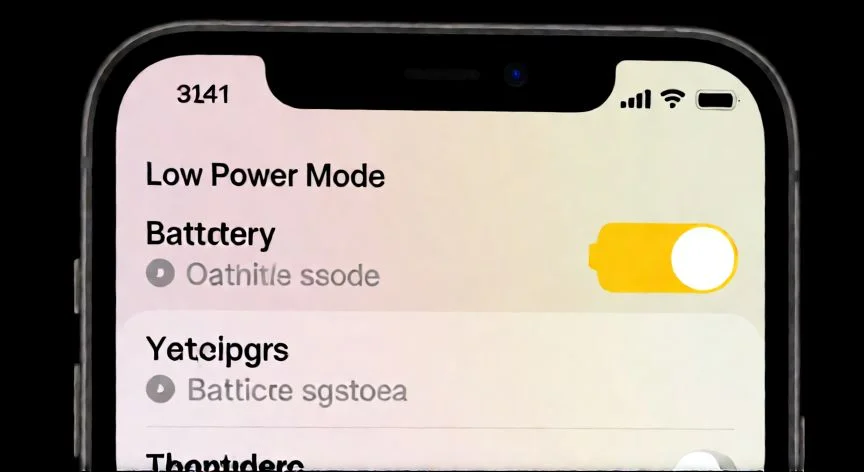
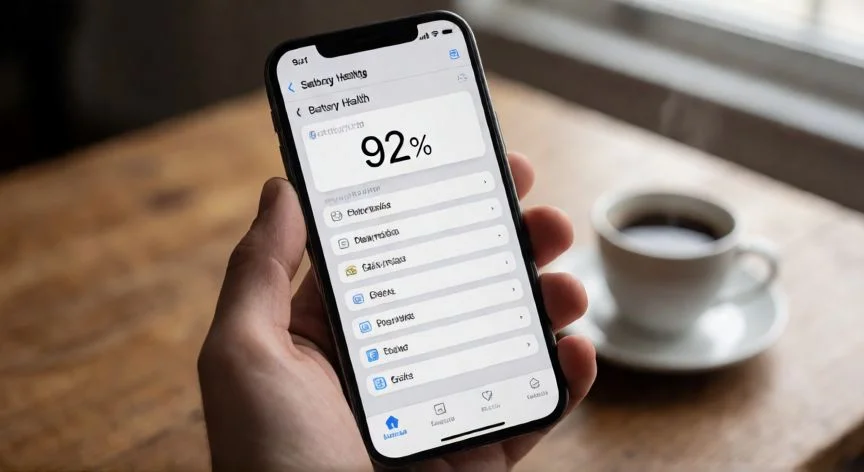
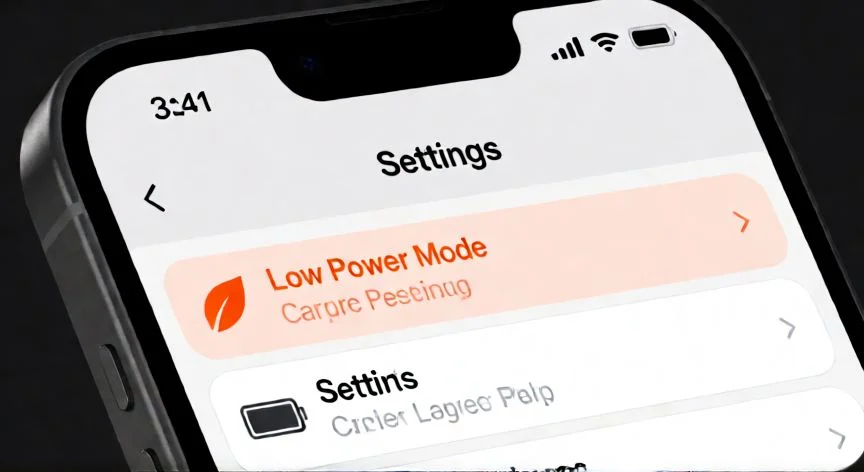
como ahorrar bateria iphone, iPhone 15 Pro mostrando el modo de bajo consumo activado en Ajustes de Batería
tecnologia ·#464 ·Lectura 7 min. · Redactor: Redacción Nexuscurioso

¿Como ahorrar bateria iphone?

Respuesta corta Verificado
Verificada!

El modo de bajo consumo se desactiva automáticamente al cargar el iPhone al 80 % o más.

01

Cómo ahorrar batería en iPhone: todos los ajustes que marcan la diferencia

El modo de bajo consumo es tu primer aliado. iOS incorpora esta función de serie y está diseñada para reducir la actividad interna del sistema cuando la batería flaquea. Apple lo implementó pensando en esos momentos críticos donde necesitas un empujón extra sin buscar un cargador.

¿Qué hace exactamente? Optimiza tareas básicas como llamadas, correos, mensajes y navegación web. En modelos con pantalla ProMotion (iPhone 13 Pro, 14 Pro, 15 Pro y superiores) limita la tasa de refresco a 60 fotogramas por segundo, un ahorro notable en los Pro y Pro Max. Las animaciones van algo más lentas, algunos procesos se posponen, y sí, el iPhone puede tardar un poco más en ciertas tareas. Es el precio lógico de ganar autonomía.

Activarlo es pan comido. Tienes varias rutas:

  • Ruta directa: Ajustes › Batería › «Modo de bajo consumo». Si el indicador está en verde, ya está activo. El icono de batería arriba a la derecha se vuelve naranja como señal visual.
  • iPhone 15 o posterior: Ajustes › Batería › «Modo de consumo» › «Modo de bajo consumo».
  • Atajo rápido desde el Centro de Control: icono de batería. Cuando aparece con sombreado blanco y el icono superior en naranja, está activo. Si no lo ves, añádelo en Ajustes › Centro de Control.
Se desactiva solo al cargar al 80 % o más.

¿Qué desactiva iOS al encenderlo? La lista es concreta y tiene sentido:
  • Notificaciones push de Mail
  • Descargas y actualizaciones en segundo plano (ahorro extra de datos móviles)
  • Sincronización de fotos con iCloud
  • Descarga automática de podcasts nuevos
  • Conexión 5G (si el modelo lo soporta)
  • Bloqueo automático del iPhone tras 30 segundos de inactividad
Este último punto es clave: la pantalla es el mayor consumidor, y apagarla solo por olvidarte del bloqueo ya suma horas de autonomía.

El modo de consumo adaptativo (iPhone 15 Pro y posteriores). Este trabaja en segundo plano sin que tú lo gestiones. Usa la inteligencia local del dispositivo para predecir cuándo necesitarás batería extra según tus patrones de uso recientes. Realiza ajustes de rendimiento, reduce el brillo, limita la actividad en segundo plano y, si la batería cae al 20 %, activa automáticamente el modo de bajo consumo. Está activado por omisión en los modelos compatibles. Se configura en Ajustes › Batería › Modo de consumo. La primera vez que se activa recibes una notificación; después solo te avisa los días que la batería baja más rápido de lo normal, y puedes gestionar esos avisos sin desactivar la función.

Un apunte honesto: el modo de bajo consumo funciona porque las funciones que deshabilita son las que más consumen a largo plazo. Pero si luego reproduces vídeo en máxima resolución, grabas clips, haces videollamadas o juegas, el ahorro se diluye. La clave está en combinar este modo con otros ajustes para conseguir una autonomía de verdad notable.

“En pantallas OLED, el negro es un píxel apagado que no consume energía: fondo negro + modo oscuro = ahorro real.”

Dato clave
como ahorrar bateria iphone, iPhone en modo oscuro sobre fondo negro mostrando el ahorro de pantalla OLED
Imagen

iPhone en modo oscuro sobre fondo negro mostrando el ahorro de pantalla OLED

02

De los modos de consumo a los detalles que nadie te cuenta

La pantalla manda, y punto. La batería se mide en horas de pantalla, así que el control del brillo es probablemente la práctica más eficaz. El brillo automático tiende a ofrecer un nivel algo mayor del necesario. Conviene ajustarlo manualmente desde el Centro de Control o desde Ajustes › Pantalla y brillo. Si quieres desactivar el automático: Ajustes › Accesibilidad › Pantalla y tamaño de texto › desmarcar «Brillo automático». El iPhone adapta el brillo decenas de veces al día, y ese vaivén gasta batería. Si optas por control manual, deja un nivel predefinido que permita ver bien a plena luz del día sin molestar de noche.

Si configuraste un brillo demasiado bajo, pídele a Siri que lo suba al máximo y luego ajusta con precisión. Eso sí, si no vas a estar pendiente de bajarlo cuando no haga falta, deja el automático activado: es mejor eso que olvidarte.

Modo oscuro y fondos negros (pantallas OLED). En paneles OLED, el negro es un píxel apagado, y un píxel apagado no consume energía. El modo oscuro, disponible desde iOS 13, reduce el consumo real. Se activa desde Ajustes › Pantalla y brillo o desde el Centro de Control. Recomendable: programarlo según la hora del día. Funciona en iPhone X y posteriores, excepto XR, 11 y SE de segunda generación.

Mismo principio para fondos de pantalla negros: suman un pequeño ahorro adicional. Y existe el modo ultra oscuro (Accesibilidad › Pantalla y tamaño del texto › «Reducir punto blanco», de 0 % a 100 %). Reduce la nitidez de las letras conforme subes el valor, pensado para ambientes muy oscuros. Solo disponible en iPhone X, XS, XS Max, 11 Pro y 11 Pro Max. Para deshacerlo, reactiva True Tone.

Conectividad y funciones que drenan sin que te des cuenta.

AjusteRutaBeneficio
Desactivar actualización en segundo planoAjustes › General › Actualización en segundo plano › «No»Apps que siguen activas consumen recursos
Reducir notificaciones innecesariasAjustes › NotificacionesMenos encendidos de pantalla
Modos de concentraciónAjustes › «Modos de concentración»Limita avisos, mejora productividad
Wi-Fi o datos móviles (solo uno)Control de Centro de ControlEvita uso simultáneo en segundo plano
Desactivar 5G si no lo usasAjustes › Datos móviles › Opciones › Voz y datos › 4GBatería drena más lento con 4G
Desactivar Pantalla siempre activaAjustes › Pantalla y brillo › Pantalla siempre activaAhorro considerable (iPhone 14 Pro+)
Limitar a 60 HzAjustes › Accesibilidad › Movimiento › Limitar frecuencia de fotogramasÚtil en momentos de apuro

No conviene tener los 60 Hz limitados permanentemente; es un recurso puntual. Y revisa periódicamente las notificaciones: con el tiempo muchas apps ganan permisos que no pediste.

Vibración, levantamiento y cámara. Las respuestas hápticas del teclado no consumen enormemente, pero si escribes mucho, desactívalas en Ajustes › Sonidos y vibraciones (deshabilita «Vibrar en modo sonido», «Vibrar en modo silencio», «Vibración del sistema» y vibración del teclado). «Levantar para activar» enciende la pantalla cada vez que coges el teléfono; desactívalo desde Ajustes › Pantalla y brillo. Activa bloqueo automático en 30 segundos.

La cámara es uno de los elementos que más recursos devora: en situaciones de apuro, evita fotos y sobre todo vídeos. Si no usas el iPhone como despertador, apágalo por la noche: en reposo con modo avión gasta muy poco, pero apagado se gana horas reales de uso sin enchufarlo.

Apps y actualizaciones. Ve a Ajustes › Batería para ver qué apps consumen más porcentaje. Si alguna no es imprescindible, desinstálala. Si una app importante consume en exceso, prueba a borrarla y reinstalarla: puede optimizarse al eliminar archivos basura. Desactiva las actualizaciones automáticas de apps (Ajustes › App Store › «Actualizaciones de apps»). Eso sí, mantén iOS actualizado: cada versión incorpora mejoras de autonomía.

Y el calor, que es enemigo silencioso. Apple indica un rango operativo de 0 a 35 °C, pero lo sensato es quedarse en un término medio. Exposiciones prolongadas a altas temperaturas degradan la batería más rápido, reducen la autonomía a corto plazo y acortan la vida útil del dispositivo. Ningún truco aislado produce un cambio enorme, pero aplicar todos estos ajustes de forma combinada sí se nota, y permite llegar al final del día con carga.

Conclusión:

¿como ahorrar bateria iphone?

La batería del iPhone no se ahorra con un solo truco mágico, sino con una rutina de decisiones pequeñas que suman. Activar el modo de bajo consumo cuando queda poca carga, bajar el brillo, usar fondo negro en pantallas OLED, limitar las apps que corren en segundo plano, desactivar funciones que no necesitas y alejar el teléfono del calor del sol son ajustes que, aplicados juntos, cambian por completo cómo llega tu iPhone al final del día. Prueba a aplicarlos un viernes cualquiera y compara con el lunes: vas a notar la diferencia sin esfuerzo.

Redacción: Redacción Nexuscurioso · Actualizado en: 15/10/2026
Valoración para Respuesta Valoración para Respuesta Valoración para Respuesta Valoración para Respuesta Valoración para Respuesta Valoración para Respuesta Valoración para Respuesta Valoración para Respuesta Valoración para Respuesta Valoración para Respuesta
4.5 / 5 · 57 valoraciones Valorar

¿Tienes algo que aportar? Envíanos tu respuesta

Cómo ahorrar máxima batería en iPhone: ajustes, hábitos y salud de la celda Cómo ahorrar máxima batería en iPhone: ajustes, hábitos y salud de la celda Cómo mejorar la batería de tu iPhone: guía completa de optimización Cómo mejorar la batería de tu iPhone: guía completa de optimización
¿Quieres ver más respuestas sobre como ahorrar bateria iphone?
Más preguntas de tecnologia