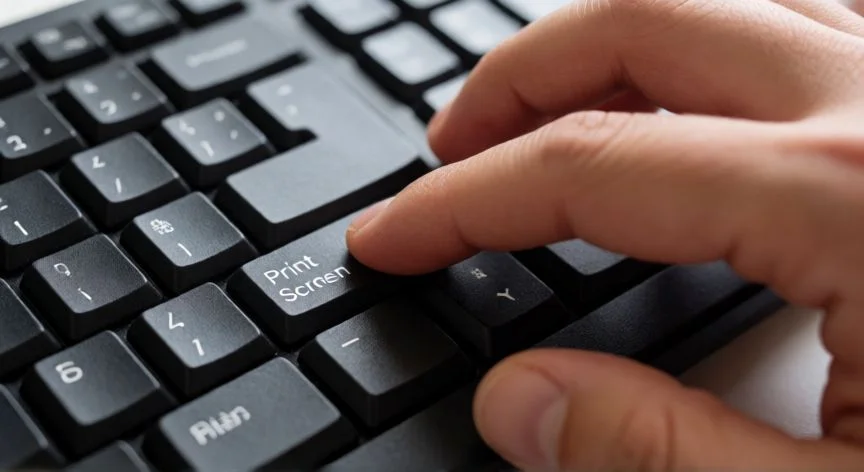
Realizar una captura de pantalla en Mac es una tarea fundamental para compartir información, documentar procesos o resolver problemas técnicos. Apple ha integrado varias opciones nativas que permiten capturar la pantalla completa, una ventana específica o una región seleccionada, sin necesidad de instalar software adicional. La forma más rápida de hacerlo es mediante atajos de teclado que guardan automáticamente las imágenes en el escritorio por defecto.
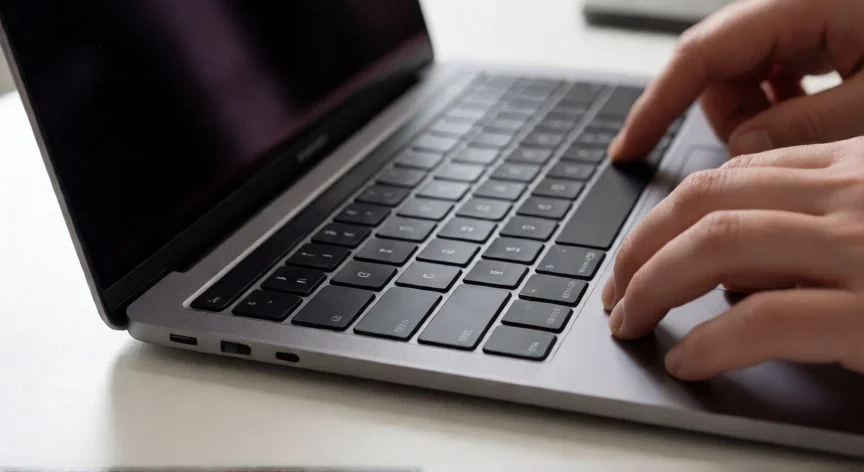
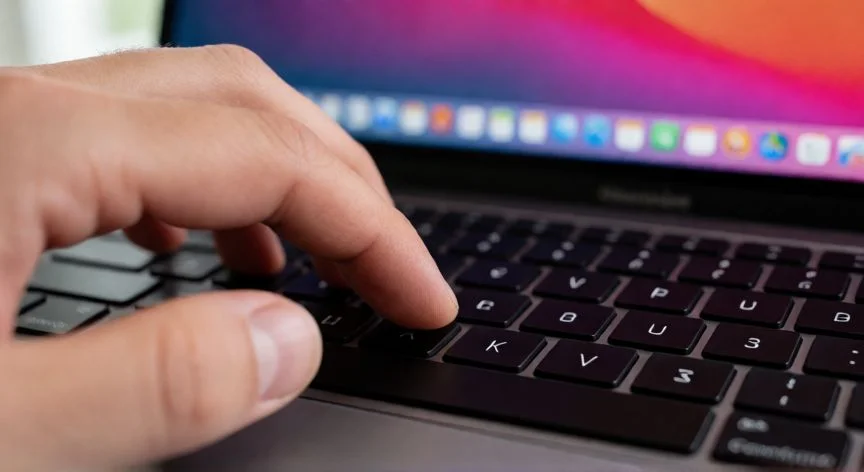
Para capturar toda la pantalla, presiona simultáneamente las teclas Command (⌘), Shift (⇧) y 3. Verás un sonido de disparo de cámara y una miniatura aparecerá en la esquina inferior derecha, indicando que la captura se ha guardado. Si prefieres capturar solo una ventana específica, utiliza Command (⌘), Shift (⇧) y 4, seguido de la tecla Barra Espaciadora. El cursor cambiará a una cámara, y al hacer clic sobre la ventana deseada, esta se capturará con su sombra incluida. Esta técnica es ideal para capturar aplicaciones sin incluir el fondo del escritorio.
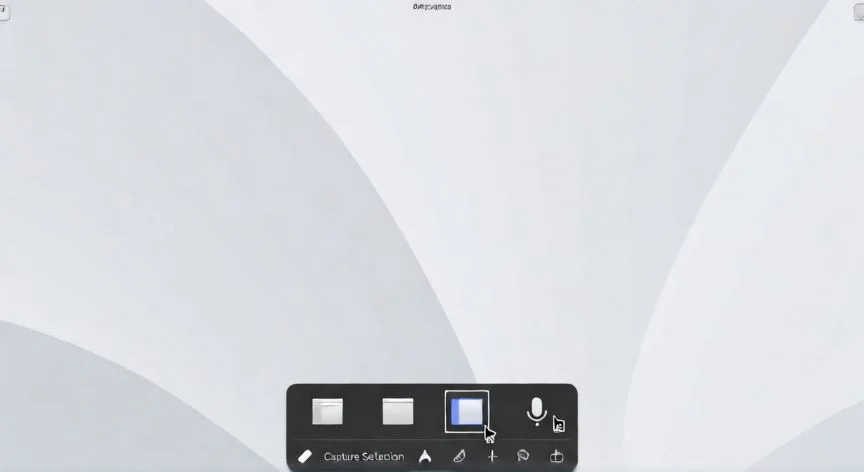
Si necesitas mayor precisión, puedes capturar una región rectangular de la pantalla. Presiona Command (⌘), Shift (⇧) y 4. El cursor se convertirá en una cruz; mantén presionado el botón del ratón o trackpad y arrastra para seleccionar el área exacta que deseas guardar. Al soltar, la imagen se guardará automáticamente. Además, macOS ofrece una herramienta de captura más completa integrada desde la barra de menú. Presiona Command (⌘), Shift (⇧) y 5 para abrir el panel de control de capturas en la parte inferior de la pantalla. Desde aquí, puedes elegir entre capturar toda la pantalla, una ventana o un recuadro, así como iniciar grabaciones de video de la pantalla con audio incluido.
Un truco poco conocido es que, si mantienes presionada la tecla Control mientras realizas cualquiera de las combinaciones anteriores (por ejemplo, Command + Shift + 3), la captura se guardará en el Portapapeles en lugar de crear un archivo. Esto te permite pegar directamente la imagen en aplicaciones de correo electrónico, chat o editores de texto. También es posible cambiar la ubicación de guardado predeterminada y el formato de archivo (PNG, JPEG, TIFF) mediante la herramienta 'Capturas' integrada en macOS 12 Monterey y versiones posteriores.
Dominar los atajos de captura de pantalla en Mac no solo ahorra tiempo, sino que también te permite gestionar mejor tus archivos visuales. Ya sea para trabajo académico, soporte técnico o redes sociales, estas herramientas nativas son suficientes para la gran mayoría de las necesidades sin recurrir a software de terceros. Recuerda revisar la miniatura emergente inmediatamente después de capturar para editar o compartir al instante, y considera ajustar la configuración por defecto si trabajas frecuentemente con formatos específicos como JPEG para reducir el tamaño de archivo.