
INICIO
tecnologia · iphone
como iphone compartir internet, iPhone con pantalla apagada y marco rojo, modelo usado para compartir internet como hotspot
tecnologia ·#788 ·Lectura 9 min. · Redactor: Gonzalo E.Garcia

¿Como iphone compartir internet?

Respuesta corta Verificado
Verificada!

El iPhone solo comparte datos celulares, nunca repite una red Wi-Fi a la que esté conectado

01

Cómo compartir internet desde un iPhone: guía práctica

Compartir la conexión a internet del iPhone con otros dispositivos es una función integrada en iOS conocida como Punto de acceso personal, también llamada Compartir Internet o hotspot personal. Lo que hace, en esencia, es convertir tu teléfono en una especie de router Wi-Fi portátil y temporal, usando la conexión de datos celulares para que otros aparatos naveguen, envíen mensajes, trabajen en un portátil o actualicen aplicaciones. Piensa en esas situaciones en las que estás de viaje, en un apagón, en una cafetería donde el wifi está caído, o simplemente un amigo se queda sin cobertura y necesita internet ya.


El proceso de configuración es muy sencillo y se hace una sola vez, quedando preparado para futuras ocasiones. Antes de activarlo, conviene hacer algunas comprobaciones básicas: que ambos dispositivos tengan activadas las conexiones Wi-Fi y Bluetooth, que estén a menos de 10 metros de distancia y que cumplan los requisitos mínimos del sistema. Si usas una VPN, revisa que su configuración no impida las conexiones de redes locales, porque podría interferir con las funciones de continuidad.


Un detalle que muchos usuarios pasan por alto: el iPhone solo comparte sus datos celulares. No es posible conectarse a una red Wi-Fi y luego repetir esa misma red con otro dispositivo. Si tu teléfono usa dos tarjetas SIM, el punto de acceso empleará la línea que tengas seleccionada para los datos móviles. También ten en cuenta que no todos los operadores habilitan esta función, y algunos aplican tarifas adicionales o límites de velocidad tras cierto consumo.


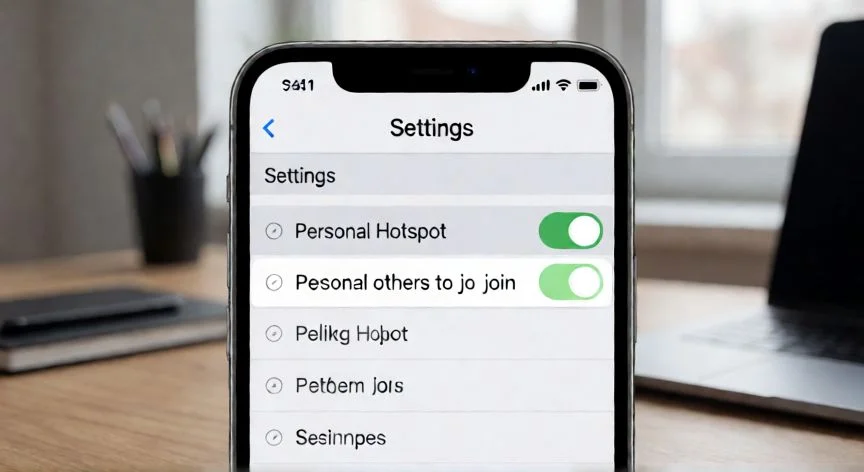
La configuración inicial se hace desde la app Ajustes. En las versiones más recientes de iOS el recorrido es: Ajustes → Datos móviles → Configurar punto de acceso personal, y sigues las instrucciones en pantalla. Para activarlo o desactivarlo en el día a día, basta con ir a Ajustes → Punto de acceso personal y mover el interruptor «Permitir a otros conectarse». En versiones anteriores la ruta es Ajustes → Datos móviles (o Datos celulares) → Punto de acceso personal.


Al activar la función, el iPhone emite su propia red Wi-Fi y muestra en pantalla el nombre de esa red junto con la contraseña. El nombre coincide con el nombre de tu dispositivo, así que si quieres cambiar el nombre de la red, cambia el nombre del iPhone en Ajustes → General → Información → Nombre. El cambio se refleja de inmediato.


La contraseña Wi-Fi es un elemento clave de seguridad. Por defecto iOS genera una contraseña aleatoria, pero puedes cambiarla por algo memorable para ti y difícil de adivinar para otros. Ve a Ajustes → Punto de acceso personal → Contraseña Wi-Fi e introduce una nueva clave. Apple recomienda al menos ocho caracteres, combinando mayúsculas, minúsculas, números y símbolos. No uses tildes ni eñes, solo letras del alfabeto inglés, cifras y signos.


Las tres formas de conectar otros dispositivos al hotspot son: vía Wi-Fi (la más común y versátil), por Bluetooth (bajo consumo, para tareas ligeras) y por cable USB (la más estable, ideal para trabajar desde un ordenador). Si el punto de acceso no aparece en Ajustes → Datos móviles, lo más probable es que tengas que pedir a tu operador que lo incluya en la tarifa. El número de dispositivos que pueden conectarse a la vez depende del operador y del modelo de iPhone.


Cuando compartes internet, aparece un indicador en la parte superior de la pantalla, en verde o azul junto a la hora, que te permite acceder rápido al panel de ajustes y ver cuántos equipos están conectados. Si compartes con otro dispositivo Apple con la misma cuenta de Apple, la función Instant Hotspot agiliza el emparejamiento sin necesidad de escribir la contraseña. Lo mismo aplica a los miembros de un grupo «En familia».


Compartir internet consume más datos móviles y también más batería. Un portátil gasta mucho más que un móvil por las actualizaciones, las copias en la nube y el vídeo. Es normal que el iPhone se caliente, sobre todo con 5G, mala cobertura o varios dispositivos conectados. Si el uso va a ser prolongado, ten el cargador cerca, baja el brillo, cierra apps innecesarias, quita la funda y coloca el teléfono en un sitio fresco. Y al terminar, apaga el punto de acceso para que los dispositivos dejen de gastar batería.


Si la conexión no funciona, prueba estas soluciones rápidas: verifica que los datos móviles estén activados y «Permitir a otros conectarse» encendido; acerca los dispositivos; apaga y enciende el Wi-Fi del aparato receptor; reinicia ambos equipos; activa el Modo Avión un minuto y desactívalo; actualiza iOS; cambia la contraseña. En último término, puedes restablecer los ajustes de red desde Ajustes → General → Transferir o restablecer el iPhone → Restablecer → Restablecer ajustes de red, sabiendo que eso borra todas las redes Wi-Fi y contraseñas guardadas.

“Instant Hotspot: dispositivos Apple con la misma cuenta se conectan sin escribir contraseña”

Dato clave
como iphone compartir internet, iPhone de marco claro y pantalla apagada, dispositivo compatible con el punto de acceso personal
Imagen

iPhone de marco claro y pantalla apagada, dispositivo compatible con el punto de acceso personal

02

Punto de acceso personal: tres formas de conectar tus dispositivos

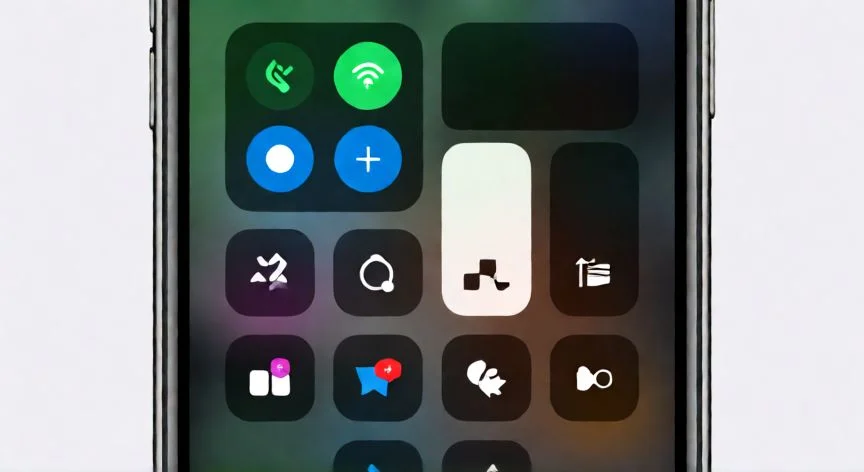
La conexión por Wi-Fi es la más habitual. Con el punto de acceso activado en el iPhone, en el dispositivo receptor abres la lista de redes Wi-Fi, seleccionas la que tiene el nombre de tu iPhone y escribes la contraseña. En un iPhone o iPad se desliza desde la esquina superior derecha para abrir el Centro de control y se activa Wi-Fi; en un Mac se pulsa el icono de Wi-Fi en la barra de menús. En Android el proceso es prácticamente idéntico: activas el hotspot en el iPhone, entras en los ajustes de Wi-Fi del Android, buscas el nombre del iPhone y escribes la contraseña.


La conexión por Bluetooth es una alternativa de bajo consumo, válida sobre todo para tareas ligeras. Su ancho de banda y velocidad son bastante menores que los del Wi-Fi. Para usarla: activa el Bluetooth en ambos dispositivos, mantén abierta la pantalla de Ajustes → Bluetooth en el iPhone para que sea detectable, en el Mac entra en Ajustes del Sistema → Bluetooth y selecciona el iPhone, y en Windows sigue las instrucciones del fabricante. Es posible que te pida confirmar un código de enlazado.


La conexión por cable USB es la más estable y la recomendada cuando buscas máxima velocidad y permanencia, por ejemplo trabajando desde un ordenador. Conectas el iPhone al Mac o al PC con el cable del teléfono u otro compatible. Si aparece «¿Confiar en este ordenador?», pulsas Confiar (puede pedir el código del dispositivo). En Windows necesitas tener instalada la app Dispositivos Apple o iTunes. En un Mac puede que tengas que ir a Ajustes del Sistema → Red y seleccionar «iPhone USB» como servicio. Ventaja añadida: el cable mantiene el iPhone cargado mientras comparte la conexión.


Para mejorar la velocidad tienes varios ajustes útiles. La opción «Maximizar la compatibilidad», en Ajustes → Punto de acceso personal, cambia la red a 2,4 GHz, más compatible con dispositivos antiguos pero con menor rendimiento. Si el dispositivo conectado es moderno, desactívala. En el receptor puedes desactivar «Datos reducidos» o «Ahorrar datos» para quitar limitaciones de consumo. Con buena cobertura, elige 5G en Ajustes → Datos móviles → Opciones → Voz y datos, y activa «Permitir más datos en 5G» en el Modo de datos.


En el propio Android, para compartir sus datos: desliza desde arriba, toca «Punto de acceso» (si no aparece, edita la lista de ajustes rápidos y arrástralo), mantenlo pulsado para ver nombre y contraseña, y conecta el otro aparato. En algunos modelos se pueden conectar hasta 10 aparatos simultáneamente.


Resumiendo la elección según el caso:

  • Wi-Fi → varios dispositivos, uso cómodo y versátil.
  • USB → un solo equipo, máxima estabilidad y velocidad (Mac, PC).
  • Bluetooth → casos puntuales de bajo consumo, tareas ligeras.

Las medidas más sencillas para mantener la velocidad: evita conectar demasiados aparatos a la vez, coloca el iPhone en una zona con buena señal móvil y no compartas la conexión con muchas personas simultáneamente. En planes «ilimitados» la velocidad puede bajar tras cierto consumo, y algunos operadores aplican límites específicos al tethering o cobran un extra.


Cuando la conexión falla, recuerda que el 90% de los problemas se resuelven con un simple reinicio del Modo Avión, acercando los dispositivos, o activando y desactivando el Wi-Fi del receptor. Solo en casos muy contados necesitas restablecer los ajustes de red por completo.


Ten presente que la cantidad de dispositivos conectables depende del operador y del modelo de iPhone. Consulta con tu compañía de telefonía si necesitas conectar más aparatos de los habituales. Y si compartes con un Mac o un PC, la vía USB te dará una experiencia mucho más fluida y sin cortes que el Wi-Fi, además de cargar el teléfono de paso.

Conclusión:

¿como iphone compartir internet?

Al final, compartir internet desde un iPhone se reduce a un interruptor: entras en Ajustes, activas el Punto de acceso personal, escribes una contraseña que no se te olvide, y te quedas en esa pantalla hasta que el otro dispositivo se una. Con eso tienes conexión para navegar, trabajar o actualizar apps sin depender de un router fijo. Los ajustes de compatibilidad, datos reducidos y 5G ya son refinamientos para exprimir la velocidad, pero la base es tan simple como encender, conectar y disfrutar de internet donde no lo esperabas.

Fuentes: 1º Support.apple.com, 2º Applesfera.com, 3º Actualidadiphone.com, 4º Keakon.net, 5º Trucosmovil.com
IMG1-AUTOR:Rafael Fernandez|Licencia:CC BY-SA 4.0|Url:CreativeCommons
IMG2-AUTOR:Rafael Fernandez|Licencia:CC BY-SA 4.0|Url:CreativeCommons
Redacción: Gonzalo E.Garcia · Actualizado en: 15/10/2026
Valoración para Respuesta Valoración para Respuesta Valoración para Respuesta Valoración para Respuesta Valoración para Respuesta Valoración para Respuesta Valoración para Respuesta Valoración para Respuesta Valoración para Respuesta Valoración para Respuesta
4.2 / 5 · 54 valoraciones Valorar

¿Tienes algo que aportar? Envíanos tu respuesta

Guía completa: Cómo hacer punto wifi iphone Guía completa: Cómo hacer punto wifi iphone Guía completa: Cómo usar tu iPhone como router de internet Guía completa: Cómo usar tu iPhone como router de internet
¿Quieres ver más respuestas sobre como iphone compartir internet?
Más preguntas de tecnologia