Instagram

Cómo he aprendido a narrar mis diapositivas en PowerPoint Online sin instalar nada
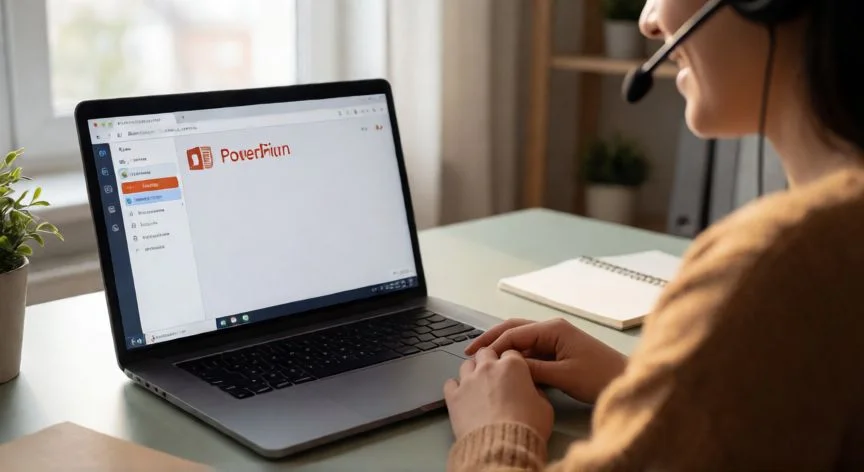
Si alguna vez has abierto PowerPoint en el navegador buscando ese botón verde de "Grabar narración" que conoces del escritorio, te entiendo perfectamente. La primera vez que intenté narrar una presentación desde una pantalla compartida del trabajo, recorrí cada pestaña de la cinta con la confianza de que estaba ahí, escondido tras algún menú desplegable. No lo estaba. Y no es que lo hubiera omitido: simplemente esa función no existe en la interfaz web estándar.
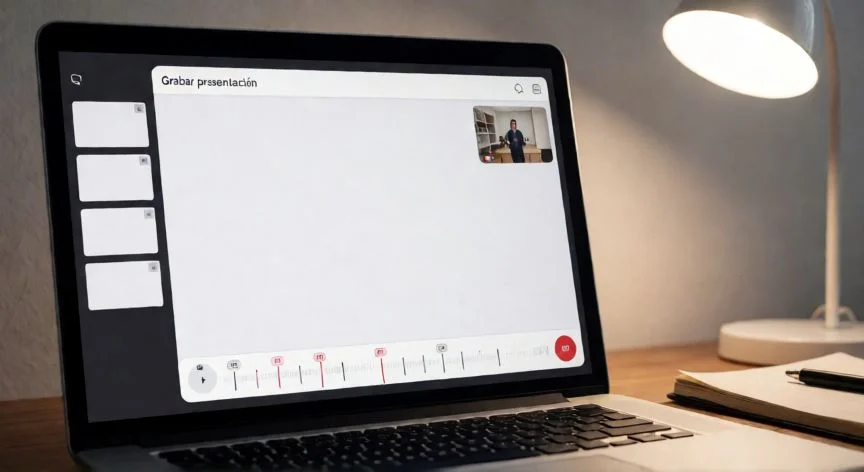
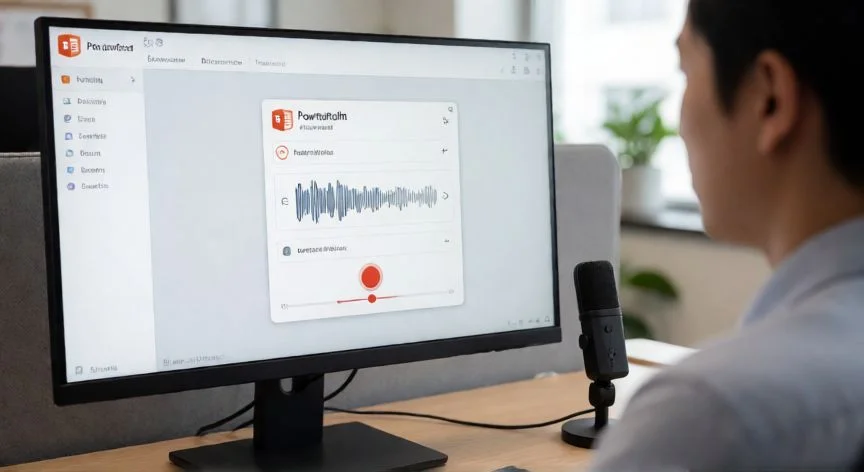
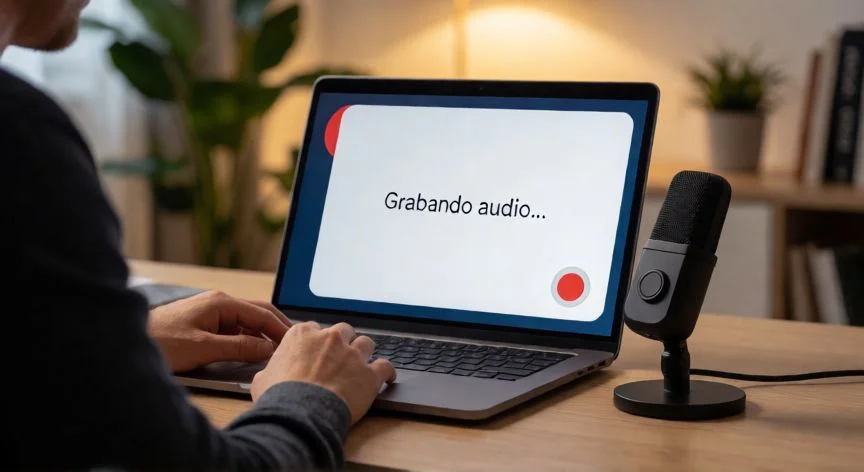
Llevo años organizando reuniones, demos técnicas y formaciones internas donde las diapositivas van solas mientras el público mira, y siempre terminé dependiendo de una herramienta externa para capturar mi voz. Lo que sí funciona, y de forma bastante fiable, es un flujo de dos fases: grabas fuera y luego insertas dentro. El resultado final se comporta igual que una narración nativa del programa de escritorio, con su icono de altavoz, reproducción automática y todo integrado en el archivo.
Es cierto que Microsoft ha ido desplegando capacidades limitadas de grabación en el navegador para cuentas empresariales y educativas de Microsoft 365, pero la disponibilidad es irregular. Depende del momento en que el administrador distribuya las novedades y del plan de licencia. Por eso, el método de insertar un archivo ya grabado es el único que funciona de forma garantizada para todo el mundo, tengas el plan que tengas.
| Función | PowerPoint Online | PowerPoint Escritorio |
|---|---|---|
| Grabar narración directamente | No disponible | Sí |
| Insertar archivo de audio | Sí | Sí |
| Reproducción automática / al clic | Sí (menos control) | Sí (completo) |
| Sincronizar tiempos diapositiva a diapositiva | No | Sí |
En una de las empresas por las que pasé, el equipo comercial necesitaba presentaciones narradas para clientes en remoto y nadie tenía instalado el programa de escritorio. Tuvimos que adaptar todo el flujo a este método externo, y curiosamente el resultado quedó incluso más limpio, porque pudimos editar los clips antes de insertarlos.
Antes de grabar en serio, un guion completo ayuda muchísimo a que la narración fluya de una diapositiva a la siguiente, permite incluir datos y citas sin memorizarlos y te da puntos de apoyo para desarrollar. Durante la grabación conviene hablar despacio, con tono conversacional, dejar unos segundos de silencio entre diapositivas para mantener la sincronía y guardar pistas separadas por diapositiva, escuchándolas antes de insertarlas.
Consejos que me han funcionado tras muchas grabaciones: habitación silenciosa, ventanas cerradas, ventiladores apagados. Sitúate entre 15 y 30 centímetros del micrófono para reducir el eco de la sala sin captar la respiración. Haz una prueba de diez segundos y reprodúcela antes de narrar todo. Mantén cada clip por debajo de dos minutos por diapositiva, porque los clips largos inflan el archivo y obligan a repetir mucho trabajo si algo sale mal.
PASOS CONCRETOS:
- Graba tu voz con una herramienta gratuita y guarda el archivo en formato MP3, WAV o M4A (evita WMA, porque su reproducción varía según el navegador).
- Abre la presentación en PowerPoint Online y ve a la diapositiva donde quieres el audio.
- Pulsa la pestaña Insertar de la cinta superior.
- Elije la opción Audio.
- Selecciona "Audio en mi PC" (o el explorador de archivos) y busca el archivo guardado.
- Pulsa Insertar: aparecerá un icono de altavoz en la diapositiva.
- Arrastra ese icono para colocarlo, por ejemplo en una esquina, donde no estorbe.
- Repite el proceso en cada diapositiva que necesite narración.
“En Mac, si el audio sale en silencio, revisa Privacidad y seguridad > Micrófono y activa el permiso para PowerPoint antes de grabar.”
Dato clave