Instagram


Crear un libro en blanco en Excel: mi experiencia con lo que casi nadie te cuenta
Llevo más de tres décadas lidiando con hojas de cálculo en proyectos de comercio electrónico y arquitectura IT, y te aseguro que la pregunta de si Excel permite crear un libro en blanco me la han hecho cientos de veces. La respuesta rápida es sí, por supuesto: es la acción más elemental del programa. Pero el detalle que casi nadie menciona es que ese libro, al nacer, ya arrastra una hoja visible dentro. No es opcional, no es configurable hasta cero, y esa minucia ha roto automatizaciones enteras más de una vez.
Cuando abres Excel desde cero y seleccionas «Libro en blanco», lo que obtienes es un archivo sin plantillas, sin formatos previos y sin datos. Es completamente personalizable desde el primer clic, a diferencia de una plantilla que ya viene con un diseño cerrado para presupuestos, calendarios o facturas. Esa libertad inicial es, en mi día a día gestionando flujos de trabajo, lo que más valoro: empiezas con un lienzo limpio y decides tú la estructura.
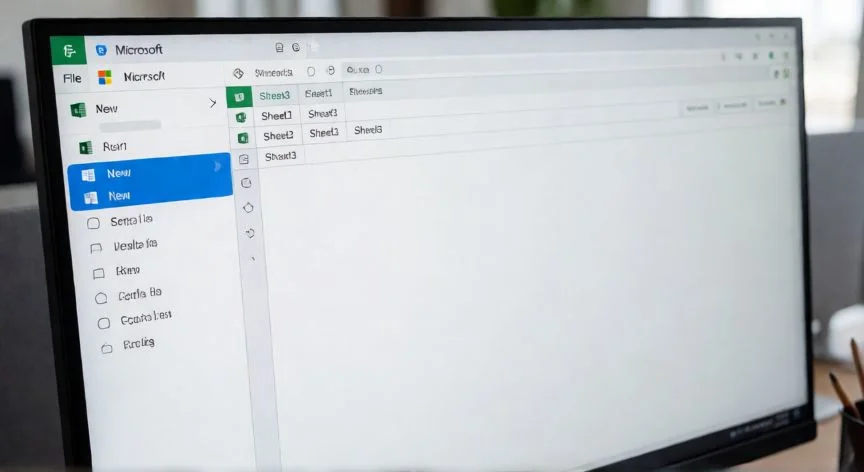
El método más directo es abrir el programa y pulsar Ctrl+U en versiones en español (o Ctrl+N en inglés). También puedes ir a Archivo > Nuevo y elegir «Libro en blanco». En algunos casos existe un botón en la barra de acceso rápido que lo crea con un solo clic. Si trabajas en Mac, el equivalente es Command+N.
He dado formación a equipos internos muchas veces, y siempre insisto en una cosa: no esperes a terminar el proyecto para guardar. Nada más crear el libro, ve a Archivo > Guardar como, elige ubicación, nombre y formato. El .xlsx cubre la mayoría de situaciones.
Las distintas plataformas ofrecen el mismo acceso, aunque con matices:
- Excel escritorio (Windows): pantalla inicial, Ctrl+U o Archivo > Nuevo.
- Excel para Mac: Command+N; las plantillas están en Archivo > Galería de proyectos > Nuevo.
- Excel Online: icono de Excel tras iniciar sesión en Office.com > «Nuevo libro en blanco». Guarda solo, en la nube.
- App móvil: botón «Nuevo» > libro en blanco o plantilla.
No hay un límite de libros que puedas crear. El techo lo marca tu almacenamiento local o el espacio de tu cuenta en la nube. Así que la parte operativa está resuelta: sí, puedes crear un libro en blanco desde cualquier versión de Excel, con un par de clics o un atajo.
En mis últimas sesiones de trabajo remoto, donde alterno varios archivos abiertos a la vez, uso el panel de Nuevo desde dentro de un documento activo para lanzar un segundo libro sin cerrar el primero. Es un detalle menor, pero ahorra tiempo cuando tienes cinco hojas de cálculo de distintos clientes en pantalla.
Si necesitas un diseño con encabezados o columnas ya definidas, conviene revisar si existe una plantilla que resuelva el trabajo antes de partir de cero. Reconstruir algo ya resuelto es una pérdida de tiempo que, con los años, he aprendido a evitar.
Y ojo con la confusión frecuente: el libro no es la hoja. El libro es el contenedor, el archivo completo (.xlsx). La hoja de cálculo es una página dentro de ese archivo. Mezclar ambos términos genera errores de concepto que luego se traducen en errores de automatización.
“Error 1004: «Un libro debe contener al menos una hoja visible». Aparece al intentar vaciar u ocultar todas las hojas.”
Dato clave