
INICIO
ofimatica · microsoft excel
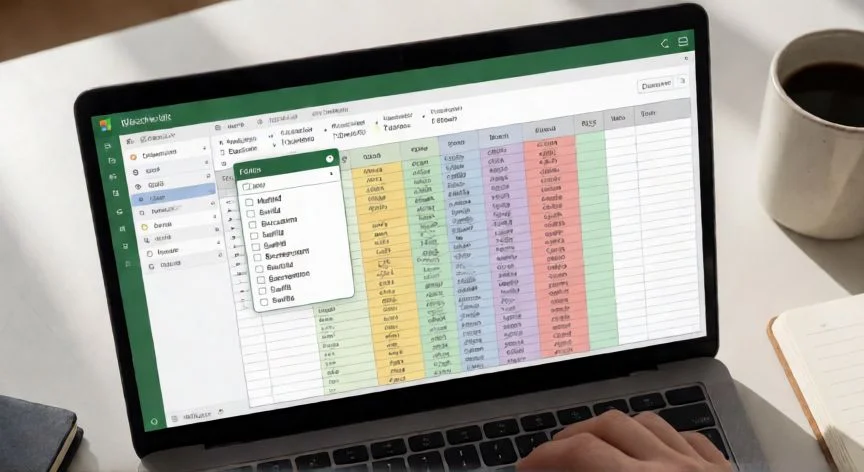
en excel en una tabla dinámica podemos filtrar por, Tabla dinámica de Excel con filtros desplegables y segmentación en pantalla
ofimatica ·#8447 ·Lectura 6 min. · Redactor: Gonzalo E.Garcia

🔍 Filtrar en tablas dinámicas de Excel, mis opciones

Respuesta corta
Verificado
Redactado por Humanos!

Los filtros de informe NO son dependientes entre sí: elegir "Este" en Región no reduce la lista de Ciudades del otro filtro.

01

Filtrar en una tabla dinámica de Excel: esto es todo lo que puedes hacer

Lo primero que hay que tener claro es la idea de fondo: el filtrado no borra ni modifica registros, solo cambia lo que la tabla dinámica muestra en pantalla y, por tanto, los totales que se calculan. Los datos de origen siguen intactos, siempre.


Cuando gestionaba grandes volúmenes de información para proyectos de telecomunicaciones, una de las cosas que más me agobiaba era no saber exactamente qué filtro estaba activo en cada momento. Por eso valoro tanto que Excel ofrezca varios mecanismos complementarios: así puedes combinar filtros de informe, segmentaciones y escalas de tiempo sin perder el control visual sobre lo que estás mirando.


El filtro de informe es el método más básico y con alcance más global. Arrastras un campo a la zona Filtros y aparece un desplegable encima de la tabla con el valor "(Todos)" por defecto. Puedes añadir tantos filtros de informe como necesites, todos agrupados en la parte superior del informe.


Para seleccionar varios valores a la vez, marcas la casilla "Seleccionar varios elementos" al final de la lista. Aparecen casillas de verificación junto a cada elemento y el filtro muestra "(Varios elementos)". Ojo: el botón Aceptar no se habilita si no dejas al menos un elemento seleccionado.


Un matiz que me costó pillar en su momento con los filtros de informe y las fechas: no puedes aplicar filtros de fecha dinámicos ("el año pasado", "ayer", "el mes que viene") sobre un campo en el área de Filtros. El truco es mover temporalmente el campo al área de Etiquetas de fila, agruparlo por años o meses allí, y después arrastrar de vuelta al filtro. Así filtras por año y por mes sin dolores de cabeza.


El diseño de los filtros también se configura. En Opciones de tabla dinámica, pestaña Diseño, puedes organizarlos "Hacia abajo, luego horizontalmente" o viceversa, y limitar cuántos campos caben antes de abrir otra columna. Mi recomendación: que todos los filtros queden accesibles sin desplazarte, nada de columnas interminables.


El segundo bloque es el filtrado manual con Autofiltro, esas flechitas desplegables en los encabezados de fila y columna. Funcionan junto con las segmentaciones: usas la segmentación para un filtro de alto nivel y el Autofiltro para profundizar después. Al aplicar un filtro, el icono cambia y desde el mismo menú puedes quitarlo.


Dentro de esas flechas tienes dos tipos de filtros condicionales muy distintos:


  • Filtros de etiqueta: filtran por el nombre o texto, con operadores como "contiene", "comienza con" o "es igual a".
  • Filtros de valores: filtran por los números agregados, por ejemplo, dejar solo productos cuyas ventas superan un umbral.

Además, arriba del desplegable está la lista completa con casillas y un cuadro de búsqueda para localizar valores en listas enormes. En mi día a día con hojas de cálculo enormes, ese cuadro de búsqueda me ha salvado más de una vez cuando tenía cientos de categorías en la columna.


Los filtros de los 10 mejores y los 10 peores son un caso particular muy útil para análisis de Pareto. Se accede desde la flecha de Etiquetas o con clic derecho, eliges un número (no tiene por qué ser diez), la base del cálculo (Elementos, Porcentaje o Suma) y el campo de Valores. Importante: el Total general pasa a sumar solo los elementos visibles.


Y para explorar rápido, el filtrado por selección es tu mejor amigo. Seleccionas uno o varios elementos, clic derecho, Filtro, y decides si conservas solo esos u ocultas los seleccionados. Volver atrás es igual de sencillo desde el mismo menú contextual.

“La escala de tiempo puede filtrar por un campo de fecha que ni siquiera esté colocado en la tabla dinámica.”

Dato clave
en excel en una tabla dinámica podemos filtrar por, Cuadro de mando con tablas dinámicas conectadas y escala de tiempo en Excel
Imagen

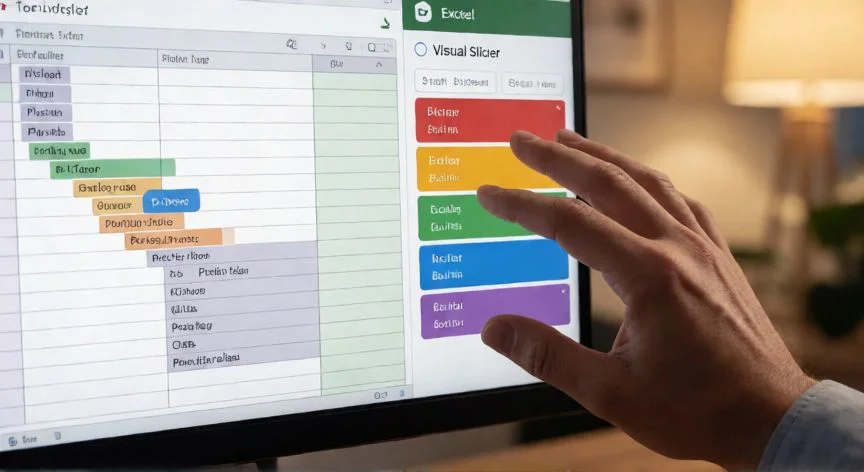
Cuadro de mando con tablas dinámicas conectadas y escala de tiempo en Excel

02

Del filtro de informe a las segmentaciones de datos, pasando por escalas de tiempo

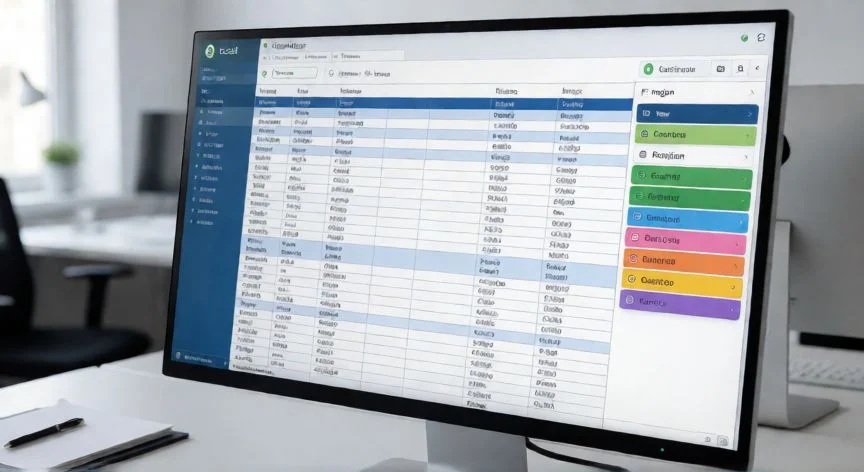
Hasta aquí los métodos clásicos, pero donde una tabla dinámica realmente brilla es con los controles visuales. Las segmentaciones de datos (slicers) son un panel flotante con botones, uno por cada valor único del campo. Su gran ventaja frente a las flechas de Autofiltro: permanecen siempre visibles e indican de un vistazo el estado del filtrado.


Recuerdo una época en la que coordinaba la arquitectura IT de varios centros y tenía que presentar informes mensuales de ventas por zona, producto y vendedor. Antes usaba solo autofiltros y cada reunión empezaba con alguien preguntando "¿pero qué filtro tienes puesto?". Desde que incorporé segmentaciones, el propio informe se explica solo.


Se insertan desde Analizar tabla dinámica > Insertar segmentación de datos, marcando los campos deseados. Para elegir varios valores mantienes pulsada Ctrl o activas el botón de selección múltiple. El botón del embudo con una X limpia todo de golpe.


La verdadera potencia aparece al conectar una sola segmentación a varias tablas dinámicas. Clic derecho sobre la segmentación, Conexiones de informe, y marcas todas las tablas que comparten el mismo origen. Un clic actualiza todo simultáneamente. En un cuadro de mando con tabla de ventas por categoría, otra por vendedor y otra por mes, esto es oro puro.


La escala de tiempo (timeline) es una segmentación especializada en fechas. Seleccionas periodos arrastrando sobre días, meses, trimestres o años, y cambias la granularidad desde el desplegable. Un detalle que muchos desconocen: puede filtrar por un campo de fecha que ni siquiera esté colocado en la tabla dinámica, basta con que exista en el origen de datos. Eso sí, el campo debe tener formato de fecha real; si están como texto, no estará disponible.


La gran pregunta es si se pueden combinar todos estos métodos, y la respuesta es un rotundo sí. Se apilan como capas sucesivas:


CapaMétodoEjemplo
1Filtro de informeRegión = Centro
2Segmentación de datosCategoría = Pan dulce
3Escala de tiempoEnero a Marzo

Ese nivel de precisión no se alcanza con los autofiltros normales de una lista de Excel. Los filtros manuales y las segmentaciones tampoco se excluyen: una segmentación para el alto nivel y las flechas para afinar dentro.


En la gestión de filtros hay varias opciones que condicionan el comportamiento. En Opciones > Totales y filtros, la casilla "Permitir varios filtros por campo" determina si un mismo campo admite varios filtros simultáneos. Y para limpiar todo de una vez: Analizar tabla dinámica > Borrar > Borrar filtros, mucho más rápido que quitar uno a uno.


Para trabajo masivo existe "Mostrar páginas de filtro de informe": eliges un campo de filtro y Excel genera automáticamente una hoja por cada elemento, cada una con su tabla dinámica filtrada. En pocos segundos tienes informes por región, por vendedor o por centro de coste desde un único modelo.


Y una reflexión personal: después de tantos años manejando hojas de cálculo en entornos empresariales, te acostumbras a que el dato esté siempre en la misma celda. Las tablas dinámicas con sus filtros cambian eso por completo, porque el número que ves depende de lo que hayas activado. Aprender a comunicar "ojo, este total es filtrado" es casi tan importante como saber aplicar el filtro en sí.

Conclusión:

¿en excel en una tabla dinámica podemos filtrar por?

Si me preguntas por el error que más me ha costado corregir en equipo, es sin duda enviar archivos con filtros activos sin decir nada. El receptor abre el informe y ve datos incompletos creyendo que son los totales reales. Yo creo que la disciplina de limpiar todas las segmentaciones y dejar los filtros de informe en "(Todos)" antes de compartir debería ser tan obligatoria como nombrar bien las hojas.

Y ojo con el segundo fallo silencioso: los filtros de informe no se encadenan entre sí. Si filtras por región y luego eliges una ciudad que no pertenece a esa región, la tabla devuelve vacío y nadie entiende por qué. Las segmentaciones resuelven exactamente ese problema porque sí muestran solo los elementos relacionados tras aplicar otro filtro. Es complicado dar una única receta, tienes que pensar en qué tipo de análisis vas a montar y elegir los filtros que combinen sin sorpresas.

Fuentes: 1º Support.microsoft.com, 2º W3schools.com, 3º Contextures.com, 4º Certmundo.com
IMAGEN1-AUTOR:Nexuscurioso|Licencia:Todos los derechos reservados|Url:---
IMAGEN2-AUTOR:Nexuscurioso|Licencia:Todos los derechos reservados|Url:---
Redacción: Gonzalo E.Garcia · Actualizado en: 16/11/2026
Valoración para Respuesta Valoración para Respuesta Valoración para Respuesta Valoración para Respuesta Valoración para Respuesta Valoración para Respuesta Valoración para Respuesta Valoración para Respuesta Valoración para Respuesta Valoración para Respuesta
4.4 / 5 · 43 valoraciones Valorar

¿Tienes algo que aportar? Envíanos tu respuesta

Mis trucos para filtrar en Excel y sacar el máximo partido a cada columna Mis trucos para filtrar en Excel y sacar el máximo partido a cada columna Lo que yo creía sobre segmentar datos en Excel y resultó ser un mito: rangos no valen Lo que yo creía sobre segmentar datos en Excel y resultó ser un mito: rangos no valen
¿Quieres ver más respuestas sobre en excel en una tabla dinámica podemos filtrar por?