
INICIO
ofimatica · microsoft excel
en excel para contar las celdas de un rango o columna que sea texto lo hacemos con la función, Manos tecleando en Excel con la fórmula CONTAR.SI visible en la barra de fórmulas
ofimatica ·#8552 ·Lectura 7 min. · Redactor: Gonzalo E.Garcia

📊 Contar celdas con texto en Excel: mi fórmula definitiva

Respuesta corta
Verificado
Redactado por Humanos!

La fórmula definitiva para contar solo texto: =CONTAR.SI(rango;"*")

01

Mi fórmula para contar solo texto en Excel (y los fallos que casi nadie detecta)

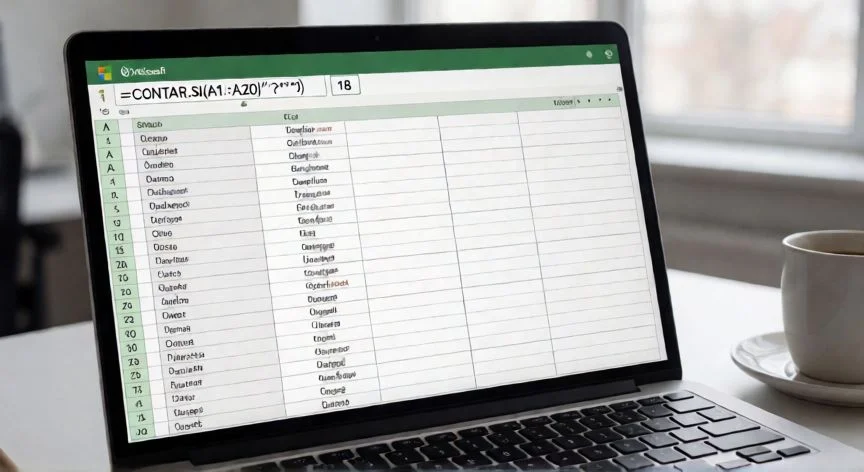
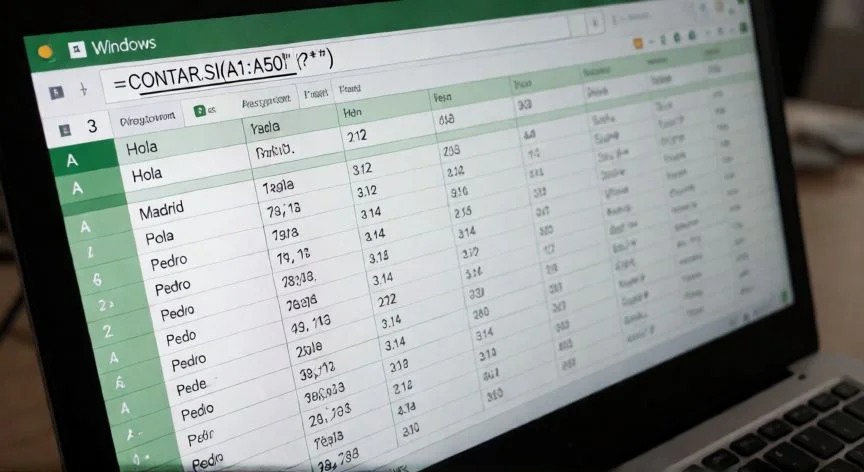
Cuando alguien me pregunta cómo contar las celdas de un rango o columna que contienen únicamente texto, siempre respondo con la misma fórmula: =CONTAR.SI(A1:A10;"*"). Es la respuesta directa y universal, la que funciona el 90% de las veces sin complicarte la vida. El asterisco entre comillas actúa como comodín y le dice a Excel: cuenta todo lo que sea una cadena de texto, sin importar si tiene dos letras o doscientas.


Recuerdo una etapa de mi carrera en la que gestionaba catálogos enormes de productos para varios portales de venta online. Tenía columnas donde convivían referencias alfanuméricas, precios, fechas de alta y campos vacíos, y necesitaba saber cuántos registros tenían descripción escrita sin liarme a filtrar manualmente. Descubrir CONTAR.SI con el asterisco me ahorró tardes enteras de revisión visual, y desde entonces no he parado de usarlo en cada libro que toco.


La sintaxis es de una simplicidad casi insultante: CONTAR.SI(rango; criterios). El primer argumento es el conjunto de celdas que quieres examinar, y el segundo es la condición. Al poner "*" como criterio, básicamente le pides a Excel que cuente cualquier celda cuyo contenido sea una cadena con cualquier combinación de caracteres, sin exigir longitud ni contenido exacto.


Aquí entra un matiz que mucha gente pasa por alto: el asterisco es un carácter comodín. En Excel hay dos comodines principales. El asterisco (*) sustituye a cualquier cantidad de caracteres, de modo que "ca*a" coincide con "casa", "cabra", "cantina" o "cabalgata". El signo de interrogación (?), en cambio, reemplaza exactamente un único carácter, así que "ca?a" solo encaja con palabras de cuatro letras como "casa", "cana" o "capa".


Otro detalle crucial: el criterio "*" excluye automáticamente las celdas en blanco. Una celda vacía no entra en el recuento. Y los números puros tampoco, porque Excel no los trata como cadenas de texto. Esto hace que la función sea selectiva por diseño, no un simple contador universal.


Para ponerlo en contexto con las demás funciones de conteo, una tabla rápida ayuda a tener claro qué hace cada una:


FunciónQué cuentaIgnores
CONTARACeldas con cualquier contenido (texto, números, fechas, errores)Solo celdas completamente vacías
CONTARSolo celdas con númerosTexto, fechas, vacíos
CONTAR.BLANCOSolo celdas vacíasTodo lo demás
CONTAR.SI(rango;"*")Solo textoNúmeros, fechas, vacíos, errores

La diferencia entre CONTARA y CONTAR.SI con asterisco es la clave que siempre insisto en señalar. =CONTARA(rango) cuenta todo lo que tenga algo dentro, mientras que =CONTAR.SI(rango;"*") filtra solo texto. Elegir una u otra depende de si quieres que los números y las fechas entren o no en el recuento.


Cuando necesitas patrones más específicos, CONTAR.SI se comporta como un buscador flexible dentro del rango. Escribir =CONTAR.SI(A1:A10;"P*") cuenta las celdas cuyo contenido empieza por la letra P, sin importar lo que venga después. La fórmula =CONTAR.SI(A1:A10;"*el") busca las que terminan en "el". Y =CONTAR.SI(A1:A10;"*a*") cuenta las que llevan una "a" en cualquier posición, porque ambos asteriscos pueden sustituirse por secuencias o incluso por nada.


PASOS CONCRETOS: Para contar celdas de texto en Excel, sigue esta secuencia: 1) Selecciona la celda donde quieres ver el resultado. 2) Escribe =CONTAR.SI( y selecciona el rango a examinar (por ejemplo, A1:A10). 3) Escribe punto y coma (en Excel en español) y entre comillas el asterisco: ";"*"). 4) Cierra el paréntesis y pulsa Enter. 5) Si necesitas patrones concretos, sustituye "*" por el patrón deseado, como "P*" o "*ez". 6) Si trabajas con tablas de Excel, usa referencias estructuradas: =CONTAR.SI(Tabla1[Cliente];"*").


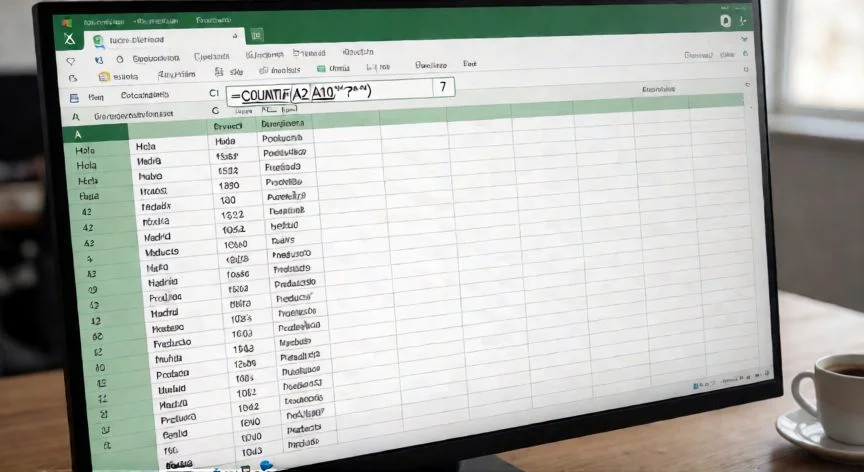
En bases de clientes, listados de productos o registros por departamentos, estas variantes son oro puro. Sobre una columna de nombres, =CONTAR.SI(A2:A7;"Ana*") devuelve las coincidencias que empiezan por "Ana". Con ="*ez" capturas los apellidos terminados en "ez", y con "*Ana*" encuentras "Ana" en cualquier posición, incluyendo nombres compuestos como "Pedro Anaís". El interrogante permite fijar la longitud: "Ana?" cuenta cadenas de exactamente cuatro caracteres que empiezan por Ana.

“Para precisión absoluta sin errores silenciosos: =SUMAPRODUCTO(--ESTEXTO(C2:C8))”

Dato clave
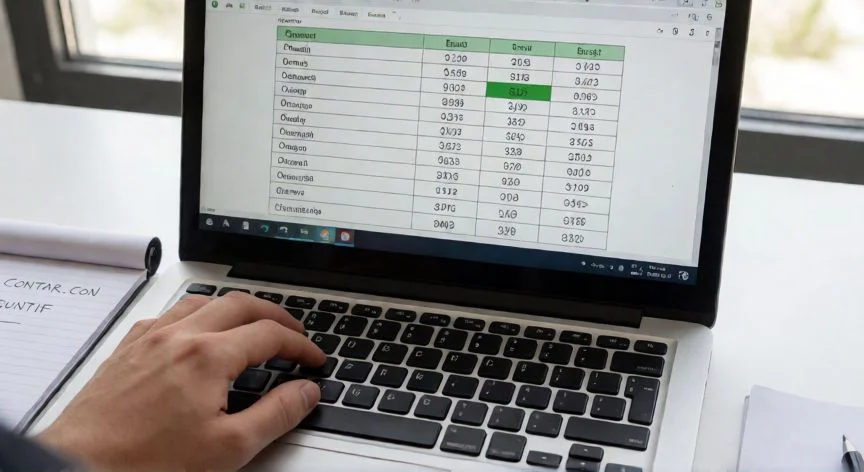
en excel para contar las celdas de un rango o columna que sea texto lo hacemos con la función, Hoja de cálculo Excel con datos mixtos y notas manuscritas sobre fórmulas de conteo
Imagen

Hoja de cálculo Excel con datos mixtos y notas manuscritas sobre fórmulas de conteo

02

De la fórmula básica al método infalible: lo que llevo años aplicando

A lo largo de los años revisando hojas de cálculo ajenas, he visto más de una vez cómo un simple conteo de texto se descontrola porque alguien importó un CSV y Excel almacenó ciertos campos como "números con formato texto", o peor, porque una fórmula dejó cadenas vacías que parecen invisibles pero sí cuentan. En mi trabajo dirigiendo arquitectura IT, el control de calidad en las hojas de cálculo era casi diario, y aprendí que la fórmula "bonita" no siempre es la que da el resultado correcto.


Cuando además del texto hay que cumplir otra condición, la herramienta adecuada es CONTAR.SI.CONJUNTO. Su sintaxis acepta múltiples pares de rango y criterio: CONTAR.SI.CONJUNTO(rango1; criterio1; [rango2]; [criterio2]; ...). Un ejemplo que uso con frecuencia: =CONTAR.SI.CONJUNTO(A2:A10;"*";B2:B10;"Ventas") cuenta las celdas con texto de la primera columna solo cuando en la segunda aparece la palabra "Ventas". Esta función admite hasta 127 pares de rangos y criterios, lo que permite análisis extremadamente granulares.


En un caso de negocio real, imagina la pregunta: "¿Cuántas ventas del producto Licencia Pro cerró con éxito la vendedora Ana Rojas?". La fórmula sería =CONTAR.SI.CONJUNTO(A2:A11;"Ana Rojas";B2:B11;"Licencia Pro";C2:C11;"Cerrada Ganada"). Revisa toda la tabla y devuelve solo las filas que cumplen las tres condiciones a la vez. Es la evolución natural cuando el conteo de texto necesita ir filtrado por otras variables.


Ahora bien, aquí viene la parte que menos se comenta y que más dolor de cabeza da en auditorías serias. CONTAR.SI con "*" no es infalible. Produce errores silenciosos que muchos usuarios ni siquiera notan. No cuenta celdas con fórmulas que devuelven "" (vacíos aparentes). Puede contar celdas que solo contienen espacios en blanco, generando falsos positivos. Y no distingue entre texto real y números almacenados como texto por una importación defectuosa.


Por eso, en contextos donde la precisión no es negociable, yo uso la fórmula matricial: =SUMAPRODUCTO(--ESTEXTO(C2:C8)). Evalúa celda por celda con ES.TEXTO, convierte VERDADERO/FALSO en 1/0 mediante el doble guion y suma solo el texto auténtico, excluyendo números, fechas, errores y vacíos. Es más verbosa, sí, pero no engaña.


La versión blindada frente a espacios residuales y cadenas vacías procedentes de ficheros CSV o exportaciones de ERP es =SUMAPRODUCTO(--ESTEXTO(C2:C9);--(LARGO(ESPACIOS(C2:C9))>0)). Limpia espacios con ESPACIOS, mide la longitud útil con LARGO y solo cuenta celdas que son texto y además tienen contenido real.


Otra limitación que sorprende a quien viene de programar: CONTAR.SI no distingue mayúsculas de minúsculas. Si necesitas contar solo "VIP" en mayúsculas y no "vip" ni "Vip", toca usar IGUAL o EXACTO con SUMAPRODUCTO: =SUMAPRODUCTO(--EXACTO(B2:B200;"VIP")). Las funciones devuelven matrices VERDADERO/FALSO con sensibilidad de mayúsculas, y el doble guion las convierte en 1 y 0 para poder sumarlas. El coste de cálculo es algo mayor, pero el resultado es exacto.


Hay un fallo muy típico entre hispanohablantes que me ha costado más de una corrección en equipos distribuidos: el separador de argumentos. En Excel configurado en español, el separador es el punto y coma (;), no la coma. Escribir =CONTAR.SI(A1:A10,"*") puede provocar un error regional o que Excel interprete el criterio como un nombre definido. Prestar atención a este detalle mejora la replicabilidad cuando compartes libros entre equipos con distintas configuraciones regionales.


En cuanto al rendimiento, usar rangos de columna completa como A:A funciona, pero penaliza la velocidad en libros pesados. Mi práctica recomendada es delimitar el rango real de datos o, mejor aún, convertir el intervalo en una Tabla de Excel y usar referencias estructuradas: =CONTAR.SI(Tabla1[Cliente];"*"). Así el rango crece solo al añadir registros y la fórmula se mantiene legible y ligera.


Para quien prefiere una solución visual sin fórmulas, las tablas dinámicas son una alternativa válida. Seleccionas el rango de datos, vas a Insertar, eliges Tabla Dinámica, arrastras el campo al área de Valores y configuras el recuento. Es especialmente cómodo cuando además hay que agrupar por categorías, periodos o vendedores sin escribir una sola fórmula.


Y si algún valor que "parece" texto no entra en el conteo, haz la comprobación rápida con =ES.TEXTO(A2). Si devuelve FALSO, esa celda jamás será sumada por CONTAR.SI con asterisco, por muy textual que parezca a simple vista. Excel la reconoce internamente como número o como fecha, y eso es lo que manda.

Conclusión:

¿en excel para contar las celdas de un rango o columna que sea texto lo hacemos con la función?

Contar celdas de texto en Excel parece un gesto trivial hasta que los datos llegan de un ERP, de un CSV mal exportado o de una fórmula que devuelve "" y te descuadra el informe entero. Tal como yo lo veo después de décadas moviendo hojas de cálculo entre proyectos de e-commerce y auditorías internas, la respuesta operativa sigue siendo CONTAR.SI con el asterisco, escrita como =CONTAR.SI(rango;"*"). Pero en cuanto la precisión importa de verdad, cuando alguien va a tomar una decisión de negocio sobre ese número, paso a SUMAPRODUCTO con ES.TEXTO sin dudarlo. La fórmula "bonita" no siempre es la que no te miente, y eso es algo que solo aprendes a los golpes, corrigiendo descuadres que nadie más detecta.

Fuentes: 1º Microsoft Support, 2º Excel Total, 3º Ninja Excel, 4º Teformas
IMAGEN1-AUTOR:Nexuscurioso |Licencia:Todos los derechos reservados |URL: ---
IMAGEN2-AUTOR:Nexuscurioso |Licencia:Todos los derechos reservados |URL: ---
Redacción: Gonzalo E.Garcia · Actualizado en: 16/11/2026
Valoración para Respuesta Valoración para Respuesta Valoración para Respuesta Valoración para Respuesta Valoración para Respuesta Valoración para Respuesta Valoración para Respuesta Valoración para Respuesta Valoración para Respuesta Valoración para Respuesta
4.7 / 5 · 40 valoraciones Valorar

¿Tienes algo que aportar? Envíanos tu respuesta

Las fórmulas que uso cada día para contar celdas con texto en Excel sin romperme la cabeza Las fórmulas que uso cada día para contar celdas con texto en Excel sin romperme la cabeza Contar celdas con texto en Excel: así lo hago yo tras años peleando con hojas de cálculo Contar celdas con texto en Excel: así lo hago yo tras años peleando con hojas de cálculo
¿Quieres ver más respuestas sobre en excel para contar las celdas de un rango o columna que sea texto lo hacemos con la función?