
INICIO
ofimatica · microsoft excel
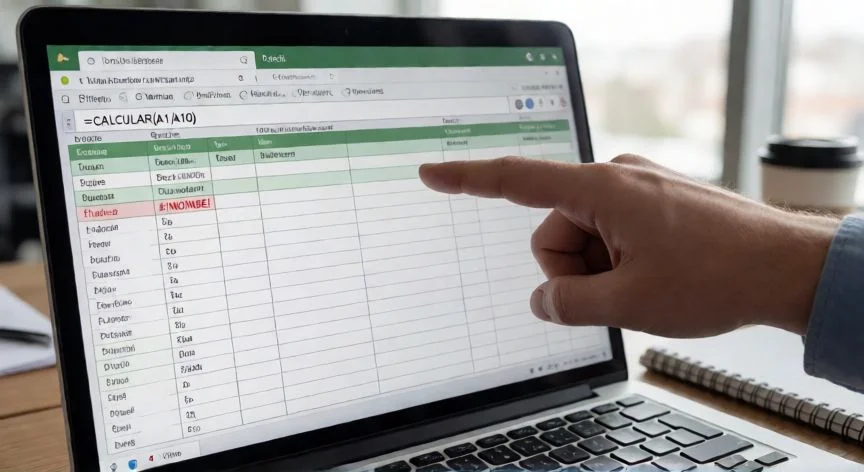
que formula no existe en excel, Pantalla de Excel mostrando el error #¿NOMBRE? por usar una función inexistente
ofimatica ·#8054 ·Lectura 6 min. · Redactor: Gonzalo E.Garcia

📐 ¿Qué función no existe en Excel? Te lo explico sin rodeos

Respuesta corta
Verificado
Redactado por Humanos!

RESTAR, RESTA y SUSTRACCIÓN no existen en Excel. El error #¿NOMBRE? es la única «respuesta» que te da Microsoft.

01

Mi descubrimiento: la función RESTAR no existe en Excel y casi nadie lo dice claro

Llevo más de tres décadas lidiando con hojas de cálculo, desde los primeros programas de contabilidad hasta las suites ofimáticas actuales, y te aseguro que la primera vez que alguien me preguntó «¿cómo se resta con una fórmula?» me quedé en blanco un instante. No porque no supiera la respuesta, sino porque me di cuenta de que nunca nadie me había explicado por qué Excel no tiene una función RESTAR, RESTA o SUSTRACCIÓN. Y es una trampa brutal: si SUMA existe, «lógicamente» debería existir su opuesta. Pues no. Microsoft lo confirma en su propia documentación: en Excel no hay función RESTAR; usa la función SUMA y convierte los valores a negativos.


La confusión viene de un razonamiento que parece de manual. Todo el mundo aprende primero =SUMA(), y si hay una para sumar, «seguro que hay una para restar». El mismo razonamiento te haría buscar =DIVIDIR(), que tampoco existe. De las tres operaciones aritméticas básicas, solo la multiplicación tiene función propia: PRODUCTO. Sumar, restar y dividir se resuelven con operadores (+, -, *), no con funciones. Las funciones solo entran en juego cuando aportan algo que el operador no puede hacer, como recorrer un rango entero.


Yo suelo decir a quien empieza que piense en la calculadora: pulsas 10, menos, 5, igual. No buscas un botón que diga «RESTAR». En Excel es idéntico: escribes =A2-B2 y listo. Si por error tecleas =RESTAR(A2;B2), el programa te devuelve sin piedad el error #¿NOMBRE?, que es su forma de decirte «ese nombre no existe en mi diccionario». El mismo error salta si copias una fórmula en inglés (SUM, ROUND) en un Excel configurado en español.


Lo curioso es que existe una función que sí resta, pero para un público muy concreto: IM.SUSTR, disponible desde Excel 2007, que resta números complejos. Funciona con valores reales (10 menos 3 da 7), pero solo admite dos operandos y devuelve el resultado como texto alineado a la izquierda. En una hoja normal, no te sirve de nada. Es como tener una calculadora que solo funciona si le das dos botones: demasiado limitado para el día a día.


Cuando gestionaba los márgenes de varias tiendas online y tenía que restar cientos de líneas de costes, aprender que la cadena =A2-B2-C2-D2 se vuelve frágil al insertar una columna fue un golpe de realidad. La solución limpia es =A2-SUMA(B2:D2): si añades una columna nueva dentro de ese rango, SUMA la engloba automáticamente. La cadena de signos no.


PASOS CONCRETOS:

  • Paso 1: Descarta =RESTAR(), =RESTA() o =DIVIDIR(). No existen. Excel devolverá #¿NOMBRE?.
  • Paso 2: Para restar dos valores, usa el operador: =A2-B2 (igual, clic en minuendo, -, clic en sustraendo, Entrar).
  • Paso 3: Para varios valores encadena signos: =A2-B2-C2-D2.
  • Paso 4: Para restar un bloque de una vez, usa =A2-SUMA(B2:D2) o =SUMA(100;-32;15;-6) con negativos.
  • Paso 5: Para toda una columna: doble clic en controlador de relleno, Ctrl+Entrar sobre rango, tabla con Ctrl+T, o =B2:B6-C2:C6 en Microsoft 365/2021.
  • Paso 6: Para restar un porcentaje aplica =A2*(1-B2). Nunca =A2-15%.
  • Paso 7: Para quitar IVA incluido divide: =A2/(1+21%).
  • Paso 8: Si aparecen decimales fantasma, cierra con =REDONDEAR(A2-B2;2).

“Quitar el IVA incluido NO se hace restando el 21 %: se divide. =A2/(1+21%) es la fórmula correcta.”

Dato clave

que formula no existe en excel, Hoja de cálculo con fórmulas de resta y porcentajes en pantalla de portátil
Imagen

Hoja de cálculo con fórmulas de resta y porcentajes en pantalla de portátil

02

Por qué Microsoft no creó una función para restar y qué hacer en su lugar

En mis años montando y manteniendo plataformas de comercio electrónico, tenía que cuadrar facturación y gastos semana a semana, y el error más caro que vi repetir una y otra vez era quitar el IVA restando el 21%. Escribir =145,20*(1-21%) da 114,71 €, y eso está mal. El 21 % se calculó sobre la base, no sobre el total, así que la operación correcta es una división: =A2/(1+21%), que devuelve 120 €. La curiosidad es que la resta que la gente intenta hacer exige, en realidad, una división. Me llevó un tiempo internalizarlo, y ahora siempre lo repito antes de dejar una hoja en producción.


Los porcentajes traen de cabeza a casi todo el mundo. =A2-15% no aplica un descuento del 15 %: Excel lee 15 % como 0,15 y te resta quince céntimos. Con 80 € en A2, el «descuento» te deja 79,85 €. Las dos vías correctas son =A2*(1-B2) o =A2-A2*B2, ambas dan 68 €. En una tabla sencilla:


FórmulaResultado con 80 € y 15 %¿Correcta?
=A2-15%79,85 €No
=A2*(1-B2)68,00 €Sí
=A2-A2*B268,00 €Sí

Con fechas y horas la resta funciona de forma nativa porque Excel almacena cada fecha como un número de días. Un pedido del 03/03/2026 y una entrega el 17/04/2026 dan =B2-A2 = 45. Si aparece una fecha absurda como 14/02/1900, la celda heredó formato de fecha: basta con Ctrl+1 y poner General o Número. Para horas, =(B2-A2)*24 convierte la fracción de día en horas decimales, muy útil cuando facturas por hora.


Yo suelo revisar los resultados antes de dar una hoja por buena, porque el error #¡VALOR! puede esconder un «120 kg» o un espacio invisible pegado desde una web. La receta que uso es =VALOR(ESPACIOS(SUSTITUIR(A2;"kg";""))), y si viene de una web con espacios de no separación, cambio ESPACIOS por CARACTER(160). Otros errores frecuentes: #¡REF! al borrar una fila referenciada, #¡DESBORDAMIENTO! si una resta de rangos no tiene sitio libre, y ######## si la columna es estrecha o una resta de fechas dio negativo.


Un detalle que descubrí casi por accidente: la precisión de coma flotante. Excel trabaja con 15 dígitos y guarda los números en binario, donde 0,1 no tiene representación exacta. =(43,1-43,2)+1 no devuelve 0,9 sino 0,899999999999999, y un SI(...) puede decir «No cuadra» aunque la celda muestre 0,90. La solución que siempre aplico es =REDONDEAR(A2-B2;2) antes de comparar.


Y ojo con los separadores. En configuración regional de España, la coma es el decimal y el punto y coma separa argumentos. Si copias =ROUND(A2-B2,2) desde una web en inglés, fallan nombre y separador a la vez. El separador no se elige dentro de la fórmula: se ajusta en Windows 11 desde Configuración de región (pestaña Números) o solo en Excel en Archivo > Opciones > Avanzadas.


Para restar un mismo valor a todo un rango sin columna auxiliar, lo que hago es Pegado especial: escribo el número (por ejemplo 50) en una celda vacía, Ctrl+C, selecciono el rango, Ctrl+Alt+V, marco «Restar» y acepto. Cuidado, que sobrescribe: no crea fórmula, reemplaza los originales. Si el rango contenía =B2-C2, pasa a =(B2-C2)-50. Y si trabajas en Excel para Mac o la Web, este cuadro ni siquiera aparece o directamente no trae operaciones aritméticas.

Conclusión:

¿que formula no existe en excel?

Después de tanto tiempo currando con hojas de cálculo, te lo digo con conocimiento de causa: la idea de que restar necesita una función es un mito que arrastramos desde la escuela. Yo creo que el verdadero peligro no es escribir =RESTAR() y ver el #¿NOMBRE?, porque ese error al menos te avisa. El peligro real es usar SUMA para restar sin darte cuenta de que una celda del rango contiene texto disfrazado de número, porque SUMA lo ignora en silencio y te devuelve un resultado que parece correcto pero no lo es. Tienes que pensar en varias opciones válidas: el operador directo, SUMA con negativos, o incluso Pegado especial, y elegir según si necesitas mantener la fórmula viva o aplastar los valores. Es complicado dar una sola respuesta, depende de si la hoja la vas a auditar tú o la va a tocar otra persona.

Fuentes: 1º Support.microsoft.com, 2º Plantillasdecalculo.com, 3º Exceltotal.com, 4º Cafeexcel.blogspot.com

IMAGEN1-AUTOR: Nexuscurioso | Licencia: Todos los derechos reservados | Url: ---
IMAGEN2-AUTOR: Nexuscurioso | Licencia: Todos los derechos reservados | Url: ---
Redacción: Gonzalo E.Garcia · Actualizado en: 16/11/2026
Valoración para Respuesta Valoración para Respuesta Valoración para Respuesta Valoración para Respuesta Valoración para Respuesta Valoración para Respuesta Valoración para Respuesta Valoración para Respuesta Valoración para Respuesta Valoración para Respuesta
4.0 / 5 · 49 valoraciones Valorar

¿Tienes algo que aportar? Envíanos tu respuesta

Cómo sumar en Excel en inglés: las fórmulas que yo uso cada día sin fallar Cómo sumar en Excel en inglés: las fórmulas que yo uso cada día sin fallar Fórmula y función en Excel: mi guía definitiva para no volver a confundirlas Fórmula y función en Excel: mi guía definitiva para no volver a confundirlas
¿Quieres ver más respuestas sobre que formula no existe en excel?