Instagram

Cómo paso un PDF a Word sin perder horas peleándome con el formato
En mi trabajo con documentos de todo tipo, he tenido que convertir cientos de PDFs a Word a lo largo de los años, y te aseguro que la sensación de recibir un contrato o un formulario en formato bloqueado y necesitar editarlo ya es un clásico del día a día. El PDF está diseñado para que nadie toque lo que hay dentro, mantiene las fuentes, las imágenes y la maqueta idénticas en cualquier dispositivo, mientras que Word es donde realmente escribes, corriges, comentas y ajustas estilos. Por eso los formularios oficiales, los registros y los contratos viajan en PDF, y los borradores, tareas y trabajos colaborativos viven en Word.
La razón número uno para convertir un PDF en Word es sencilla: alguien te envía un archivo en solo lectura y tú necesitas escribir en él. Actualizar un programa docente, corregir una cláusula de contrato o rellenar un formulario se convierte en algo inmediato cuando el documento pasa a ser un DOCX editable. Y ojo, muchas escuelas y oficinas exigen el archivo en Word para poder revisarlo o añadir información, así que la conversión no es un capricho, es un requisito práctico.
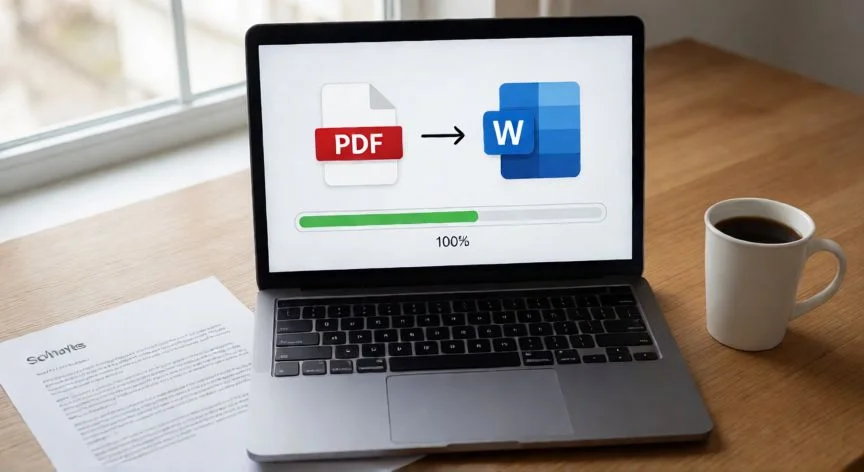
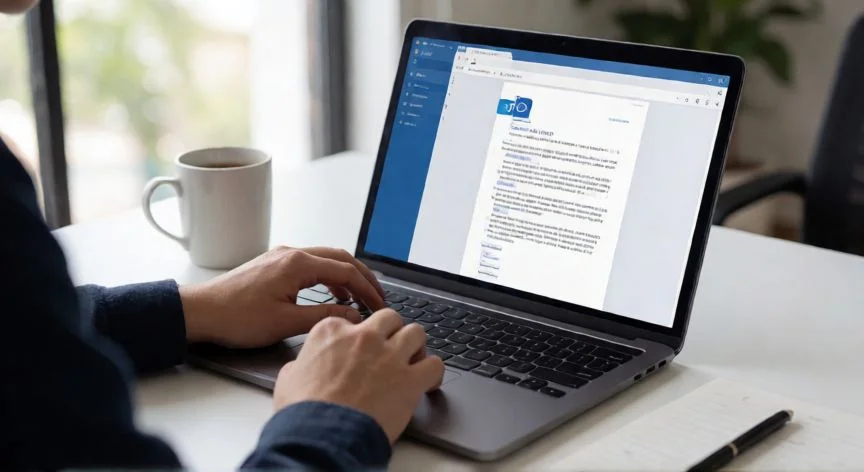
El camino más rápido que uso habitualmente es el convertidor online. Herramientas como Adobe Acrobat Online, Smallpdf o iLovePDF transforman tu PDF en un DOCX en cuestión de segundos sin instalar nada. Solo necesitas un navegador abierto, subir el archivo y esperar. Esto lo hace perfecto tanto en el portátil del trabajo como en un dispositivo prestado o una tablet que tengas a mano.
El flujo estándar en estos servicios siempre es el mismo, y lo he repetido tantas veces que ya lo tengo mecanizado:
- Pulsas Seleccionar archivo o arrastras y sueltas el PDF sobre la zona de subida.
- Si el documento contiene páginas escaneadas, activas la opción de OCR.
- Haces clic en Convertir y esperas unos instantes.
- Descargas o compartes el archivo Word ya transformado.
Recuerdo una vez que recibí un dossier de una formación con casi cien páginas en PDF y necesitaba adaptar el contenido para varios grupos. Abrí la herramienta online, subí el archivo, pulsé convertir y en menos de lo que tardas en preparar un café tenía un Word completamente editable. Desde entonces, no he vuelto a buscar programas de escritorio para esta tarea cuando estoy de viaje o en un equipo que no es el mío.
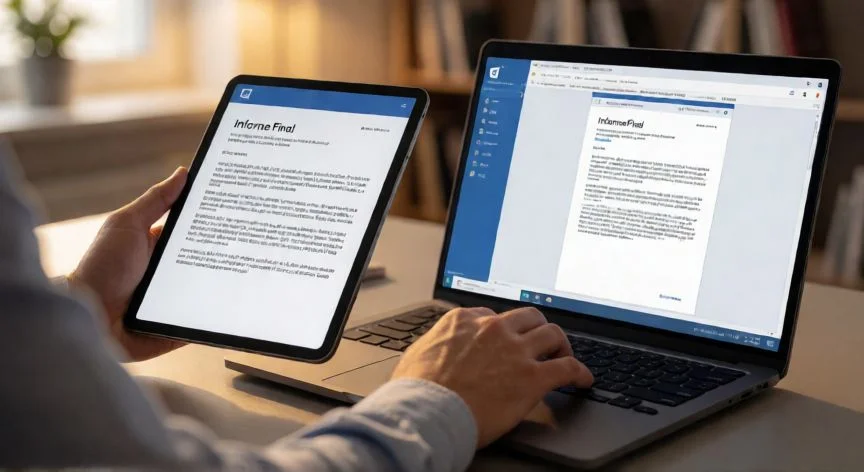
El resultado son archivos DOCX estándar, que se abren sin problema en Microsoft Word, en Google Docs y en la mayoría de procesadores de texto. Esto importa mucho porque te permite editar, comentar con control de cambios y compartir al instante con tu equipo, funciones que un PDF cerrado no ofrece con la misma comodidad.
Una duda que me plantean constantemente: ¿se conserva el formato original? Los convertidores actuales están diseñados para mantener fuentes, tablas, imágenes y maquetación. Un PDF generado digitalmente desde un procesador de texto se convierte con precisión casi perfecta. En cambio, un PDF mal generado o con capas de objetos muy complejas puede necesitar un repaso manual del diseño una vez abierto en Word.
Y aquí viene el caso que más dolores de cabeza da: los PDF escaneados. Si el documento es en realidad una fotografía de páginas y el texto no es seleccionable, la conversión normal solo devuelve una imagen dentro de la página de Word. Para extraer el texto real necesitas aplicar OCR, el Reconocimiento Óptico de Caracteres, que detecta letras dentro de las imágenes y convierte ese escaneo en un archivo con texto seleccionable y buscable.
A nivel de compatibilidad, los convertidores basados en navegador funcionan en Mac, Windows, Linux, iOS y Android, con Chrome, Edge o cualquier navegador habitual. Y si trabajas con documentos confidenciales que no pueden salir de tu máquina, algunos servicios ofrecen aplicaciones de escritorio que permiten convertir sin conexión a Internet, algo que agradezco especialmente cuando estoy fuera y necesito procesar un archivo sensible.
“La conversión básica es gratuita y sin registro; el OCR para escaneados suele ser la única función de pago.”
Dato clave