
INICIO
ofimatica · microsoft powerpoint
powerpoint en video convertir, Exportación de presentación a vídeo en pantalla con barra de progreso
ofimatica ·#9296 ·Lectura 11 min. · Redactor: Gonzalo E.Garcia

🎬 Convertir PowerPoint en vídeo: mi guía completa

Respuesta corta
Verificado
Redactado por Humanos!

MP4 es el formato más universal para compatibilidad; 1080p (Full HD) es el equilibrio perfecto entre calidad y tamaño de archivo.

01

Cómo convertir PowerPoint en vídeo sin morir en el intento, mis trucos reales

Convertir una presentación de PowerPoint en un vídeo es una de esas operaciones que, en teoría, deberían ser un clic y ya. En la práctica, si no sabes por dónde empezar, puedes perder la tarde entera peleándote con resoluciones, narraciones que no se escuchan o transiciones que desaparecen misteriosamente. Cuando trabajo montando presentaciones para reuniones internas, he descubierto que el 90% de los problemas vienen de exportar antes de tener el contenido cerrado, y luego repetir todo el proceso tres veces porque falta una coma en la diapositiva siete.


La idea de fondo es sencilla: cuando grabas una presentación, todos sus elementos (narración, animaciones, movimientos del puntero, intervalos) quedan embebidos dentro del propio archivo. A partir de ahí tienes dos caminos claros. Exportar a vídeo (.mp4 o .wmv) o guardar como presentación en pantalla completa (.ppsx), que al abrirse arranca directamente en modo diapositivas sin pasar por el editor. Ambos son válidos, pero no resuelven lo mismo.


¿Y por qué dar el salto a vídeo? La respuesta es la audiencia. Un PowerPoint solo funciona donde alguien abre el archivo y va pasando diapositivas. Un vídeo se ve en cualquier sitio: en el feed de LinkedIn, dentro de un curso online, en la pantalla de un stand comercial o en el móvil de alguien que va en el metro. Tus destinatarios no necesitan tener PowerPoint instalado, y tanto MP4 como WMV son formatos que cualquier navegador o reproductor entiende sin dramas.


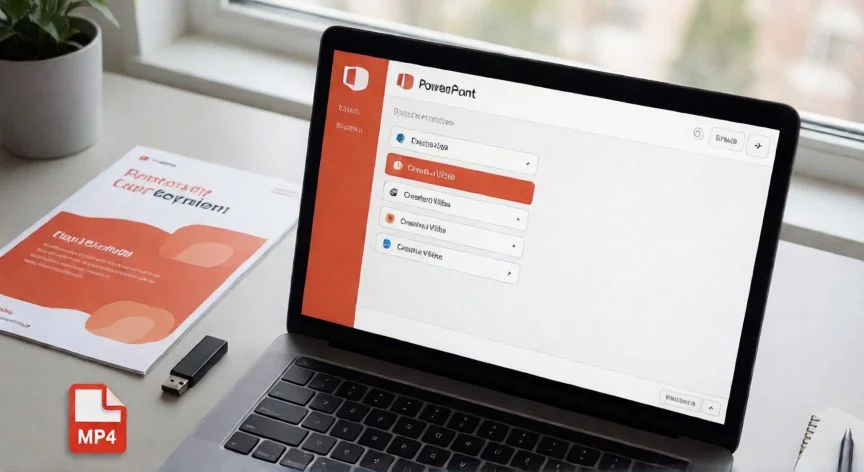
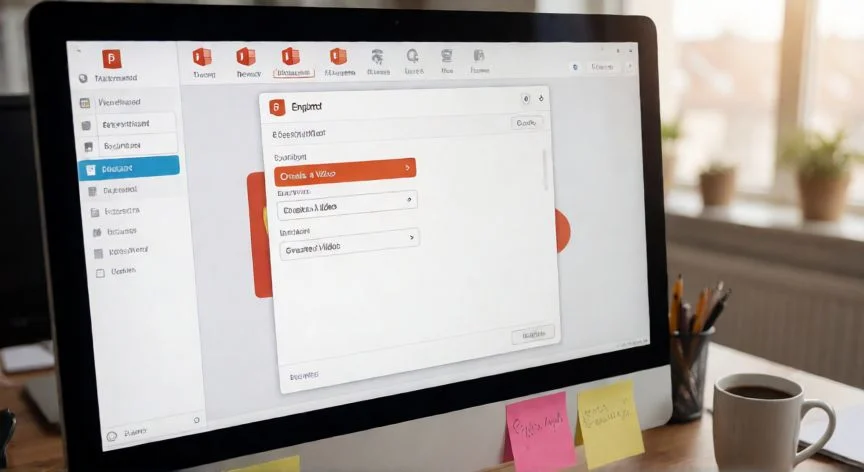
En mi día a día con herramientas ofimáticas, he comprobado que el método nativo de exportación es, con diferencia, el más fiable y gratuito. El recorrido en Windows es directo: abres la presentación, vas a Archivo, seleccionas Guardar para que los cambios recientes queden en formato .pptx, y luego eliges Exportar > archivo > Crear un vídeo. Como atajo, en la pestaña Grabación de la cinta de opciones también tienes el botón Exportar a vídeo. En versiones recientes el comando aparece en el panel de exportación, y a veces en Archivo > Guardar como eligiendo Vídeo MPEG-4 (*.mp4).


Aquí viene la decisión que más confunde a la gente: la calidad. Y no, no es lo mismo exportar en 4K que en 720p, aunque ambas opciones aparezcan en el mismo desplegable. Te dejo la tabla completa para que no tengas que estar probando a ciegas:


CalidadResoluciónUso típicoTamaño relativo
Ultra HD (4K)3840 × 2160Monitores gran formatoMuy grande
Full HD (1080p)1920 × 1080Pantallas PC y HDEquilibrado
HD (720p)1280 × 720Internet y DVDMediano
Estándar (480p)852 × 480Dispositivos portátilesPequeño

Un detalle que poca gente sabe: la opción 4K solo está disponible en Windows 10 o posterior, y en PowerPoint 2016 directamente no aparece en ediciones de licencia por volumen. Si te sale el desplegable corto, no es un bug, es tu versión. Y ojo, Full HD suele ser el punto dulce entre calidad visible y peso de archivo para la mayoría de los casos reales.


El segundo desplegable del cuadro Crear un vídeo controla las narraciones e intervalos. Si nunca has grabado voz, el valor por defecto es No usar narraciones ni intervalos grabados, y cada diapositiva durará 5 segundos (ajustable con las flechas). Si ya grabaste una narración con tiempos, pasa automáticamente a Usar narraciones e intervalos grabados. Después pulsas Crear vídeo, nombras el archivo, eliges carpeta, seleccionas Vídeo MPEG-4 o Windows Media Video en el tipo de archivo, y esperas. La barra de progreso aparece abajo. Y sí, puede tardar horas si la presentación es larga y tiene muchas animaciones.


En Mac la cosa cambia de ruta: se usa Archivo > Exportar, se abre el menú Formato de archivo y se elige MP4 o MOV, se selecciona calidad y se activa Usar temporizaciones y narraciones grabadas. Si alguna diapositiva no tiene temporización, introduces los segundos a mano y exportas. Las versiones viejas de Office para Mac solo daban MOV; si no ves la opción MP4, actualiza la suite. Algo que me ha enseñado la práctica constante con estos archivos es que la versión del sistema operativo manda más de lo que parece, y muchas veces el problema no es PowerPoint, es que llevas dos años sin actualizar.


El orden del trabajo importa tanto como los clics. Un recorrido sensato empieza por cerrar el diseño (tipografías, contrastes, faltas, todo revisado antes de tocar vídeo), seguir fijando la proporción en Diseño > Tamaño de diapositiva (16:9 horizontal, cuadrado o vertical; cambiarlo después descoloca todos los elementos), definir tiempos, añadir audio, exportar y por último revisar el archivo entero antes de subirlo. Saltarse el orden es el error clásico: exportas primero, descubres que falta la voz, repites la exportación, y así tres veces.

“Puedes regrabar una sola diapositiva sin repetir toda la narración: PowerPoint guarda el audio por diapositiva individual.”

Dato clave
powerpoint en video convertir, Grabación de narración con micrófono USB para exportar presentación
Imagen

Grabación de narración con micrófono USB para exportar presentación

02

Del .pptx al .mp4: todo lo que he aprendido exportando presentaciones durante años

Existen tres caminos que no compiten entre sí porque resuelven necesidades distintas, y elegir mal es perder tiempo. Exportar desde PowerPoint produce un MP4 o WMV con animaciones y transiciones tal cual, sin coste extra, ideal para presentaciones automáticas, pantallas en bucle o material de apoyo sin locutor. Grabar la presentación y exportar añade tu voz, tus tiempos y anotaciones a mano alzada, perfecto para clases, formación interna o explicar una propuesta. Capturar la pantalla con OBS Studio, la grabadora del sistema o suites como Camtasia sirve cuando hay que mostrar algo fuera de las diapositivas, un navegador, una hoja de cálculo, cualquier cosa que no sea una simple lámina.


Llevo tantos años tocando archivos .pptx que casi hago la exportación con los ojos cerrados, y sin embargo cada cierto tiempo me pilla una sorpresa nueva. Para grabar narración, entras en Presentación con diapositivas > Grabar presentación y eliges desde el principio o desde la diapositiva actual. Se abre una vista a pantalla completa con la diapositiva, tus notas del orador, un contador y los botones de grabación. PowerPoint guarda el audio dentro de cada diapositiva como objeto de sonido y anota cuántos segundos has estado en ella. En versiones recientes puedes activar la cámara para que tu imagen aparezca en una esquina, y usar el puntero láser o el rotulador, cuyos trazos quedan grabados.


Un detalle que me parece oro puro: puedes regrabar solo la diapositiva que ha salido mal, sin repetir toda la presentación. Eso cambia completamente el modo de trabajar. En lugar de volver a grabar una toma larga por haberte trabado en un punto concreto, vuelves a esa diapositiva y el resto queda intacto. Aprovecharlo es la diferencia entre grabar una vez y grabar cinco.


Hablando del audio, que es literalmente la mitad del vídeo. Con imagen mediocre y audio limpio la gente aguanta, pero con imagen impecable y eco en la voz se va. El micrófono integrado del portátil capta el ventilador, el teclado y el rebote de la habitación, así que un micrófono USB de gama de entrada supone un salto notable por poco dinero. Si no quieres gastar, unos auriculares con micrófono de brazo suelen sonar mejor que el interno por estar más cerca de la boca. Tres hábitos gratuitos ayudan: hablar a un palmo del micrófono y ligeramente de lado para que las consonantes explosivas no saturen, grabar con la ventana cerrada y textiles cerca porque una habitación vacía suena a pasillo, y hacer una prueba corta escuchada con auriculares antes de narrar todo.


Sobre el ritmo, PowerPoint ofrece tres formas de fijarlo y cada una encaja con un caso:


  • Intervalo fijo del diálogo de exportación: cuando las diapositivas son homogéneas, tipo catálogo o bucle para pantalla. Funciona mal si hay densidades muy distintas.
  • Ensayar intervalos (Presentación con diapositivas > Ensayar intervalos): arranca un cronómetro y guarda los tiempos con los que avanzas, sin grabar audio. Ideal si el vídeo llevará música y no voz.
  • Ajuste manual en la pestaña Transiciones, bloque Avanzar diapositiva, casilla Después de: da el control más fino, y si desmarcas Al hacer clic con el mouse, el vídeo avanza solo.

Un comportamiento que confunde a mucha gente: cuando has grabado tiempos solo en parte de la presentación, el número de segundos de la casilla se aplica únicamente a las diapositivas que no los tienen, sin pisar lo ya grabado. Eso permite narrar las diapositivas importantes y dejar portada y cierre con intervalo fijo. Como regla de partida, cuenta el tiempo que tardas en leer la diapositiva en voz alta y súmale un margen. Si una diapositiva pide más de medio minuto, probablemente contiene dos ideas y conviene partirla.


La música de fondo se inserta con Insertar > Audio > Audio en mi PC en la primera diapositiva. Con el icono de sonido seleccionado, abres la pestaña Reproducción y pulsas Reproducir en segundo plano, que configura de una vez que la pista empiece sola, continúe a través de todas las diapositivas, se repita y el icono no se vea. En esa misma pestaña, Volumen baja la música por debajo de la voz, Atenuar añade entrada y salida progresivas, y Recortar audio deja el fragmento que encaja. Sobre derechos, la regla es simple: una canción comercial no se puede usar en un vídeo publicado, ni bajando el volumen, porque las plataformas la detectan y el resultado habitual es el bloqueo o la retirada de ingresos.


Y hay cosas que simplemente no viajan al vídeo. PowerPoint advierte que no se incluyen multimedia insertados en versiones anteriores (los insertados con PowerPoint 2007 quedan vinculados y se pierden, aunque se arreglan con Archivo > Información > Convertir o incrustando el objeto con clic derecho), la multimedia QuickTime salvo que tengas el códec ffdShow instalado, las macros y los controles OLE/ActiveX. Los vídeos en línea tipo YouTube no se renderizan porque son enlaces, no archivos, y aparecen como un cuadro negro. Hay que descargar el vídeo, insertarlo desde archivo y volver a exportar.


En Mac el comportamiento es más limitado. Microsoft avisa de que los efectos de animación pueden no reproducirse en los vídeos exportados y que los medios incrustados pueden dar una miniatura congelada en vez de movimiento. Las soluciones pasan por reemplazar el medio por un MP4 codificado H.264 con audio AAC, configurar arranque automático, eliminar disparadores solo de clic, ejecutar Optimizar compatibilidad de medios, volver a insertar el vídeo en una diapositiva limpia y exportar una prueba solo con esa diapositiva.


Si faltan las opciones Crear un vídeo, MP4 o MOV, confirma que usas la aplicación de escritorio y no el navegador (PowerPoint web no exporta vídeo), actualiza PowerPoint, convierte un .ppt antiguo a .pptx, verifica compatibilidad de licencia. Si la exportación se atasca, guarda un duplicado, exporta solo la primera mitad, luego la segunda, y divide hasta identificar la diapositiva problemática. Exporta siempre a una unidad local, nunca directamente a un USB o carpeta en la nube.


Otros fallos frecuentes tienen arreglo sencillo: vídeo mudo, confirma que seleccionaste Usar temporizaciones y narraciones grabadas; diapositivas que pasan volando, sube los segundos o graba la presentación; fuentes raras, instálalas o incrusta desde Archivo > Opciones > Guardar > Insertar fuentes; archivo enorme, exporta a 1080p en lugar de 4K y comprime medios desde Archivo > Información. Y recuerda que el vídeo exportado es un archivo plano: los espectadores no pueden editar diapositivas, hacer clic en botones interactivos ni cambiar temporizaciones. Conserva siempre el PPTX original.


Para recuperar un vídeo ya incrustado dentro de una presentación, la vía estándar es clic derecho sobre el vídeo > Guardar medios como. Si no aparece, haz una copia del archivo, muestra extensiones, cambia .pptx a .zip, abre el paquete y entra en ppt/media. Este método funciona en Windows, no en macOS. Y para quien no tiene PowerPoint, existen convertidores en línea o herramientas de diseño online que aceptan PPTX y devuelven MP4, aunque los planes gratuitos suelen añadir marca de agua. Los convertidores con narración por IA suben el PPTX, mantienen cada diapositiva como fotograma y añaden voz sintética: útiles para formación y decks multilingües, pero inútiles si las diapositivas nunca estuvieron pensadas para verse solas.


Sobre Google Slides y Keynote: Google Slides no exporta a vídeo, hay que descargar como .pptx o PDF primero. Keynote tiene su propia ruta Archivo > Exportar a > Película. Y tras crear el vídeo puedes compartirlo por correo, guardarlo en un recurso compartido, grabarlo en disco o cargarlo en Microsoft 365 vía Clipchamp, donde se guardará en OneDrive o SharePoint.

Conclusión:

¿powerpoint en video convertir?

Yo lo tengo claro después de tantas horas delante de pantallas con diapositivas: el punto de partida siempre es Full HD, 1080p, y MP4. Exportar en 4K una presentación pensada para 16:9 estándar no te añade nitidez real al texto, porque las fuentes ya se rasterizan al tamaño de la diapositiva; lo que sí multiplica es el peso del archivo y el tiempo de render. Y algo que me ha costado aprender a pulso: PowerPoint no graba audio durante las transiciones entre diapositivas, añade un búfer silencioso al principio y final de cada una. Si hablas mientras cambias, esas palabras se pierden o suenan cortadas. El hábito correcto es pausar, cambiar, volver a pausar y solo entonces seguir hablando. Revisa siempre los primeros y últimos segundos de cada diapositiva narrada antes de exportar el archivo final. Tienes varias opciones válidas según tu caso, no te cases con una sola vía sin probarla primero.

Fuentes: 1º Microsoft Support, 2º WikiHow en español, 3º PlantillaGratis, 4º Leadde Blog, 5º CreateVision AI Guides
IMAGEN1-AUTOR:Nexuscurioso|Licencia:Todos los derechos reservados|Url:---
IMAGEN2-AUTOR:Nexuscurioso|Licencia:Todos los derechos reservados|Url:---
Redacción: Gonzalo E.Garcia · Actualizado en: 18/11/2026
Valoración para Respuesta Valoración para Respuesta Valoración para Respuesta Valoración para Respuesta Valoración para Respuesta Valoración para Respuesta Valoración para Respuesta Valoración para Respuesta Valoración para Respuesta Valoración para Respuesta
4.2 / 5 · 58 valoraciones Valorar

¿Tienes algo que aportar? Envíanos tu respuesta

Convertí mi presentación de PowerPoint en vídeo y te cuento todo lo que aprendí (y lo que me salió mal) Convertí mi presentación de PowerPoint en vídeo y te cuento todo lo que aprendí (y lo que me salió mal) Convertir PowerPoint en vídeo gratis: lo que llevo aprendiendo tras años de ofimática Convertir PowerPoint en vídeo gratis: lo que llevo aprendiendo tras años de ofimática
¿Quieres ver más respuestas sobre powerpoint en video convertir?